
Как управлять cookie в Chrome, Firefox и Edge

Введение
Веб-сайты используют cookie (куки) для персонализации интерфейса, сохранения настроек и авторизации. Одновременно cookie позволяют рекламодателям и аналитическим сервисам отслеживать действия пользователя между сайтами и показывать целевую рекламу. Это вызывает вопросы приватности и контроля над личными данными.
Все современные браузеры предлагают механизмы управления cookie: приватный режим, блокировку сторонних cookie, исключения для отдельных сайтов и очистку данных. В этой статье вы получите пошаговые инструкции для Google Chrome, Mozilla Firefox и Microsoft Edge на настольных и мобильных платформах, а также набор практических методик, чек-листов и рекомендаций по безопасности и соответствию требованиям конфиденциальности.
Важно: отключение всех cookie повышает конфиденциальность, но может нарушить работу сайтов (вход в учётные записи, корзины, предпочтения и т. п.). Лучше настраивать исключения и использовать комбинированный подход.
Как управлять cookie в Google Chrome на десктопе
Пошаговая инструкция для настольного Chrome:
- Откройте Chrome.
- Нажмите на значок с тремя точками в правом верхнем углу и выберите «Настройки».
- Перейдите в «Конфиденциальность и безопасность» > «Файлы cookie и другие данные сайтов».
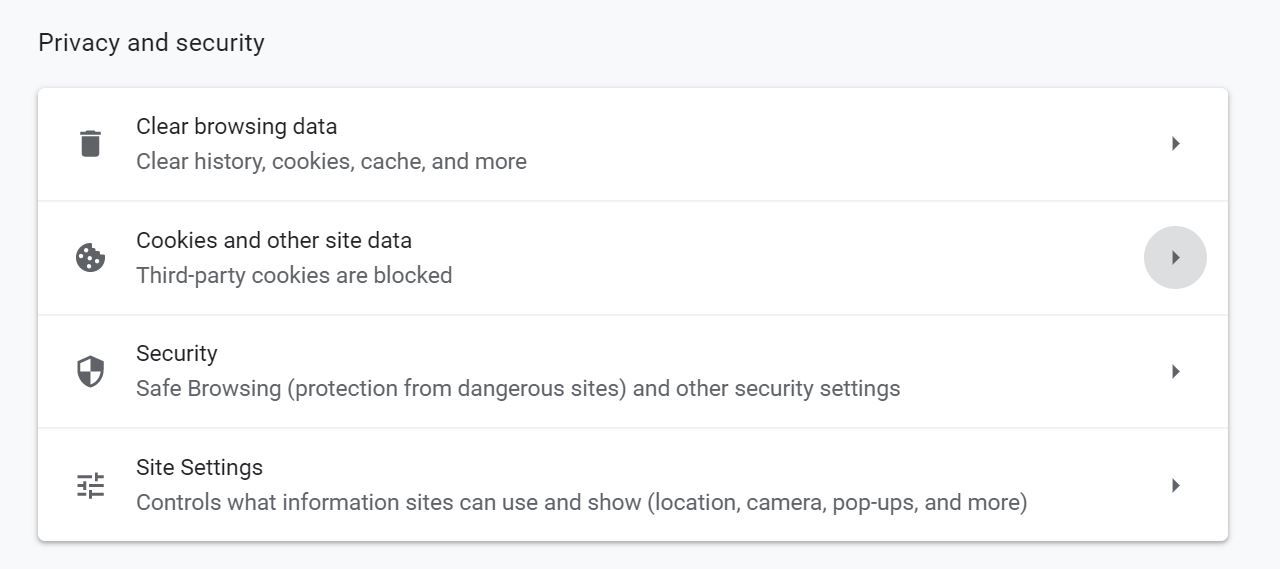
- В разделе «Общие настройки» выберите, как браузер будет блокировать cookie.
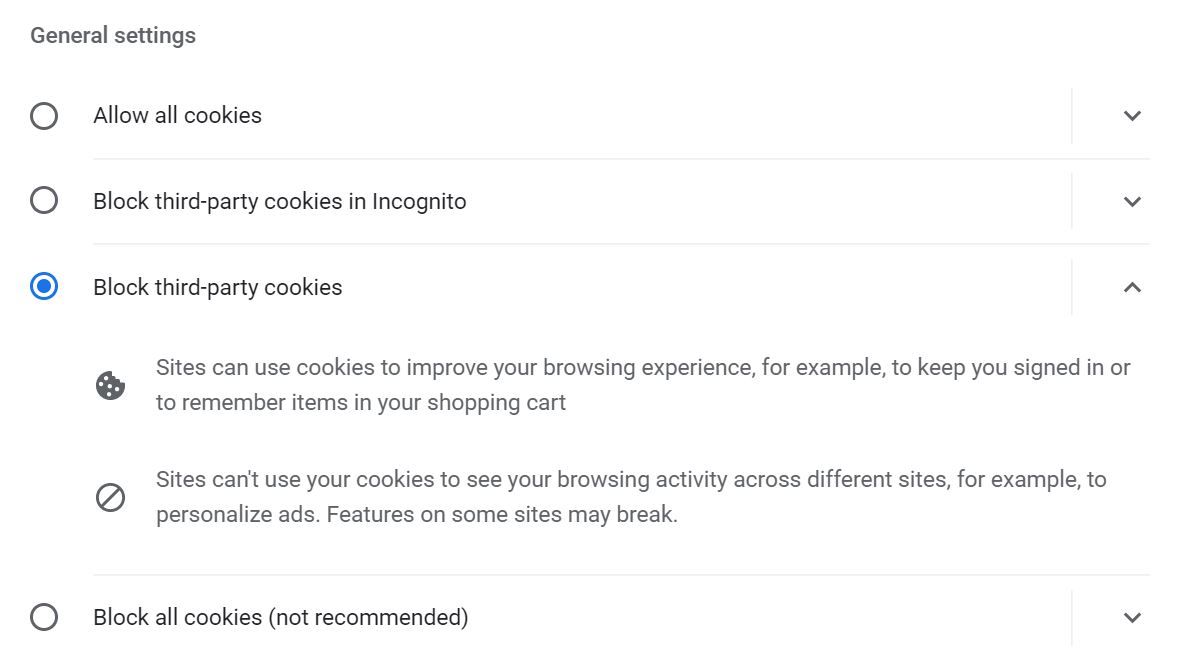
Опции:
- «Блокировать сторонние cookie в режиме инкогнито» — блокирует сторонние cookie только в приватных окнах (по умолчанию).
- «Блокировать сторонние cookie» — сторонние cookie блокируются всегда; некоторые сторонние функции могут перестать работать.
- «Блокировать все cookie» — сайты не смогут сохранять cookie; многие сайты перестанут работать корректно.
- «Разрешать все cookie» — все сайты могут сохранять cookie.
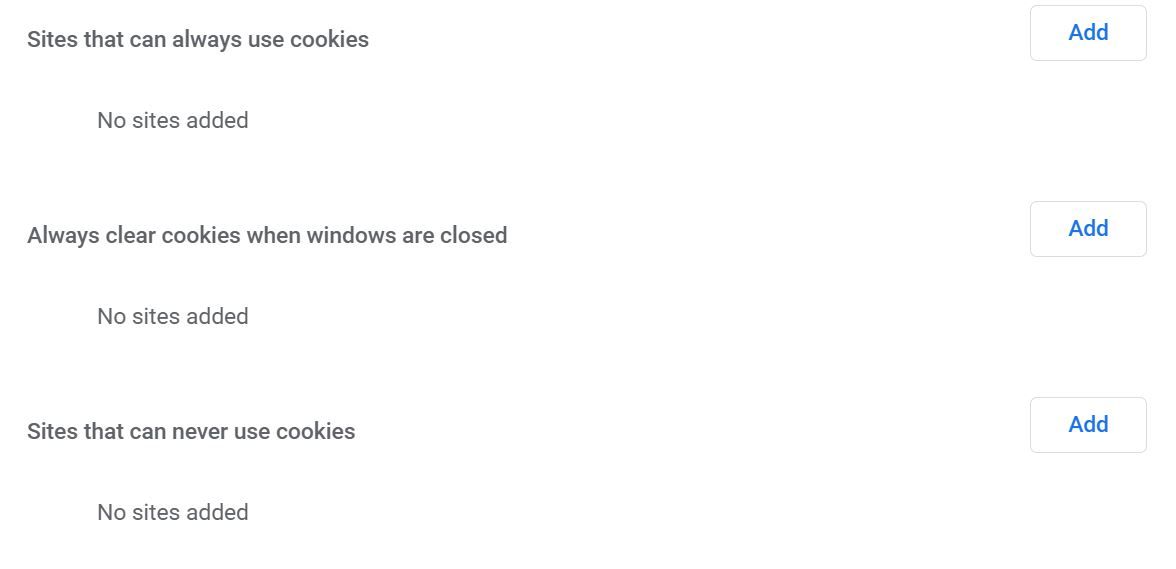
Настройка исключений: в секции «Сайты, которые никогда не могут использовать cookie» или «Сайты, которые всегда могут использовать cookie» нажмите «Добавить».
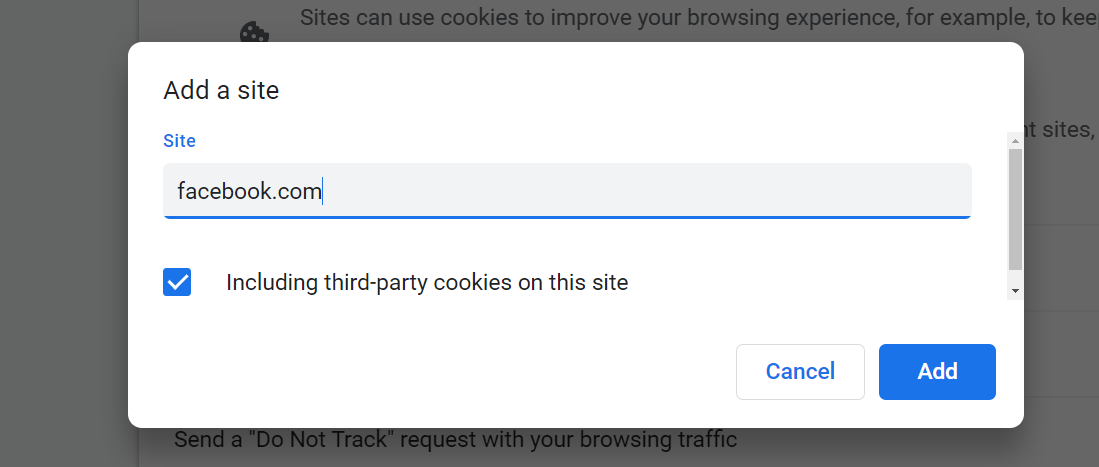
- Введите URL сайта, отметьте опцию включения сторонних cookie для этого сайта при необходимости, затем нажмите «Добавить». Если нужно удалить правило — выберите сайт и удалите его.
Практический совет: для интернет-банкинга и сервисов, где важна функциональность, добавляйте сайты в исключения «Всегда разрешать», а рекламо- и аналитические домены — в блокировку.
Как управлять cookie в Google Chrome на мобильных устройствах (Android, iOS)
- Откройте Chrome.
- Нажмите на три точки в правом верхнем углу и выберите «Настройки».
- Перейдите в «Настройки сайтов» > «Файлы cookie».
- Выберите одну из опций: «Блокировать сторонние cookie в инкогнито», «Блокировать сторонние cookie», «Блокировать все cookie» или «Разрешать cookie».
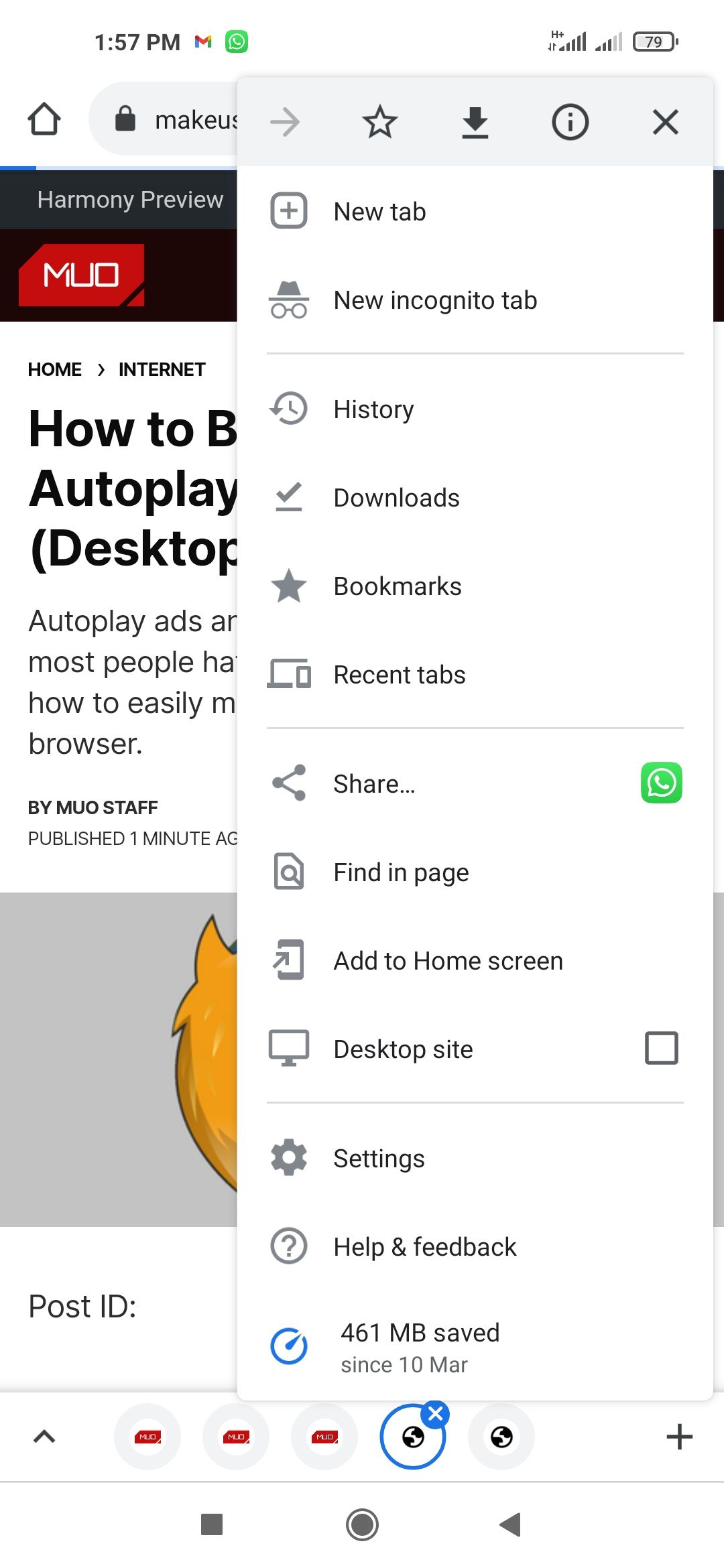
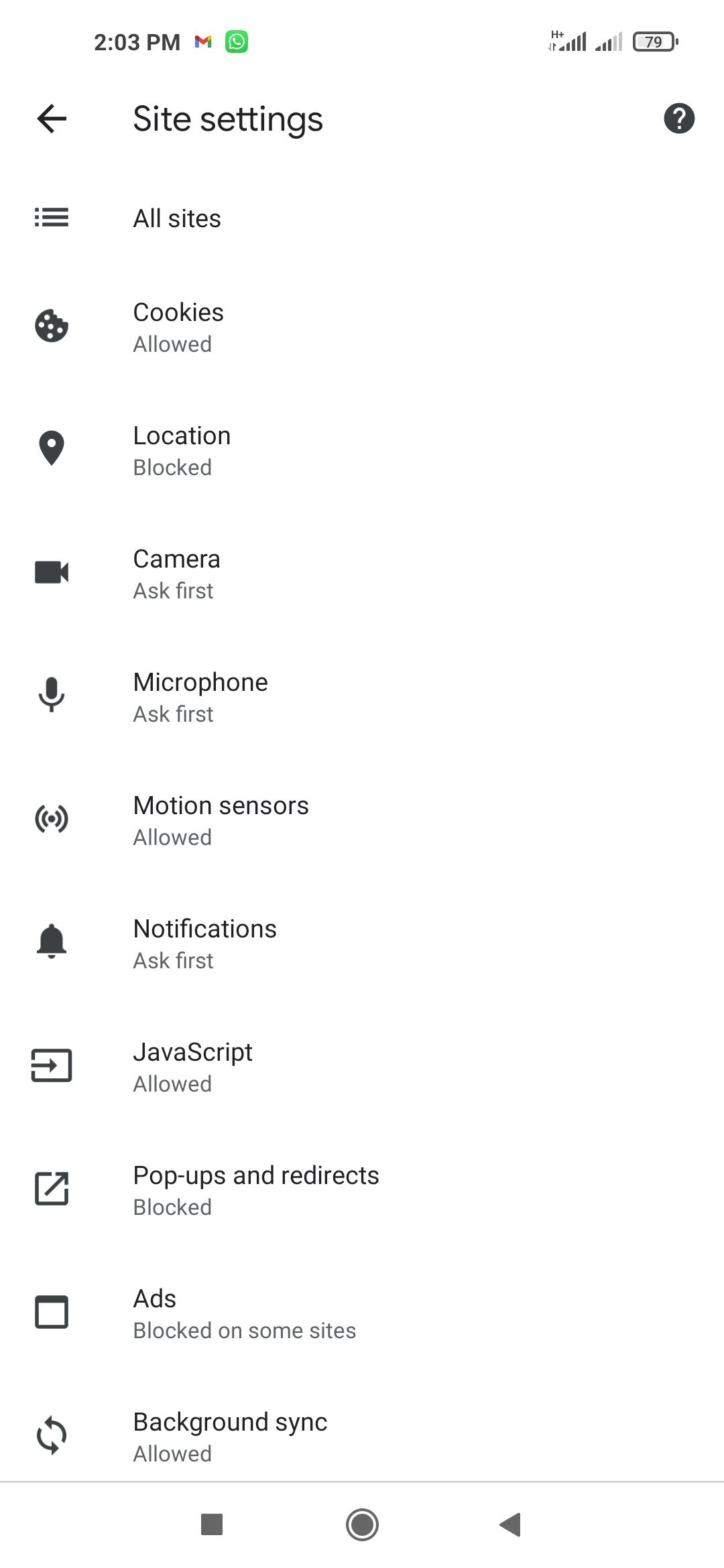
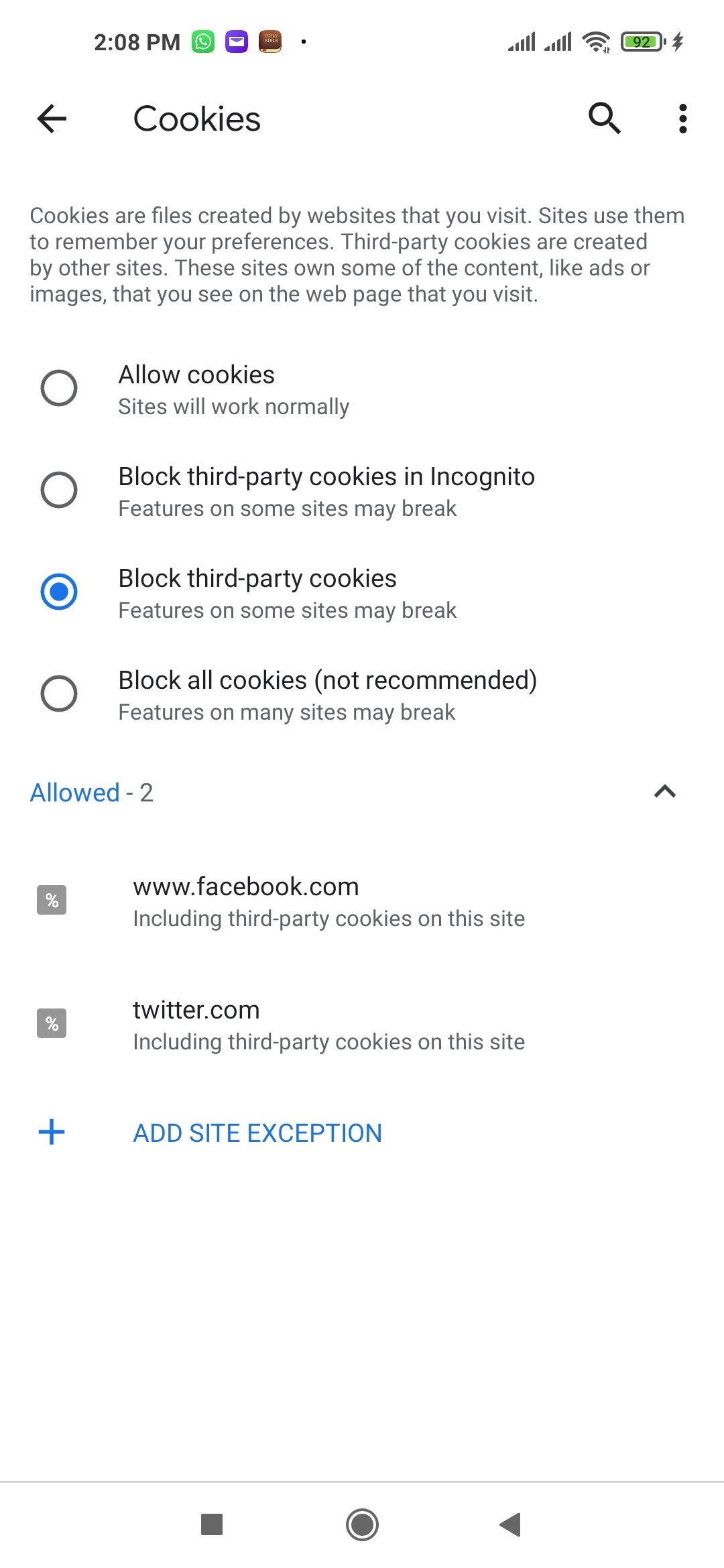
Также доступна функция добавления исключений: «Добавить исключение сайта», где указываете URL и управляете разрешениями. Для удаления исключения — выберите сайт и нажмите «Удалить».
Как управлять cookie в Mozilla Firefox на десктопе
- Откройте Firefox.
- Нажмите на меню «≡» (гамбургер) и выберите «Настройки».
- Перейдите в «Приватность и защита», в разделе «Усиленная защита от отслеживания» выберите «Пользовательская».
- В выпадающем списке рядом с «Файлы cookie» выберите типы cookie, которые хотите блокировать: «Трекеры между сайтами», «Куки с непосещаемых сайтов», «Все сторонние cookie» или «Все cookie».
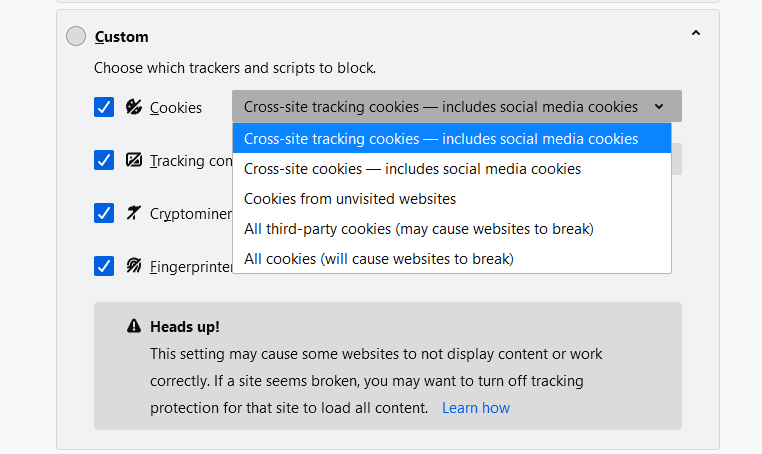
Замечание: блокировка «Все сторонние cookie» или «Все cookie» может нарушить работу некоторых сайтов. Чтобы вернуть стандартные настройки, выберите режим «Стандартный» в усиленной защите от отслеживания.
Как управлять cookie в Mozilla Firefox на мобильных устройствах
- Откройте Firefox.
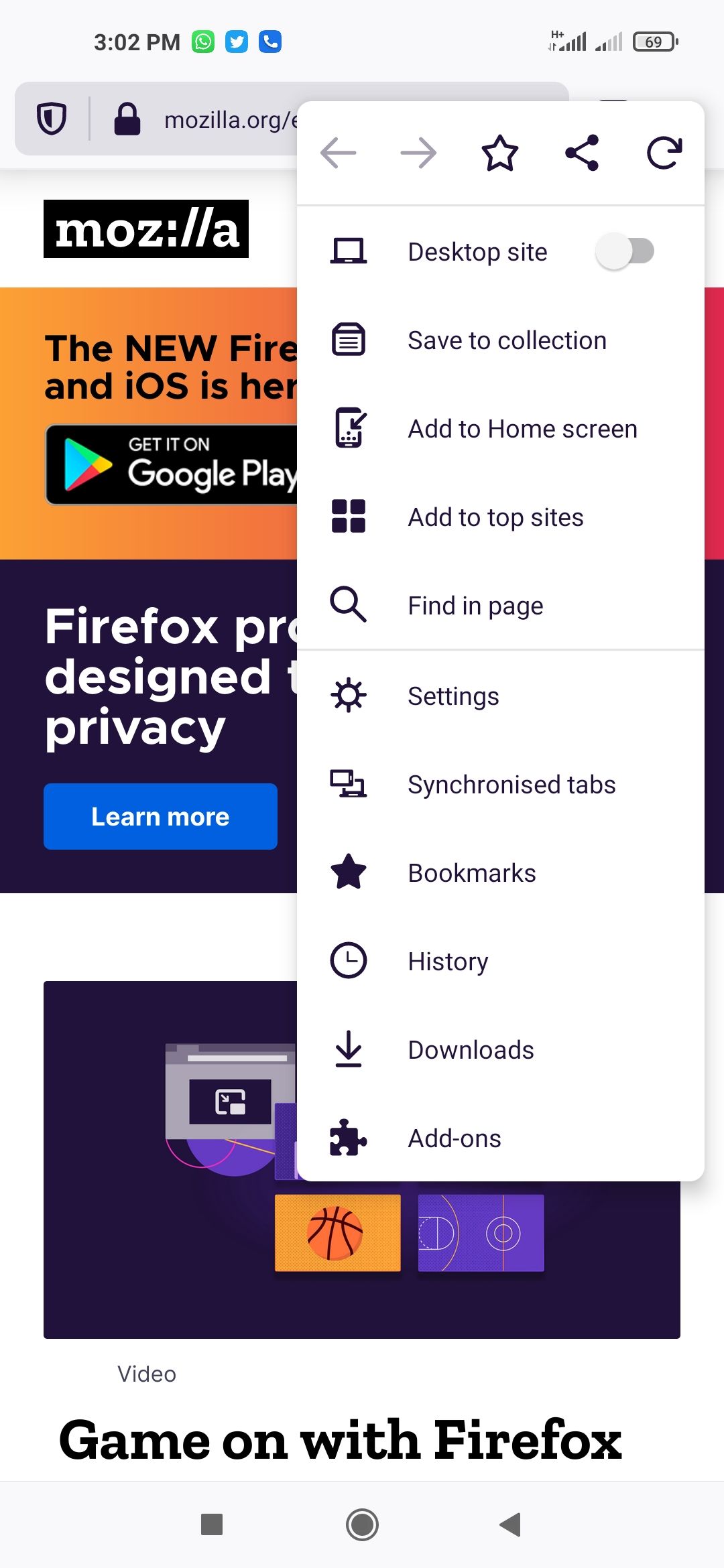
- Нажмите три точки в правом верхнем углу и выберите «Настройки».
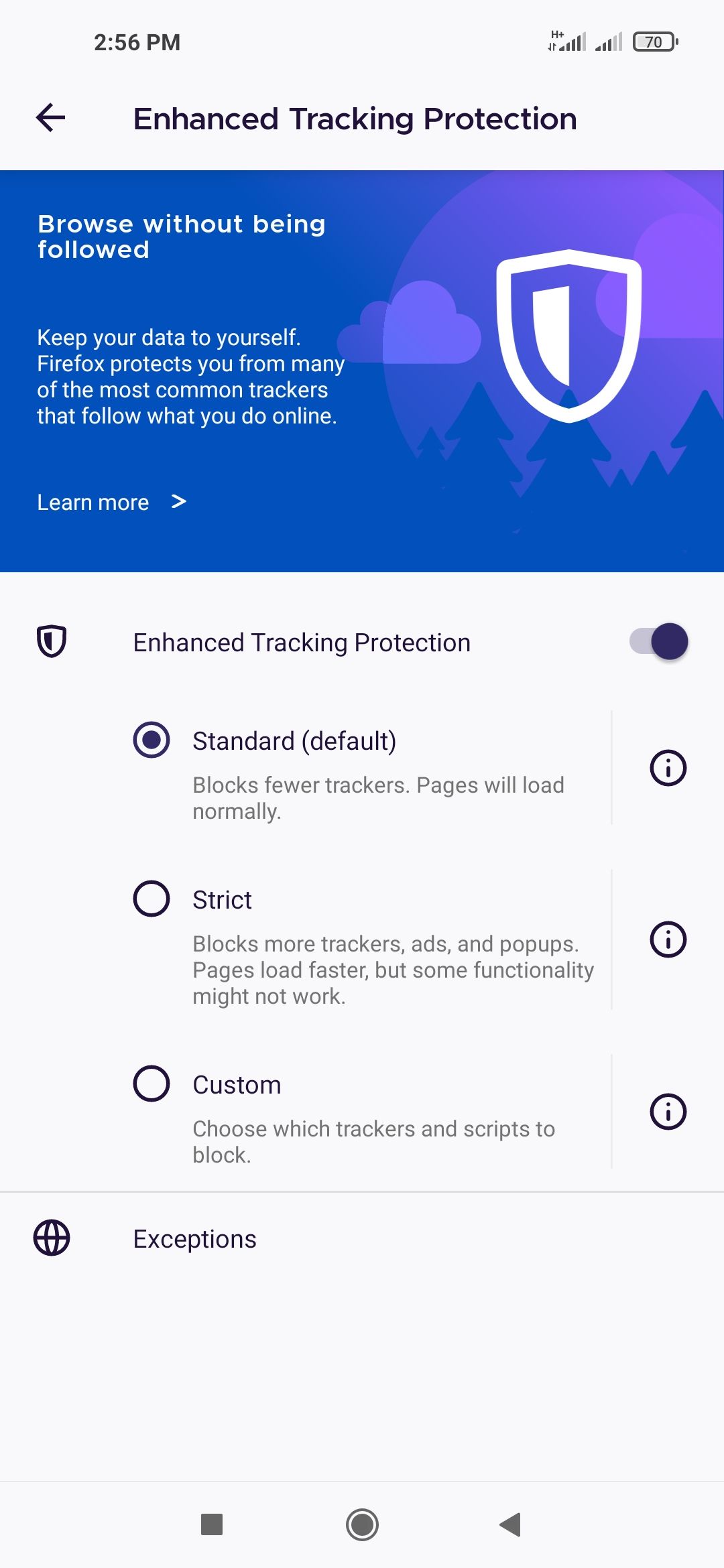
- Перейдите в «Усиленная защита от отслеживания». По умолчанию включён режим «Стандартный».
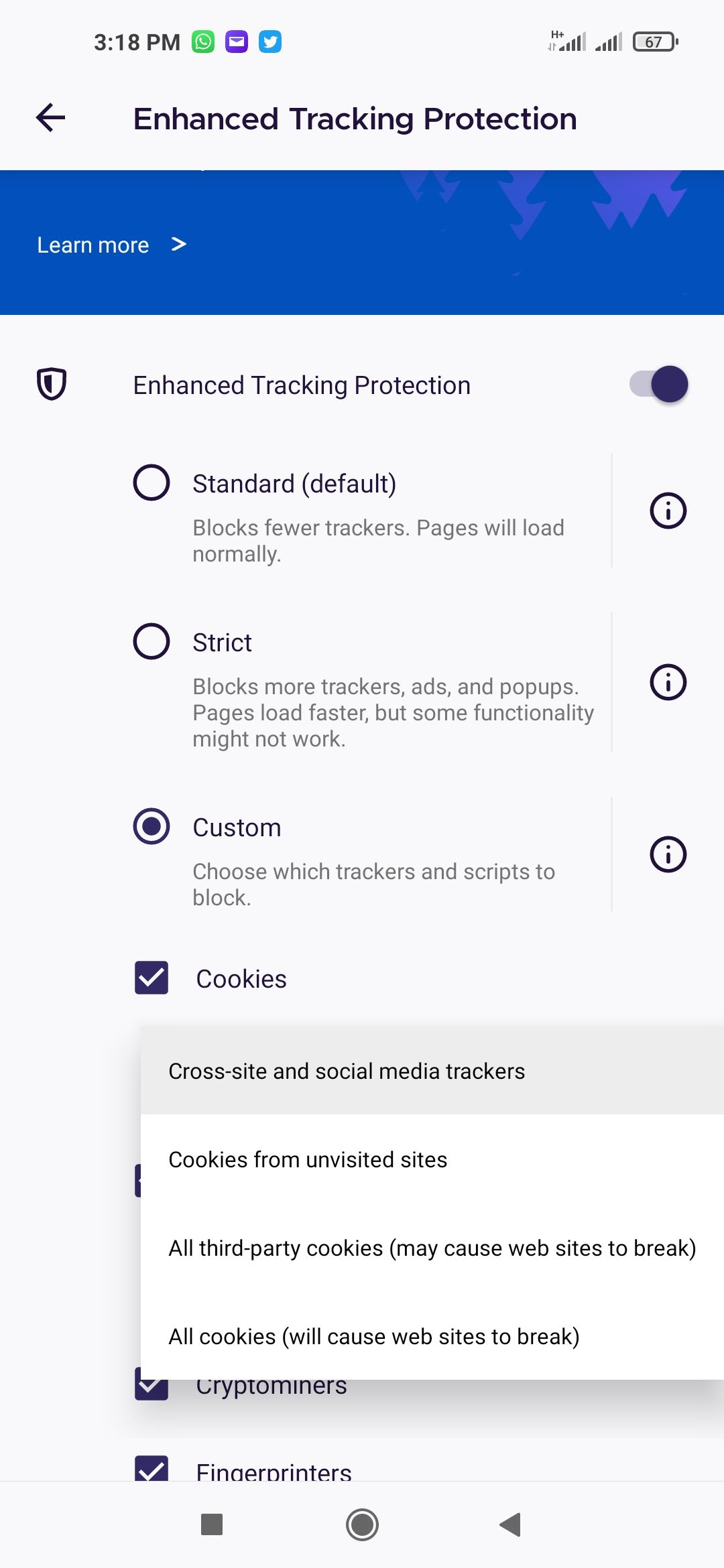
- Выберите «Пользовательская» и в разделе «Файлы cookie» укажите, какие cookie блокировать: «Трекеры междусайтов и соцсетей», «Куки с непосещаемых сайтов», «Все сторонние cookie» или «Все cookie».
Как управлять cookie в Microsoft Edge на десктопе
- Откройте Microsoft Edge.
- Нажмите на три точки в правом верхнем углу и выберите «Настройки».
- Слева откройте «Файлы cookie и данные сайтов» (или «Файлы cookie и разрешения сайтов» в зависимости от версии).
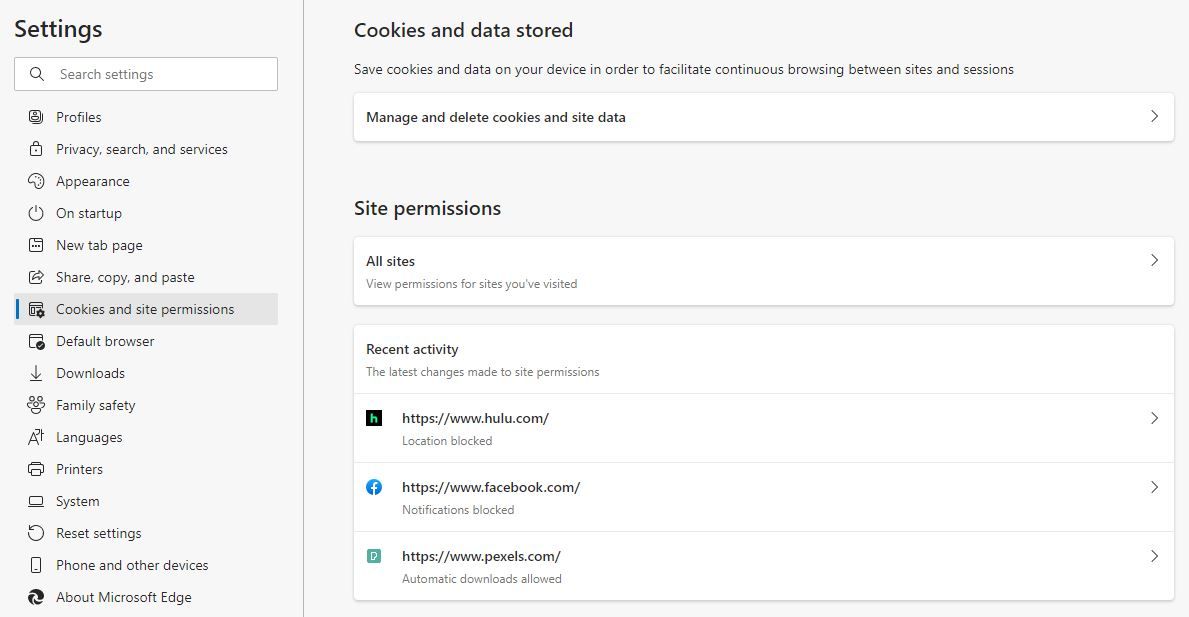
- В разделе «Файлы cookie и сохранённые данные» откройте соответствующее выпадающее меню.
- Опции:
- Выключить «Блокировать сторонние cookie», чтобы предотвратить отслеживание по сторонним cookie.
- Отключить «Предварительная загрузка страниц для более быстрой навигации и поиска», если беспокоит поведение браузера.
- Включить «Разрешать сайтам сохранять и читать данные cookie», чтобы поддерживать работу сервисов.
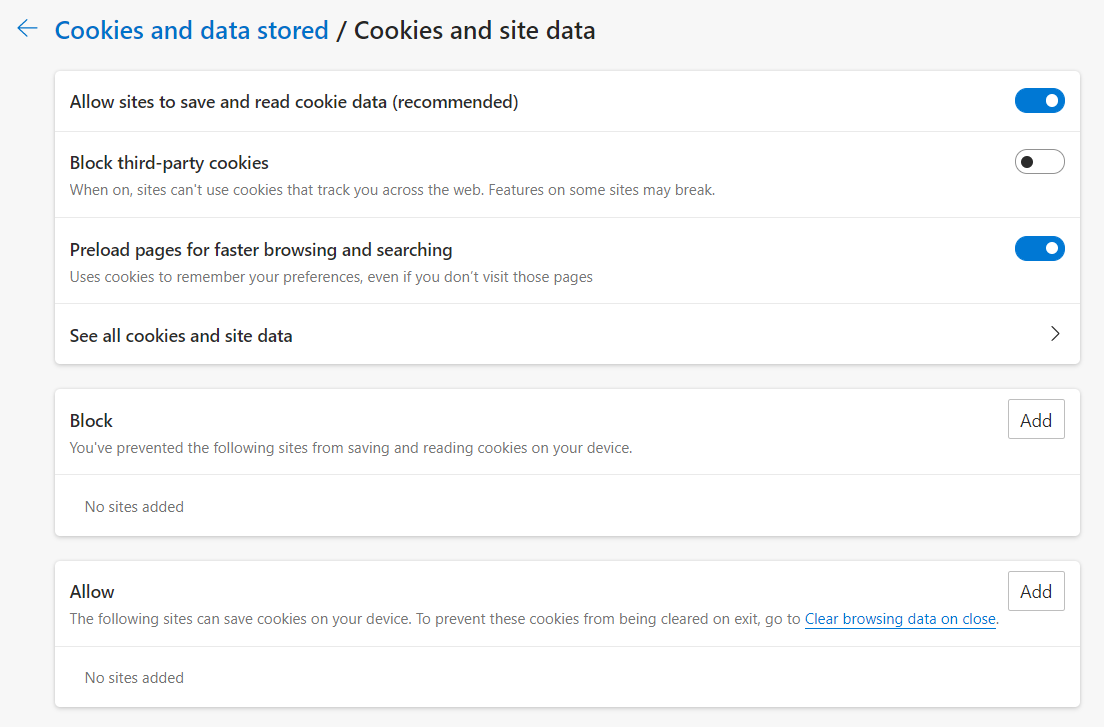
- Для исключений: в секции «Блокировать» или «Разрешить» нажмите «Добавить», введите URL и отметьте, нужно ли включать третьи стороны.
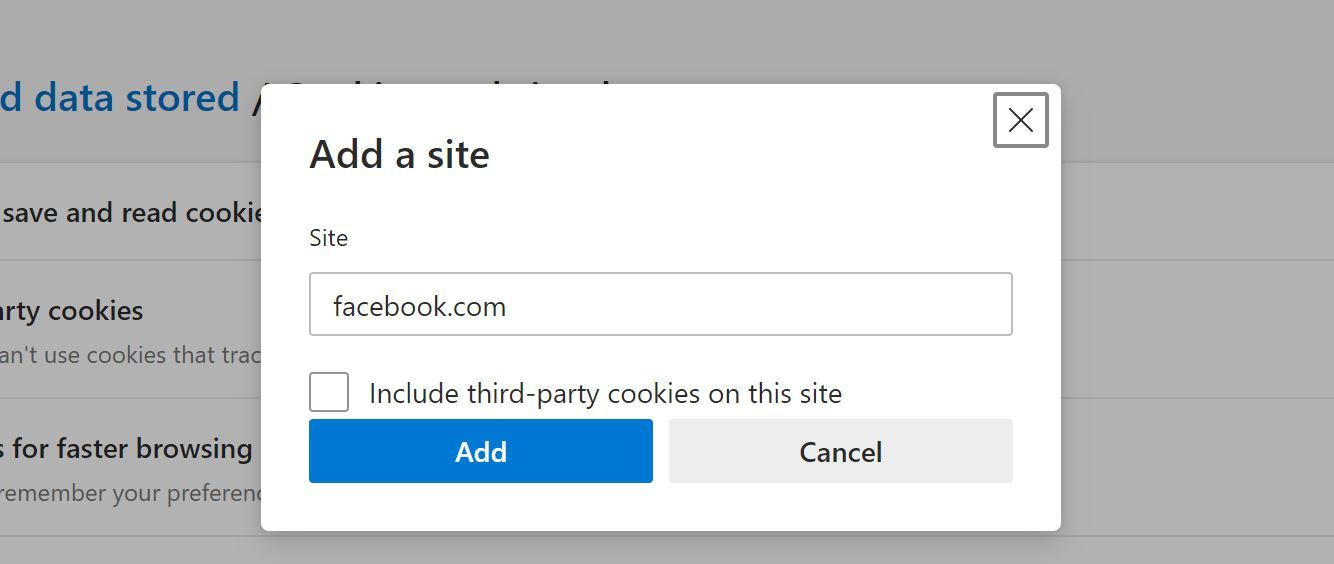
Для удаления записи нажмите три точки рядом с сайтом в списке и выберите «Удалить».
Как управлять cookie в Microsoft Edge на мобильных устройствах
- Откройте Edge на мобильном устройстве.
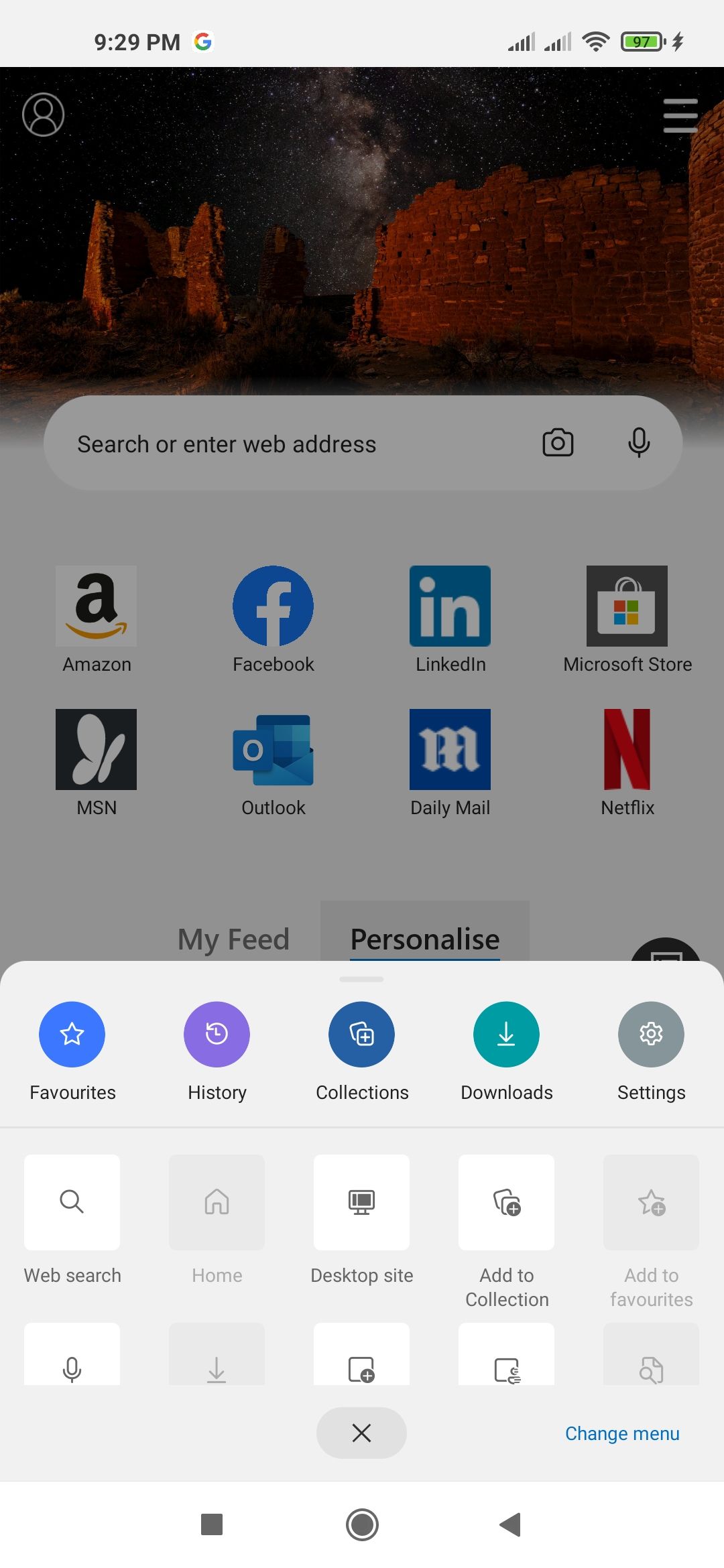
- Нажмите три точки внизу экрана и выберите «Настройки» > «Разрешения для сайтов».
- Перейдите в «Файлы cookie».
- Отключите переключатель «Файлы cookie», чтобы запретить сайтам сохранять и читать cookie. При этом опция «Блокировать сторонние cookie» станет недоступной.
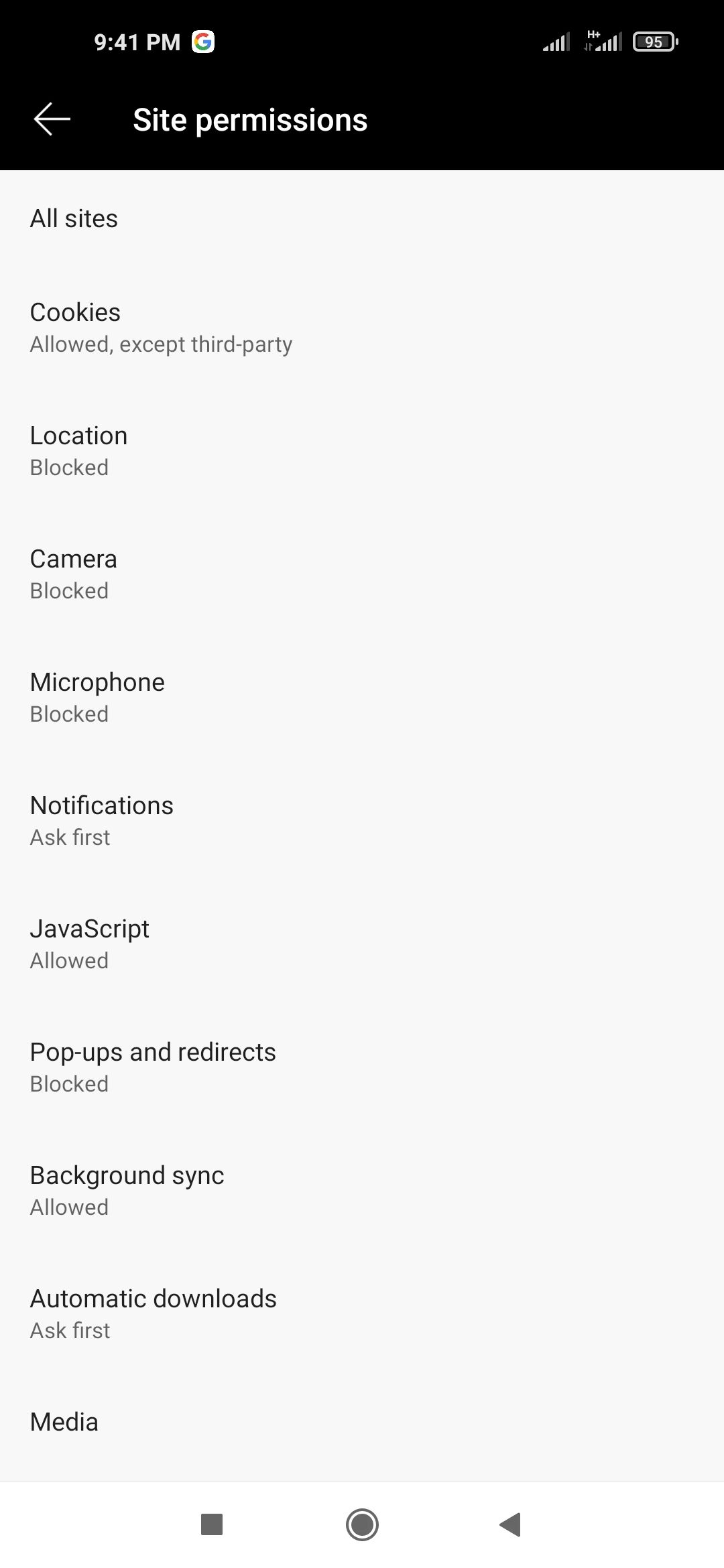
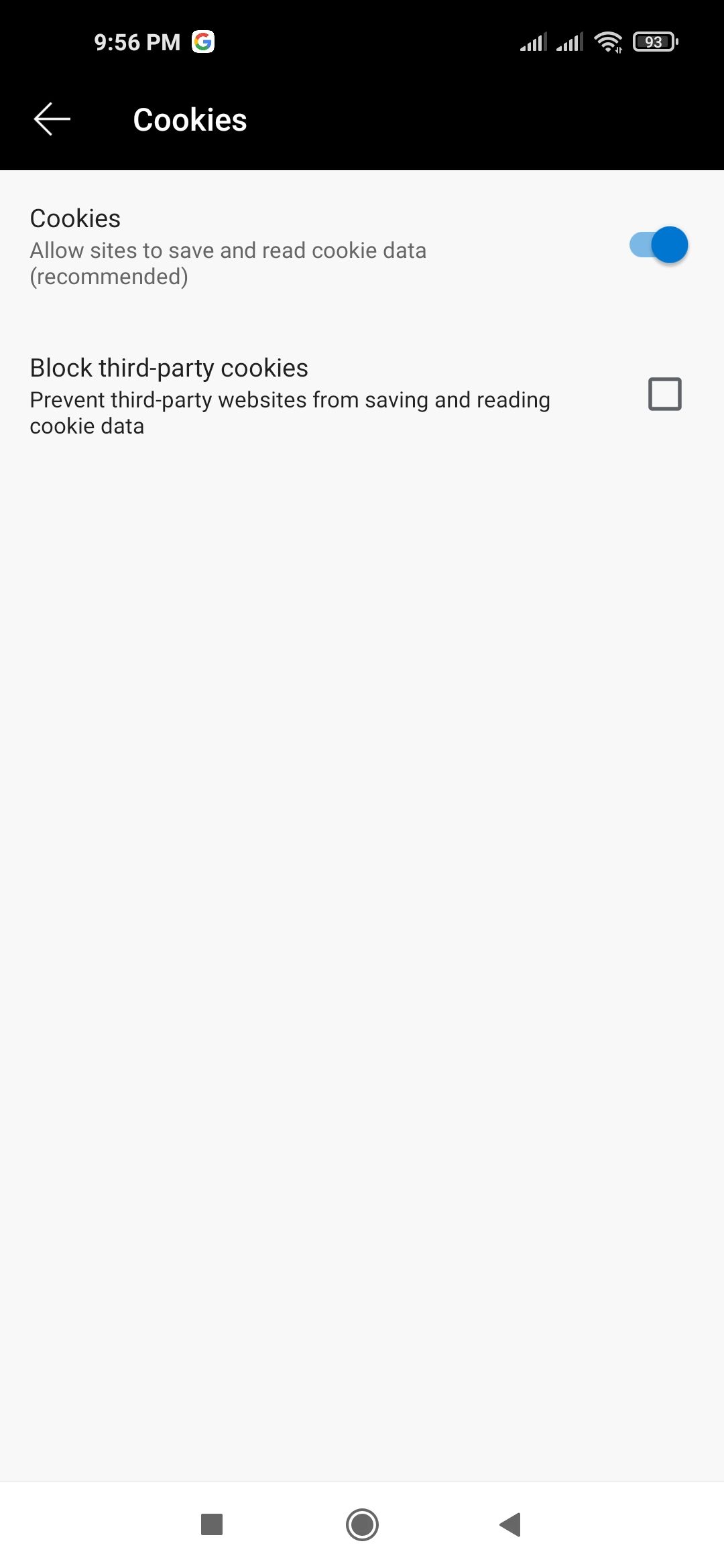
- Включите переключатель, если хотите разрешить cookie обратно.
Что происходит, если полностью отключить cookie
Отключение всех cookie:
- Повышает приватность и уменьшает возможность перекрёстного отслеживания.
- Приводит к потере функциональности: автоматически выход из учётных записей, исчезновение содержимого корзины, невозможность сохранения предпочтений.
- Может нарушить работу некоторых веб-приложений и сервисов.
Рекомендация: не отключайте все cookie глобально. Вместо этого используйте блокировку сторонних cookie + исключения для доверенных сайтов.
Когда блокировка cookie не решает задачу (примеры и контрпримеры)
- Трекеры вместо cookie: существуют методы отслеживания, не зависящие от cookie (например, отпечаток браузера). Блокировка cookie не защитит от таких методов.
- Локальные хранилища: сайты могут использовать localStorage или IndexedDB для хранения данных, обходя некоторые ограничения cookie.
- Авторизация через токены: если приложение хранит токен в localStorage, удаление cookie не выйдет из сессии.
Вывод: управление cookie — важная часть защиты приватности, но не единственная. Нужно комбинировать подходы.
Альтернативные подходы к защите приватности
- Использовать расширения блокировщиков трекеров (uBlock Origin, Privacy Badger) — блокируют сетевые запросы и трекеры.
- Вести отдельные браузерные профили для работы и личной активности.
- Применять контейнеры (например, Firefox Multi-Account Containers) для изоляции сайтов по контекстам.
- Использовать режим приватного просмотра для краткосрочной активности.
- Настроить DNS с блокировкой трекеров (например, приватный DNS или DNS-сервис, блокирующий домены рекламы и трекеров).
Замечание: расширения имеют доступ к содержимому страниц — доверяйте только проверенным решениям.
Мини‑методика аудита cookie для пользователя или администратора
- Инвентаризация: соберите список основных сайтов и сервисов, которые вы используете.
- Для каждого сайта проверьте, какие cookie ставятся (через инструменты разработчика в браузере или расширения для просмотра cookie).
- Классификация: разделите cookie по назначению — необходимые для работы, аналитические, рекламные, функциональные.
- Правила: для необходимых cookie — разрешить; для аналитики — блокировать или применять исключения; для рекламы — блокировать.
- Тестирование: после изменений проверьте критические сценарии (вход в аккаунт, оплата, корзина, форма обратной связи).
- Документирование: сохраните список правил исключений и дату ревизии.
Чек-листы по ролям
Чек-лист для обычного пользователя:
- Включить блокировку сторонних cookie.
- Добавить в исключения сайты банков и сервисов, которым вы доверяете.
- Использовать приватный режим для одноразовых действий.
- Регулярно очищать куки и кэш для профиля браузера.
Чек-лист для администратора IT/безопасности:
- Рекомендовать пользователям консистентные настройки приватности для корпоративных устройств.
- Ограничить установку расширений только проверенными из магазина.
- Настроить политики групповой политики (GPO) или MDM для управления поведением браузеров.
- Проводить периодический аудит сайтов и их cookie.
Чек-лист для разработчика веб-сайта:
- Разделяйте cookie по назначению и помечайте их (необходимые, аналитика, реклама).
- Используйте атрибуты Secure и HttpOnly для cookie, содержащих сессионные данные.
- Настройте SameSite по возможности, чтобы снизить риск CSRF и ограничения трекинга.
- Предоставьте пользователю удобный интерфейс управления согласиями (cookie banner) с опциями выбора.
Критерии приёмки
- Пользовательский сценарий входа/регистрации должен работать при выбранных настройках исключений.
- Корзина интернет‑магазина сохраняет содержимое при разрешённых cookie для домена магазина.
- Сторонние рекламные сети не устанавливают cookie, если включена блокировка сторонних cookie.
- В документации зафиксированы правила исключений и инструкция по восстановлению прежних настроек.
Схема принятия решения: блокировать cookie или нет
flowchart TD
  A[Нужно ли сохранять сессию/корзину/настройки?] -->|Да| B[Добавить сайт в исключения 'разрешить cookie']
  A -->|Нет| C[Нужна приватность?]
  C -->|Да| D[Блокировать сторонние cookie и использовать приватный режим]
  C -->|Нет| E[Разрешить cookie для удобства]
  B --> F[Проверить работу сайта и задокументировать]
  D --> F
  E --> F
Краткий глоссарий (одна строка на термин)
- Cookie — небольшие файлы, сохраняемые браузером для хранения настроек и идентификационных данных.
- Сторонние cookie — cookie, устанавливаемые доменами, отличными от посещаемого сайта.
- First‑party cookie — cookie, устанавливаемые доменом самого сайта.
- Session cookie — временные cookie, удаляются после закрытия браузера.
- Persistent cookie — постоянные cookie с датой истечения.
- SameSite — атрибут cookie, ограничивающий отправку cookie в кросс-сайтовых запросах.
- HttpOnly — атрибут, запрещающий доступ к cookie из JavaScript.
- Secure — атрибут, разрешающий передачу cookie только по HTTPS.
- localStorage — клиентское локальное хранилище, используемое вместо cookie для данных.
Безопасность и соответствие требованиям конфиденциальности
- Используйте атрибуты Secure и HttpOnly для всех cookie, содержащих чувствительные данные.
- Для соответствия требованиям GDPR/законам о защите данных собирайте согласие на установку аналитических и рекламных cookie и документируйте выбор пользователя.
- Предлагайте пользователям простой способ отозвать согласие и удалить сохранённые cookie.
- Если вы управляете сайтом, минимизируйте жизнь cookie (установите короткий срок хранения) и храните только необходимые данные.
Важно: законы о защите данных зависят от юрисдикции; консультируйтесь с юридическим отделом при внедрении политики cookie.
Тестовые сценарии и критерии приёмки
- Тест 1: Добавление сайта в исключения — при входе с отключёнными сторонними cookie функциональность сохранена.
- Тест 2: Полная блокировка cookie — критические функции (вход, оплата) недоступны; это ожидаемое поведение.
- Тест 3: Очистка cookie — после очистки система просит повторный вход и сбрасывает персональные настройки.
Критерии приёмки: все критические для бизнеса сценарии работают при корректно настроенных исключениях; документация и инструкции доступны пользователям.
Пара советов для продвинутых пользователей
- Используйте отдельный профиль браузера для работы с конфиденциальной информацией или для тестирования сайтов.
- Комбинируйте блокировку сторонних cookie с расширениями блокировки трекеров для более широкой защиты.
- Для разработчиков: аудит cookie и атрибутов через инструменты разработчика помогает выявить слабые места в управлении сессиями.
Заключение
Управление cookie — баланс между приватностью и удобством. Глобальная блокировка повышает конфиденциальность, но ломает многие веб‑функции. Рекомендуемая стратегия: блокировать сторонние cookie по умолчанию, добавлять исключения для доверенных сайтов, использовать приватный режим для одноразовых сессий и комбинировать это с проверенными расширениями-блокировщиками.
Важно документировать правила и периодически пересматривать исключения и настройки, чтобы поддерживать рабочую совместимость и уровень приватности.
Дополнительные материалы: рассмотрите использование контейнеров для разделения активности, настройку приватного DNS и периодический аудит cookie и localStorage для полного контроля над данными.

Похожие материалы

Несколько аккаунтов Skype: Multi Skype Launcher

Журнал для работы: повысить продуктивность

Персональные звуки уведомлений на Android

Скачивание шоу Hulu для офлайн‑просмотра

Microsoft Start: персонализированная новостная лента
