
Отключить напоминания Facebook Memories и скрыть их

Что такое Facebook Memories?

Facebook Memories — это функция, которая автоматически подбирает посты, фото и события из прошлых лет и показывает их в ленте или разделе «Memories». Она помогает вспомнить значимые даты, старых друзей и забавные моменты. Определение: Memories — автоматизированный сборник прошлых публикаций, основанный на датах и метках в аккаунте.
Преимущества: это может быть приятно и ностальгично. Ограничения: алгоритм не понимает эмоций и контекста, поэтому иногда показывает болезненные или нежелательные напоминания — например, о разрыве, утрате или других травмах.
Важно: Facebook генерирует эти подборки автоматически. Если автоматически сгенерированное напоминание вызывает стресс, вы не обязаны терпеть его — сервис даёт инструменты управления.
Примеры, почему это иногда вредно
Журналисты и пользователи делились историями, когда алгоритм показывал трагические или чувствительные моменты без фильтра. Один разработчик отметил, что после смерти близкого человека Facebook показал фотографию ребёнка в праздничной обёртке интерфейса — такой контекст выглядел не только неуместно, но и болезненно.
Цитата (перевод):
Для тех, кто пережил смерть близких, длительную госпитализацию, развод или потерю работы — повторный показ этого года может причинять боль. Показать фотографию и подписать «Вот как прошёл твой год!» — резонно с точки зрения машин, но травмирующе с человеческой.
Как скрыть людей в Memories (On This Day)
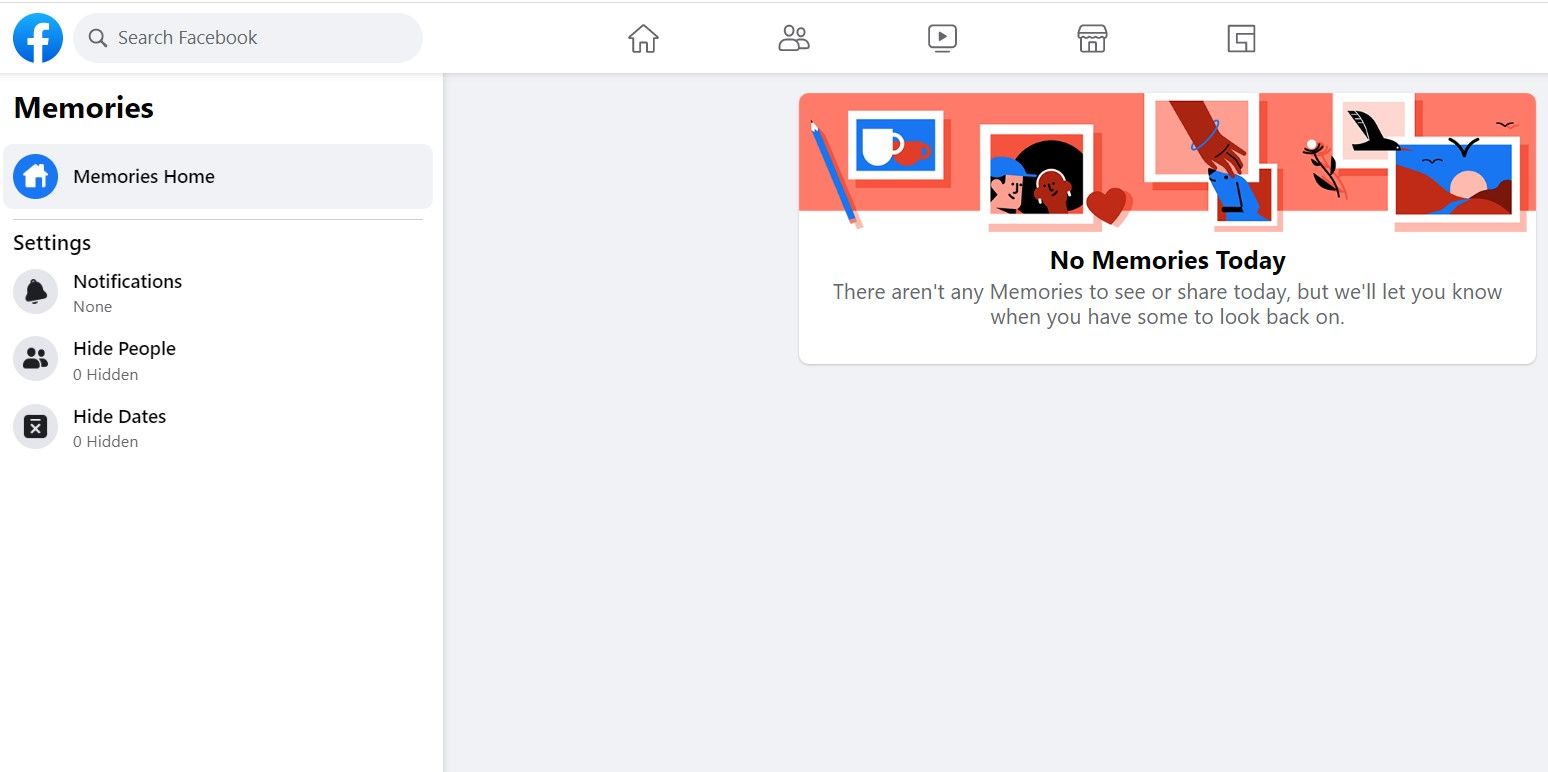
Если вы не хотите видеть воспоминания, связанные с конкретным человеком (например, с бывшим/бывшей), выполните следующее:
- Откройте Facebook в браузере на компьютере и в левой колонке нажмите на «Memories».
- Нажмите «Hide People» (Скрыть людей).
- Начните вводить имя человека, которого хотите исключить.
- Выберите нужный профиль из подсказок.
- Нажмите «Save» (Сохранить).
После этого посты и фотографии, на которых указан этот человек, перестанут появляться в подборках Memories.
Важно: скрытие применимо только к воспоминаниям — это не блокировка профиля самого человека и не удаляет старые посты.
Как скрыть даты или диапазоны дат в Memories
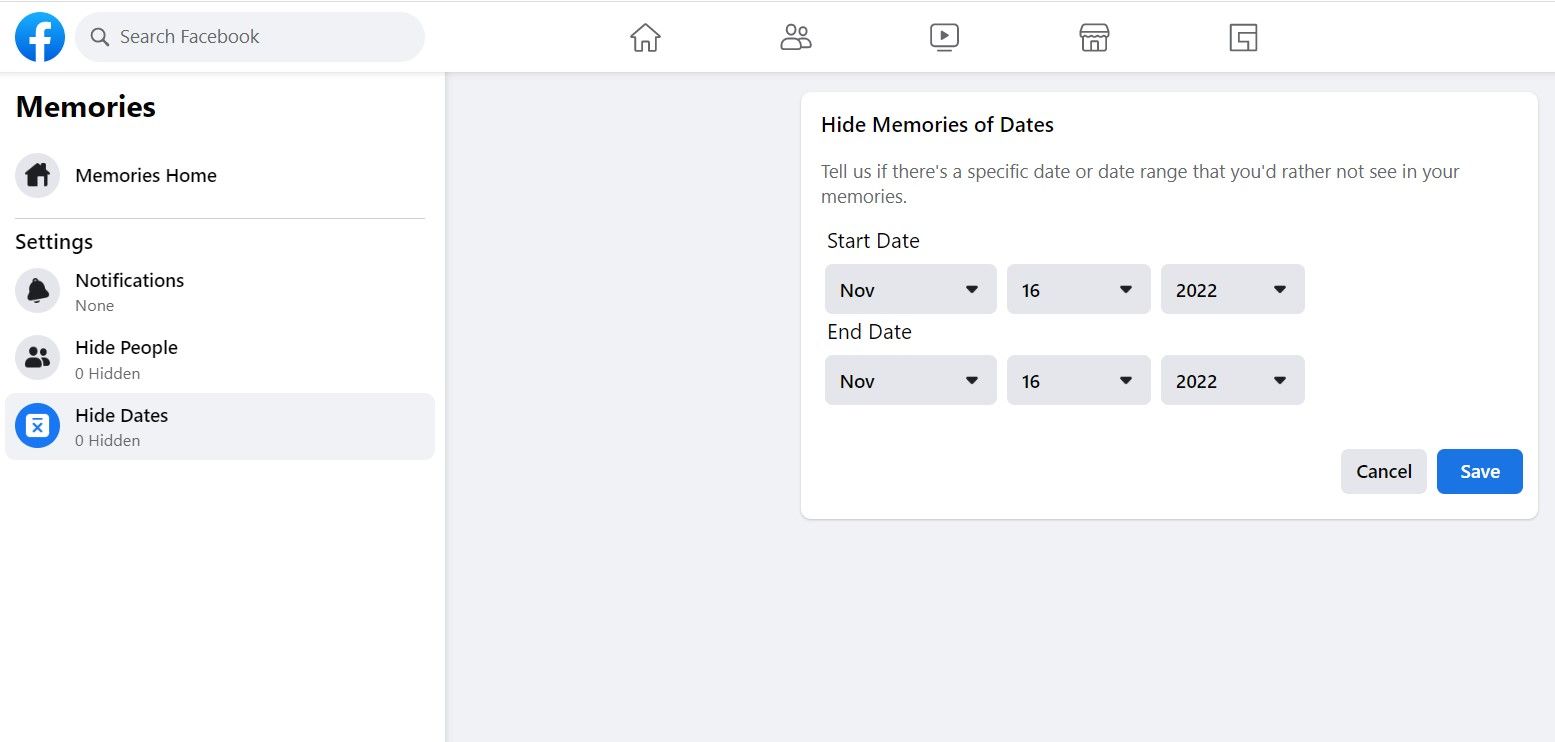
Чтобы исключить отдельные даты или периоды:
- В браузере откройте «Memories» в левой колонке Facebook.
- Нажмите «Hide Dates» (Скрыть даты).
- На календаре выберите дату начала и дату окончания — это может быть один день или несколько подряд.
- Нажмите «Save».
После сохранения воспоминания за выбранный диапазон перестанут появляться.
Как полностью отключить уведомления Memories
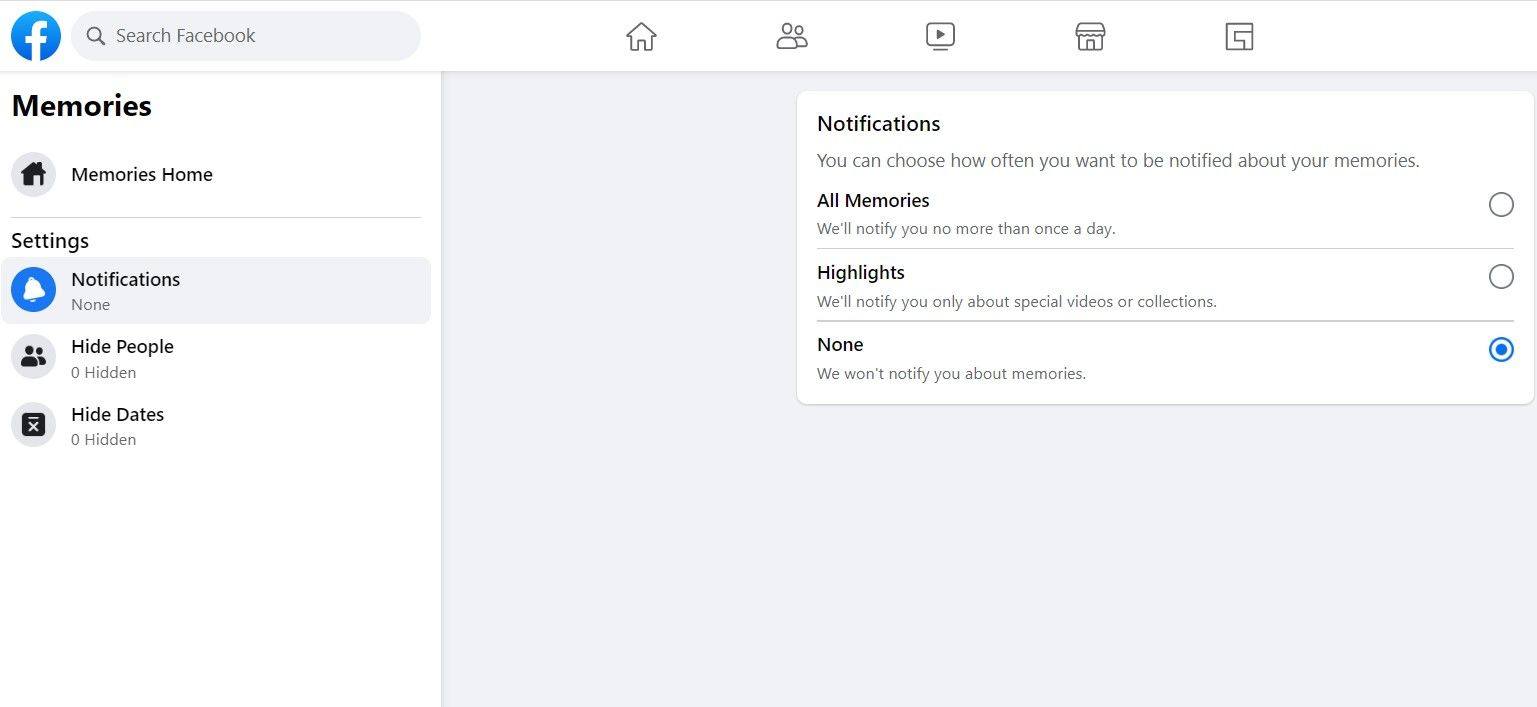
Если вы хотите вовсе не получать push/внутренние уведомления о воспоминаниях:
- Откройте «Memories» в левой колонке Facebook.
- Нажмите «Notifications» (Уведомления).
- Выберите один из вариантов: «All Memories» (Все воспоминания), «Highlights» (Основные) или «None» (Нет).
Если выбрать «None», Facebook перестанет предлагать автоматические напоминания в ленте. При этом вы всегда сможете открыть раздел Memories вручную и посмотреть подборки.
Альтернативные подходы — если стандартные фильтры не помогают
- Отключите уведомления приложения в настройках телефона (iOS/Android) — это снизит отвлекающие уведомления, даже если раздел Memories активен.
- Удалите или скройте конкретные посты/фото: если вы не хотите, чтобы конкретная запись вообще учитывалась, можно удалить её или изменить аудиторию (например, ограничить видимость только для себя).
- Временно деактивируйте аккаунт, если нужно сделать паузу от соцсети.
- Используйте отдельный список друзей/группы аудитории для будущих публикаций, чтобы менеджить контент заранее.
Когда это не помогает:
- Фильтры не удаляют посты — они лишь скрывают их из Memories; если источник контента всё ещё доступен, он может появляться в других местах.
- Если фотография была размещена другим человеком, вы не сможете её полностью удалить — только попросить владельца удалить или пометить вас.
Мини‑методология: как безопасно проверять воспоминания
Шаги для аккуратной проверки прошлых записей, чтобы избежать неожиданной боли:
- Сначала отключите уведомления (Notifications → None).
- Перейдите в Memories вручную, когда будете готовы.
- Используйте фильтры «Hide People» и «Hide Dates», чтобы быстро исключить потенциально чувствительный контент.
- Если находите нежелательный пост, решите: удалить, изменить аудиторию или попросить автора удалить.
Чек‑лист для пользователя
- Отключил уведомления Memories (Notifications → None).
- Скрыты конкретные люди (Hide People).
- Скрыты проблемные даты/периоды (Hide Dates).
- Проверил публикации и при необходимости изменил аудиторию или удалил контент.
- Настроил уведомления телефона, чтобы снизить повторные напоминания.
Критерии приёмки — как проверить, что всё работает
- Уведомления о новых подборках Memories больше не приходят.
- В ручном просмотре в разделе Memories посты, связанные с указанными людьми или датами, не показываются.
- Публичные упоминания, которые вы не контролируете, по‑прежнему могут быть видимы у других пользователей.
Консервативный подход: что делать при сильной эмоциональной реакции
Если воспоминания вызывают сильную реакцию:
- Рассмотрите временную паузу от соцсетей (деактивация аккаунта или временная передышка).
- Попросите близкого человека просмотреть ваши настройки и помочь скрыть контент.
- Если воспоминания связаны с серьёзной травмой, подумайте о консультации с профессионалом.
Важно: инструменты Facebook помогут уменьшить количество неприятных напоминаний, но не всегда решат всю проблему эмоционально.
Конфиденциальность и заметки по GDPR
- Скрытие людей и дат в Memories — локальная настройка аккаунта; это не удаляет контент с серверов Facebook.
- Если вы хотите, чтобы определённый контент был полностью удалён из сети, запросите удаление поста у владельца или используйте стандартные механизмы удаления/запроса удаления у Facebook.
- Для жителей ЕС применимы общие правила о персональных данных — вы можете запросить удаление личной информации в рамках процедур платформы.
Быстрые советы и эвристики
- Если повторный показ какого‑то года регулярно причиняет дискомфорт, скройте весь год через диапазон дат.
- Скрывать человека лучше до того, как начнётся сезон повторных напоминаний (например, перед годовщиной).
- Для конфиденциальных постов меняйте аудиторию сразу при публикации — это проактивно предотвращает проблемы.
Глоссарий в одну строку
- Memories — автоматическая подборка прошлых публикаций Facebook по дате;
- Hide People — опция скрытия воспоминаний, связанных с конкретными пользователями;
- Hide Dates — опция скрытия воспоминаний за указанный диапазон дат;
- Notifications (Уведомления) — настройки, определяющие, будут ли приходить подсказки о воспоминаниях.
Короткое резюме
Вы можете контролировать, что Facebook показывает вам из прошлого: скрыть людей, закрыть даты или полностью отключить уведомления Memories. Эти инструменты не удаляют контент из сети, но помогают уменьшить количество нежелательных напоминаний и пользоваться сервисом комфортнее.
Важно: если проблема серьёзная и воспоминания вызывают сильную эмоциональную реакцию, используйте паузу от соцсетей и при необходимости обратитесь за поддержкой.

Похожие материалы

Несколько аккаунтов Skype: Multi Skype Launcher

Журнал для работы: повысить продуктивность

Персональные звуки уведомлений на Android

Скачивание шоу Hulu для офлайн‑просмотра

Microsoft Start: персонализированная новостная лента
