
Как распознать поддельные SSD и защитить данные
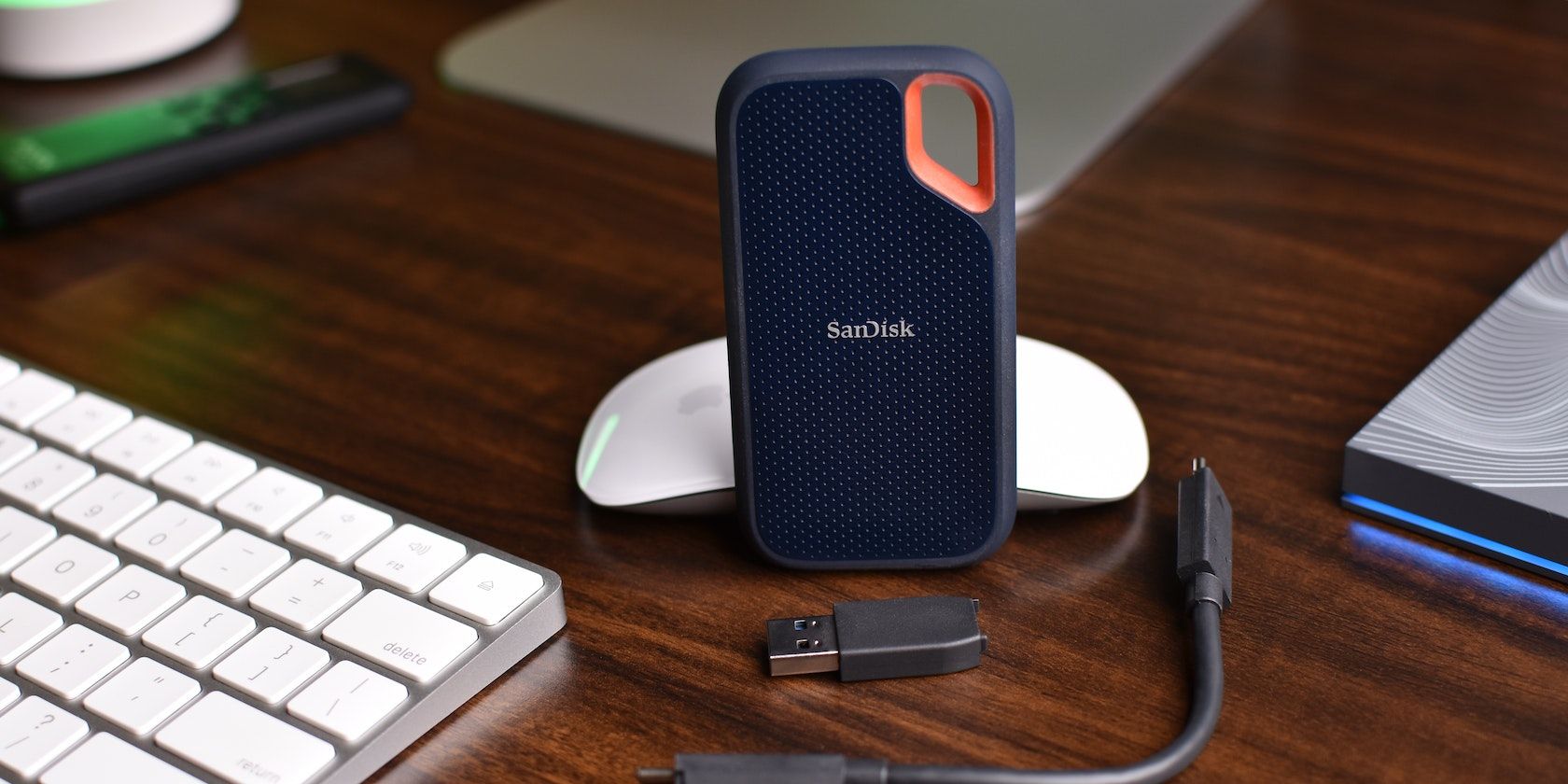
Краткое содержание
- Поддельные SSD могут выглядеть правдоподобно, но часто содержат eMMC, TF/microSD-карты или программно поддельную ёмкость.
- Признаки: дешёвая упаковка, слишком низкая цена, отсутствующий/некорректный серийный номер, лёгкий корпус, необычный внешний вид платы.
- Убедиться в подлинности можно тремя способами: проверить документы и упаковку, осмотреть железо и провести тесты с большими файлами и специализированными утилитами.
Введение
Твердотельные накопители (SSD) стали стандартом хранения данных в ноутбуках и десктопах. Популярность и широкий ценовой диапазон привели к появлению поддельных и пересобранных накопителей на рынке. Такие устройства наносят ущерб производительности и безопасности данных: они могут иметь фальшивую ёмкость, крайне низкую скорость записи/чтения и внезапные отказы.
Ниже — подробное руководство по распознаванию поддельных SSD и по процедурам проверки, которые может выполнить покупатель, айтишник или геймер.
Что такое поддельные SSD?
Поддельный SSD — это накопитель, который внешне выдает себя за полноценный SSD, но внутри использует медленные и недолговечные компоненты (например, eMMC, TF/microSD-карты) или прошивку, изменяющую отображаемую ёмкость. Внешний контроллер может «обманывать» операционную систему, показывая завышенный объём, в то время как реальная физическая память значительно меньше.
Последствия использования такого накопителя:
- потеря данных из‑за перезаписи при заполнении реальной памяти;
- медленная загрузка и длительные задержки в приложениях и играх;
- внезапные аппаратные отказы без признаков деградации.
Важно: поддельный накопитель может функционировать некоторое время и выглядеть нормальным — проблемы часто проявляются при нагрузке или по мере заполнения реальной памяти.
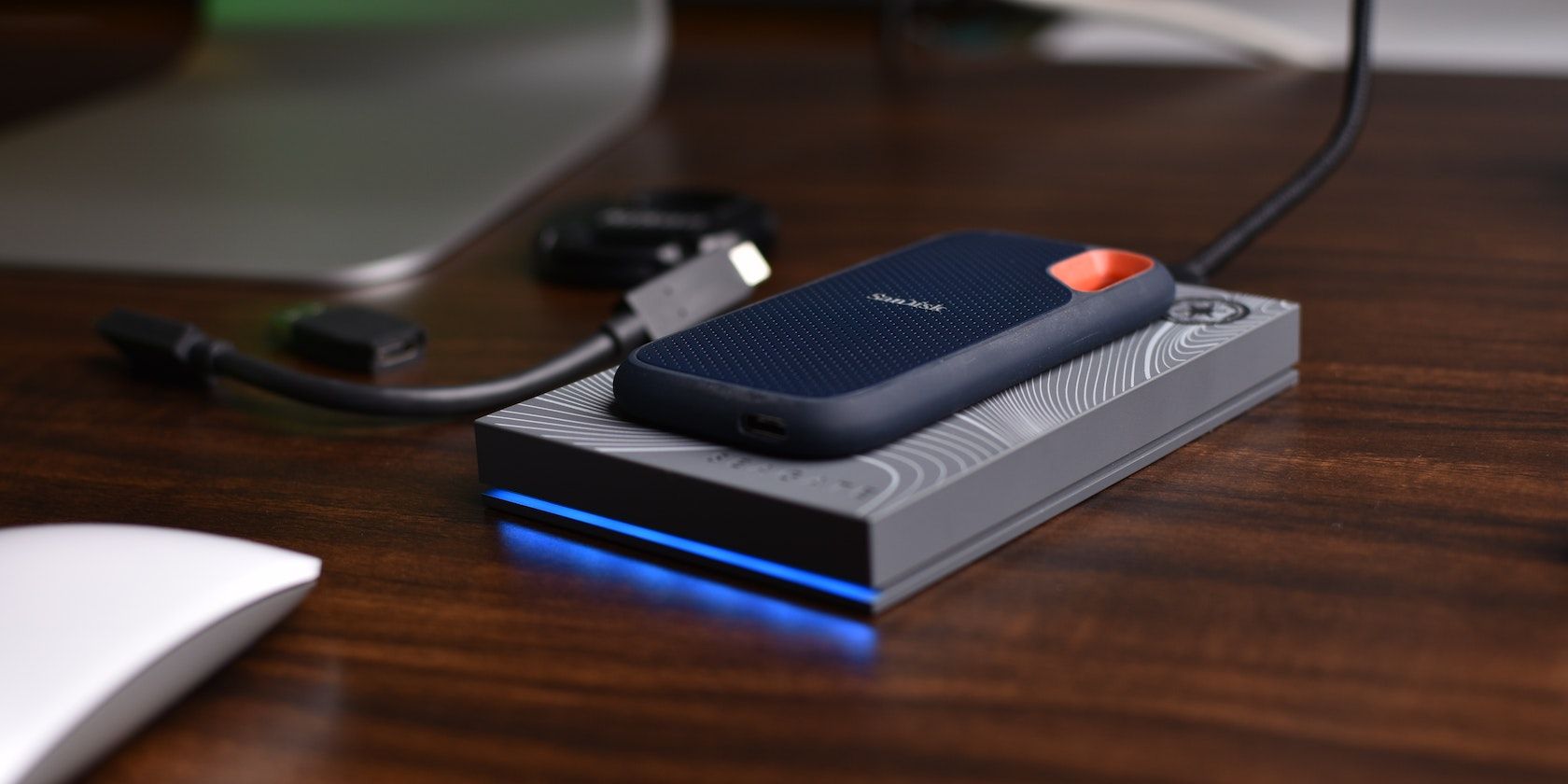
Признаки поддельного SSD: проверка до покупки
1. Внимательно прочитайте упаковку и характеристики
Проверьте производителя, модель и заявленные скорости. Если цена кажется слишком низкой для указанных характеристик — это красный флаг.
- Читайте мелкий шрифт: там могут быть указаны реальные ограничения.
- Сверьте серийный номер на сайте производителя; отсутствие или несовпадение серийника часто означает подделку.
- Обратите внимание на орфографию и качество печати: подделки часто имеют опечатки или плохую полиграфию.
Пример подозрительного объявления: «512 ГБ, скорость 15 GBps, цена 10 USD» — такие сочетания нереалистичны.
2. Осмотрите устройство физически
Физический осмотр даёт много подсказок:
- Лёгкий, «пустой» корпус или мягкий пластик.
- Некорректные штампы дистрибьютора, смазанная маркировка или их отсутствие.
- Матовая отделка в моделях, где у бренда обычно глянец; или наоборот — очевидные упрощения корпуса.
- На M.2-накопителях отсутствие видимой платы NAND-чипов (в некоторых компактных решениях их может быть меньше, но полное отсутствие — подозрительно).
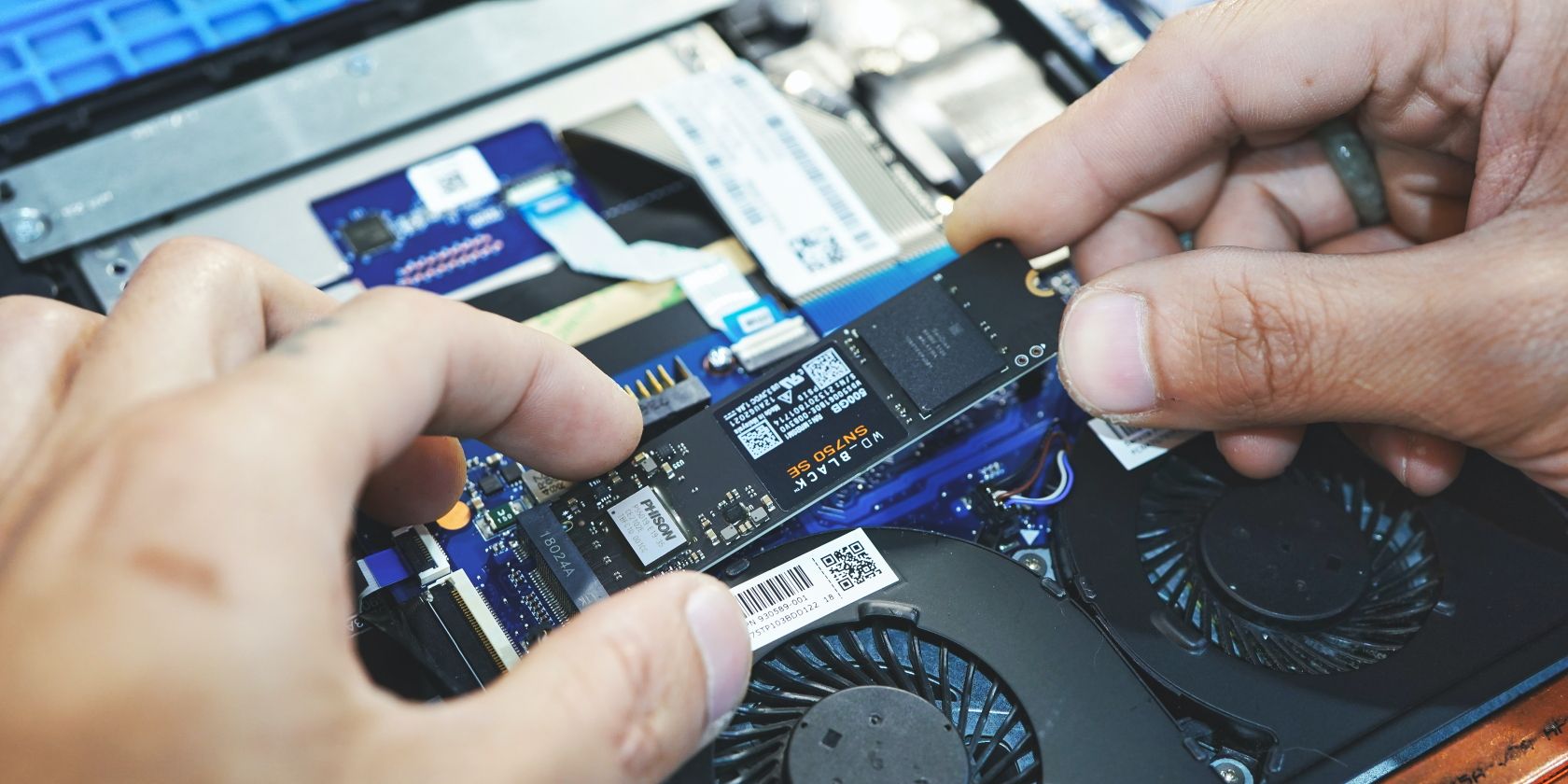
Программная проверка и тесты — практические методы
Программные тесты являются самыми надёжными в большинстве случаев. Ниже — понятные шаги для пользователей Windows, macOS и Linux.
1. Копирование больших файлов
Скопируйте один или несколько больших файлов (несколько гигабайт каждый) и наблюдайте скорость записи. Поддельный накопитель с eMMC или картами TF обычно показывает скорость записи, сопоставимую с медленными флеш-носителями (несколько десятков мегабайт в секунду), а не сотни мегабайт.
Проверяйте скорость в процессе копирования: если скорость начинает резко падать или прерываться, это плохой знак.
2. Бенчмарки и утилиты
Рекомендуемые инструменты (примерные, широко известные):
- Windows: CrystalDiskMark, Samsung Magician (для Samsung), HD Tune
- macOS: Blackmagic Disk Speed Test, встроенный Disk Utility для базовой информации
- Linux: smartctl (из пакета smartmontools), hdparm, fio
Примеры команд:
Windows PowerShell (пример счётчика копирования):
# Запустить копирование и смотреть в диспетчере задач -> Производительность -> Диск
Copy-Item C:\LargeFile.iso D:\
Linux примеры:
# Получить список дисков
lsblk -o NAME,SIZE,MODEL

# Простой тест скорости записи (остаточная безопасность: убедитесь, что путь /mnt/test имеет свободное место)
dd if=/dev/zero of=/mnt/test/testfile bs=1M count=1024 conv=fsync

# smartctl — получить SMART-информацию
sudo smartctl -a /dev/sdX
macOS:
# Список дисков
diskutil list

# Запуск Blackmagic Disk Speed Test — GUI, скачивается из App Store
Важно: dd генерирует последовательную запись; некоторые SSD оптимизированы для случайной записи, поэтому полезно сочетать разные тесты (dd для последовательной записи и fio для случайной).
3. Проверка реальной ёмкости
Скопируйте набор больших файлов, суммарно превышающих объём, который, по вашим подозрениям, может быть реальным. Например, если накопитель показывает 1 ТБ, а вы подозреваете, что внутри 32 ГБ, попытайтесь записать 64–128 ГБ данных и проверьте, какие файлы остаются доступными после завершения копирования. Поддельные накопители часто перезаписывают старые данные, когда «физическая» память заполнена.
4. SMART и метаданные
SMART‑данные могут показать реальный контроллер, название прошивки, общее количество переназначенных секторов и другие параметры. Хотя подделку не всегда можно обнаружить по SMART, отсутствие ожидаемой модели контроллера (например, вместо «Samsung» вы видите неизвестный контроллер) — причина для сомнений.
Инструментарий и чеклист перед использованием нового SSD
Чеклист для базовой проверки сразу после покупки:
- Проверьте упаковку и серийный номер на сайте производителя.
- Сравните модель и фото с официальным сайтом.
- Визуально осмотрите корпус и плату (если есть доступ).
- Выполните копирование нескольких больших файлов и проверьте скорости.
- Прогоните CrystalDiskMark/Blackmagic/hdparm/smartctl.
- Попробуйте запустить одно тяжёлое приложение или игру с диска.
- Если есть сомнения — верните товар продавцу.
Роль‑ориентированные чеклисты:
- Покупатель: проверить цену, упаковку, серийник, фото продавца, отзывы.
- Системный администратор: SMART, прошивка, логика RAID/контроллеров, длительные тесты fio.
- Геймер: тесты скорости загрузки уровней, время установки больших игр, игровая «жёсткость» при чтении.
Мини‑методология проверки на практике
- Визуальная проверка упаковки и серийного номера (5–10 минут).
- Запись пакета больших файлов суммарно 10–50 ГБ, наблюдение за скоростью (30–60 минут в зависимости от скорости).
- Запуск CrystalDiskMark или fio для оценки последовательной и случайной скорости (15–30 минут).
- Проверка SMART и сравнение модели контроллера с официальной документацией (10–20 минут).
Этого достаточно для быстрой оценки; для надёжности — повторяйте тесты на разных машинах и кабелях.
Playbook: что делать, если вы купили подозрительный SSD
- Немедленно прекратите использование для важных данных.
- Сделайте образ диска (dd или пользоват. утилиты) для возможного анализа/возврата.
- Попробуйте связаться с продавцом и запросить замену/возврат.
- Если продавец не отвечает и устройство рекламировалось как брендовый, обратитесь к производителю с серийным номером.
- Сообщите площадке продажи (маркетплейс) о возможном мошенничестве.
Критерии приёмки
Накопитель считается надёжным для дальнейшего использования, если выполняются все пункты:
- Серийный номер совпадает с записью на сайте производителя.
- Последовательная скорость чтения/записи приближена к заявленной (в разумных пределах для данного класса устройства).
- SMART‑данные не содержат критических ошибок и показывают корректного производителя/контроллер.
- При записи тестовых данных нет «пропадающих» файлов и нет признаков перезаписи при объёме ниже заявленного.
Если хотя бы один из критериев не выполнен — накопитель не рекомендуется к использованию для ценных данных.
Тестовые сценарии и критерии приёмки (примеры)
- Тест 1: Последовательная запись 10 ГБ
- Ожидается: стабильная скорость ≈ заявленной для последовательной записи. Критерий приёмки: скорость ≥ 25% от заявленной для данного класса.
- Тест 2: Копирование 128 ГБ (если устройство заявлено как ≥ 256 ГБ)
- Ожидается: все файлы читаются корректно после завершения записи. Критерий приёмки: отсутствуют пропавшие/повреждённые файлы.
- Тест 3: SMART‑проверка
- Ожидается: отсутствие переназначенных секторов, корректная модель контроллера.
Примечание: критерии адаптируются под класс устройства (SATA, NVMe, портативные SSD).
Ментальные модели и когда тесты могут подвести
- Не путайте дешёвые, но легитимные бюджетные SSD (низкие скорости, но реальные) с подделками.
- Некоторые OEM‑накопители имеют неинформативные маркировки, это не обязательно подделка — проверяйте по серийному номеру.
- Подмена может быть частичной: иногда в оригинальной коробке кладут реальный контроллер, но с рефабрикатом NAND; поэтому сочетание аппаратной и программной проверки — лучший подход.
Решение в формате блок‑схемы
flowchart TD
  A[Купили SSD] --> B{Проверить цену и упаковку}
  B -- Подозрительная --> C[Не использовать, запросить возврат]
  B -- Обычная --> D[Визуальный осмотр]
  D -- Подозрительно --> C
  D -- Хорошо --> E[Программные тесты]
  E -- Прошел --> F[Можно использовать]
  E -- Провалил --> C
Безопасность данных и конфиденциальность
- Никогда не храните резервные копии только на одном устройстве; поддельный SSD повышает риск потери.
- Если поддельный накопитель содержал личные данные, надежно удалите/перезапишите их перед возвратом (если возвращаете) или физически уничтожьте носитель.
- Для корпоративной среды: изолируйте подозрительный накопитель в защищённой системе и не подключайте его к продуктивной сети.
Частые ошибки покупателей и когда подходы не работают
- Ошибка: ориентироваться только на отзывы продавца. Подделки могут иметь фиктивные положительные отзывы.
- Ошибка: доверять одному тесту скорости. Неправильные кабели или USB-конвертеры могут искусственно ограничивать скорость.
- Сценарии, где тесты подводят: если злоумышленник подменил только маркировку, но внутри использован реальный контроллер и комплектующие — часть проверок может пройти, но риск всё равно выше.
Короткая памятка для покупки онлайн
- Покупайте у авторизованных продавцов и с проверенной репутацией.
- Сравните цену с официальным прайсом.
- Запросите фото устройства в развёрнутом виде (без упаковки) и серийный номер.
- Сохраняйте упаковку и чек — они понадобятся для возврата.
Факты и практические советы
- Поддельные SSD чаще встречаются на площадках с дешёвыми товарами и в объявлениях «как новая».
- Простые тесты (копирование файлов и CrystalDiskMark) выявляют большинство проблем.
- Всегда делайте резервные копии перед переносом важных данных на новый диск.
Глоссарий (1 строка на термин)
- NAND: тип флеш‑памяти, используемой в SSD.
- eMMC: встроенная флеш‑память для недорогих устройств; медленнее и менее долговечна, чем SSD‑NAND.
- SMART: набор показателей надёжности накопителя, доступных через утилиты.
Рекомендации и заключение
Поддельные SSD — реальная и распространённая проблема. Простые шаги — проверка упаковки, визуальный осмотр и базовые программные тесты — в большинстве случаев позволяют обнаружить мошенничество и избежать потери данных. При малейших сомнениях используйте гарантийные и возвратные механизмы продавца или приобретайте накопители у проверенных поставщиков.
Важно: резервное копирование — единственный надёжный способ защититься от неожиданных отказов, поддельных устройств и других рисков хранения данных.
Краткое объявление: если вы планируете менять накопитель, потратьте 30–60 минут на базовые тесты — это заметно снизит риск потери файлов.

Похожие материалы

Несколько аккаунтов Skype: Multi Skype Launcher

Журнал для работы: повысить продуктивность

Персональные звуки уведомлений на Android

Скачивание шоу Hulu для офлайн‑просмотра

Microsoft Start: персонализированная новостная лента
