
Как разделить клавиатуру iPad: быстрые приёмы и советы
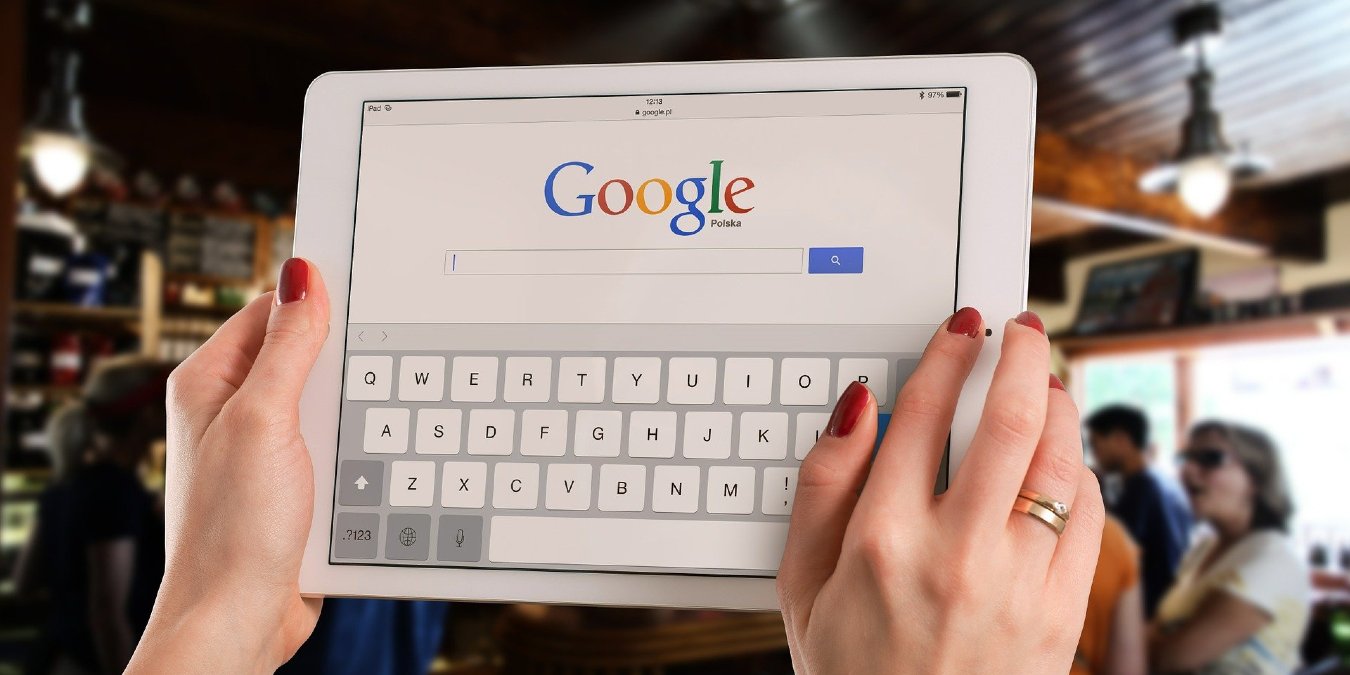
Что такое разделённая клавиатура
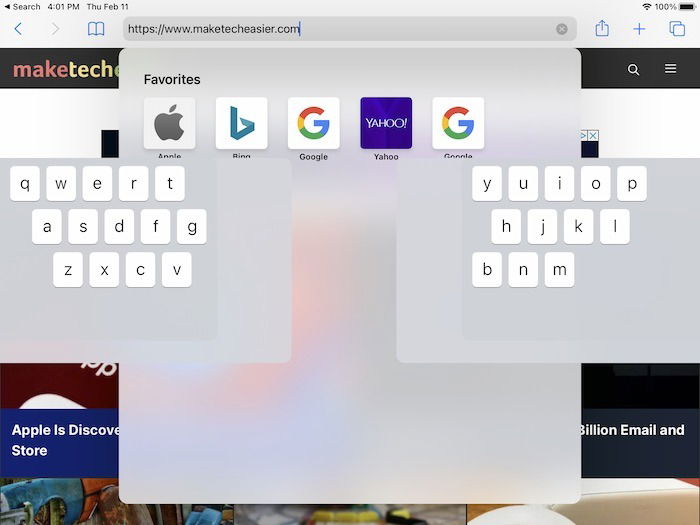
Разделённая клавиатура — это режим экранной клавиатуры iPad, когда клавиши делятся на две группы по бокам экрана. Это упрощает набор текстов, если вы держите планшет за края и печатаете большим пальцем. Плюс: свободное место по центру экрана для рисования или просмотра контента.
Коротко: разделённая клавиатура = две половины клавиатуры, удобнее для набора большими пальцами.
Почему выбрать разделённую клавиатуру
- Удобнее печатать, когда вы держите iPad за края.
- Больше видимой области экрана в центре — полезно для заметок, рисования или просмотра.
- Помогает людям с разным размером рук ощущать клавиатуру более доступной.
Важно: режим не для всех. Печать большими пальцами может быть медленнее и требовать привыкания.
Совместимость и отличия моделей
- Старые и многие стандартные iPad поддерживают традиционную разделённую клавиатуру.
- У современных iPad Pro (и некоторых новых iPad) вместо разделения доступна «плавающая» клавиатура — уменьшенный вариант, который можно перемещать по экрану.
- Если у вас внешняя клавиатура (Smart Keyboard, Magic Keyboard или Bluetooth-клавиатура), экранная клавиатура обычно скрыта.
Как быстро разделить клавиатуру (шаг за шагом)
- Откройте любое поле ввода — заметки, почту или сообщение. Клавиатура появится.
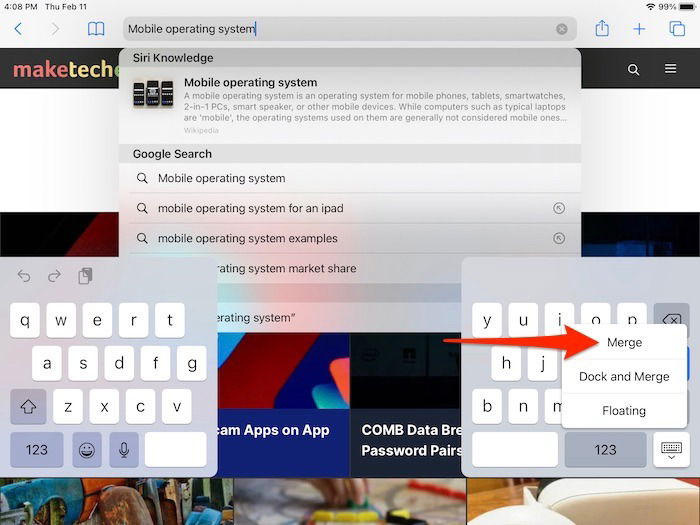
- В правом нижнем углу клавиатуры найдите значок клавиатуры. Нажмите и удерживайте его.
- В меню, которое появится, проведите пальцем к опции «Split» и отпустите.
Готово — клавиатура разделена.
Скриншоты и пояснения
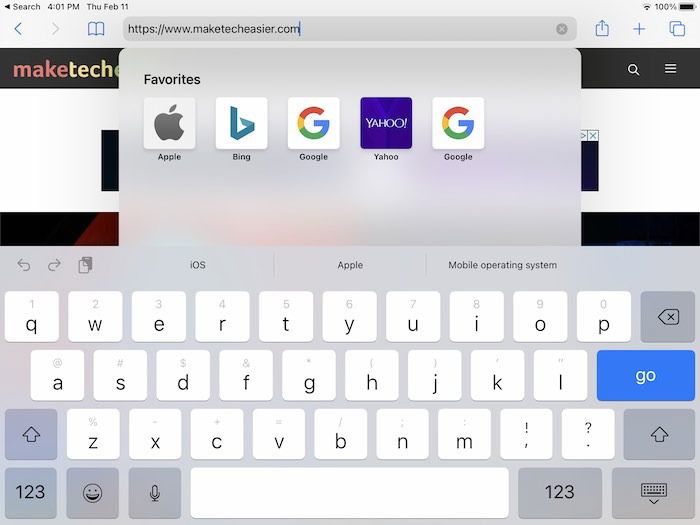
Описание изображения: вид iPad с экранной клавиатурой в обычном (объединённом) состоянии.
Описание изображения: крупный план разделённой клавиатуры iPad — две симметричные половины по краям экрана.
Как объединить клавиатуру обратно
- Введите текст, чтобы клавиатура появилась.
- Нажмите и удерживайте значок клавиатуры в правом нижнем углу.
- Проведите к опции «Merge» (или «Dock and Merge») и отпустите.
Клавиатура снова станет цельной и вернётся в привычное место.
Описание изображения: клавиатура в процессе объединения — центральная область экрана снова доступна полностью.
Как переместить разделённую клавиатуру
- Активируйте разделённую клавиатуру.
- Лёгким нажатием удерживайте значок клавиатуры и перетащите клавиатуру вверх или вниз, чтобы изменить положение.
- Чтобы вернуть внизу, перетащите её обратно или выберите «Merge».
Описание изображения: перетаскивание разделённой клавиатуры вверх по экрану для удобства работы с приложением.
Плавающая клавиатура: когда использовать
Плавающая клавиатура — это уменьшенная клавиатура, больше похожая на iPhone, которую можно перемещать в любом месте экрана. Она удобна, когда разделение недоступно (например, на некоторых iPad Pro) или когда нужно максимально освободить экранное пространство.
Как включить плавающую клавиатуру:
- Нажмите и удерживайте значок клавиатуры в правом нижнем углу.
- В меню проведите к опции «Floating» и отпустите.
- Перетащите плавающую клавиатуру за маленькую горизонтальную «ручку» внизу, чтобы переместить её.
- Чтобы вернуть к полноценной клавиатуре, щипком (pinch) раздвиньте клавиатуру или перетащите её в нижнюю часть экрана.
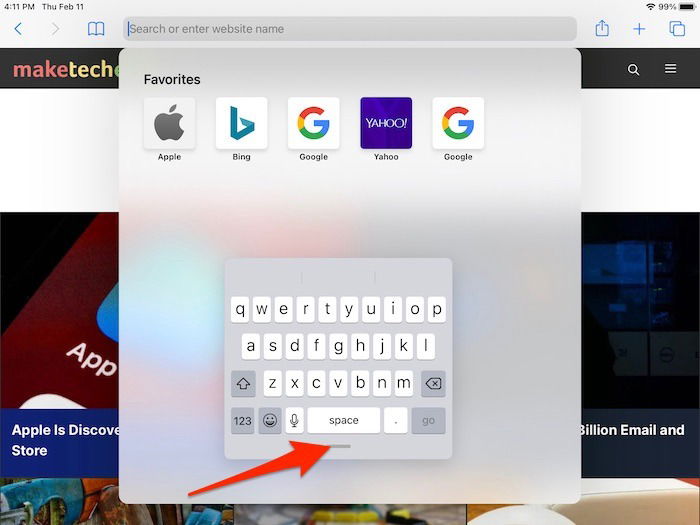
Описание изображения: миниатюрная плавающая клавиатура iPad, расположенная в центре экрана и готовая к перемещению.
Когда разделённая клавиатура не подойдёт (примеры и ограничения)
- Если вы печатаете быстрые длинные тексты двумя руками — цельная клавиатура обычно быстрее.
- При наборе специальных символов и сочетаний клавиш разделённая раскладка может усложнять доступ.
- Для набора текста с высокой скоростью лучше использовать физическую внешнюю клавиатуру.
- В некоторых приложениях интерфейс в середине экрана может требовать точной работы — тогда разделение уменьшит удобство.
Альтернативные подходы
- Внешняя Bluetooth-клавиатура — для длительного набора.
- Использование голосового ввода — когда печатать неудобно.
- Split-клавиатура в сочетании с жестами — учитесь свайпить (QuickPath) для ускорения набора.
- Настройка сторонних клавиатур (если поддерживаются) — проверяйте совместимость с iPadOS.
Быстрая методика освоения (мини-методология)
- 3 дня по 10 минут: практикуйте набор большими пальцами в простых заметках.
- Дни 4–7: выполняйте реальные задачи (короткие письма, ответы в мессенджерах).
- Оценивайте удобство: если скорость и точность растут — режим подходит.
Принцип: маленькие регулярные сессии обучения дают лучший результат, чем единичная длительная практика.
Роль-ориентированные чеклисты
Для студентов
- Включите разделённую клавиатуру для чтения и быстрых заметок.
- Используйте плавающую клавиатуру при одновременной работе с учебными материалами.
- Проверьте совместимость с приложениями для заметок.
Для художников и дизайнеров
- Активируйте разделённую клавиатуру, чтобы освободить центр экрана при рисовании.
- Перемещайте клавиатуру вверх, когда используете инструмент, требующий нижней панели.
- При необходимости переключайтесь на плавающий режим.
Для деловых пользователей
- Для длинных писем используйте внешнюю клавиатуру.
- Для быстрых ответов включайте split или floating.
- Привыкайте к сочетаниям клавиш, если используете физическую клавиатуру.
Критерии приёмки
- Клавиатура разделяется нажатием и удержанием значка и выбором «Split».
- Обе половины реагируют на касания, набор текста возможен без лагов.
- При объединении клавиатура возвращается в нижнюю часть экрана и становится цельной.
Советы по устранению проблем
- Если опция не появляется: проверьте iPadOS и модель устройства — на некоторых Pro-версиях доступна только плавающая клавиатура.
- Клавиатура не перемещается: попробуйте лёгкое удержание вместо сильного нажатия и убедитесь, что вы не активировали внешнюю клавиатуру.
- Если поведение странное — перезапустите приложение или сам iPad.
Ментальные модели и эвристики
- Правило двух пальцев: если вы держите iPad двумя руками, попробуйте разделённую клавиатуру.
- Правило глаза-центр: если важная информация находится по центру, разделение даст лучший обзор.
- Быстрое переключение: короткие задачи — плавающая клавиатура; длинные — внешняя.
Небольшая диаграмма выбора (решение что использовать)
flowchart TD
  A[Нужно печатать?] -->|Да| B{Длинный текст?}
  A -->|Нет| Z[Не использовать экранную клавиатуру]
  B -->|Да| C[Использовать внешнюю клавиатуру]
  B -->|Нет| D{Устройство поддерживает разделение?}
  D -->|Да| E[Использовать Split]
  D -->|Нет| F[Использовать Floating]
  E --> G[Переместить/закрепить по необходимости]
  F --> G
  C --> G
Краткая сводка
Разделённая клавиатура iPad — простой способ печатать большими пальцами и освободить центральную часть экрана. На новых моделях чаще используют плавающую клавиатуру. Экспериментируйте в коротких сессиях и выберите режим, который даёт лучшую скорость и комфорт.
Важно: если вы сомневаетесь, пробуйте по 10 минут в день — адаптация проходит быстро.
Часто задаваемые вопросы
Поддерживает ли мой iPad разделённую клавиатуру?
Проверьте наличие опции «Split», удержав значок клавиатуры. Если её нет, попробуйте «Floating» — многие современные iPad заменяют split на плавающий режим.
Как быстро вернуться к обычной клавиатуре?
Удерживайте значок клавиатуры и выберите «Merge» или верните плавающую клавиатуру в нижнюю часть экрана.
Можно ли использовать разделённую клавиатуру вместе со SwiftKey или другими сторонними клавиатурами?
Поддержка сторонних клавиатур зависит от разработчика. Чаще всего системные режимы (split/floating) работают с встроенной клавиатурой iPadOS.
Короткое объявление (подходит для рассылки, 100–200 слов):
Хотите печатать на iPad быстрее и удобнее? Разделённая клавиатура позволяет печатать большими пальцами, удерживая планшет за края, а плавающая клавиатура даёт мобильность и освобождает центр экрана. Нажмите и удерживайте значок клавиатуры в правом нижнем углу и выберите «Split», «Merge» или «Floating». Попробуйте по 10 минут в день — и вы быстро почувствуете разницу. Для длинных текстов лучше подключить внешнюю клавиатуру.
Итог
Экспериментируйте: разделение, плавающий режим и внешняя клавиатура решают разные задачи. Выберите тот способ, который повышает вашу скорость и комфорт.

Похожие материалы

Несколько аккаунтов Skype: Multi Skype Launcher

Журнал для работы: повысить продуктивность

Персональные звуки уведомлений на Android

Скачивание шоу Hulu для офлайн‑просмотра

Microsoft Start: персонализированная новостная лента
