
Как ускорить стареющий Mac: полное руководство
Важно: выполняйте резервное копирование перед крупными изменениями (Time Machine, iCloud или внешний диск).
Быстрые ссылки
- Используйте лёгкие или оптимизированные приложения
- Освободите место на диске
- Переустановите macOS ради «чистого» состояния
- Рассмотрите апгрейд SSD и RAM
- Попробуйте лёгкий дистрибутив Linux
- Примите ограничения вашего устройства
- Понимайте, когда пора менять Mac
С течением лет Mac начинает показывать возраст: старт и переключения между приложениями замедляются, современные программы могут отказываться запускаться, а система порой зависает надолго. Тем не менее, с небольшим вниманием вы можете заметно продлить жизнь машины и вернуть ей приемлемую отзывчивость.
Используйте лёгкие или оптимизированные приложения
Разработчики ПО часто ориентируются на современные, производительные компьютеры. Для старого Mac это плохо — приложения съедают ресурсы, и система начинает работать медленно.
Рекомендации:
- Меняйте тяжёлые браузеры на более лёгкие и интегрированные. Например, переход с Chrome или Firefox на Safari часто даёт лучшее энергопотребление и уменьшенное использование памяти. Убедитесь, что установлена последняя версия macOS для актуальной версии Safari.
- Используйте родные и менее требовательные аналоги: iWork (Pages, Numbers, Keynote) занимает меньше ресурсов, чем Microsoft Office; LibreOffice — ещё один минималистичный вариант.
- Для заметок замените Evernote/OneNote на встроенные Notes, Simplenote или Bear — они быстрее и легче для системы.
- Для обработки фото попробуйте GIMP как бесплатную альтернативу Photoshop. Если GIMP не подходит, протестируйте бесплатные пробные версии Affinity Photo или Pixelmator Pro.
- Уберите постоянную работу антивирусных сканеров — в macOS они обычно не нужны постоянно и могут создавать нагрузку.
Пример: если вы работаете преимущественно с текстом и лёгкой версткой, браузер и текстовый редактор с минимальными расширениями дадут гораздо более быстрый отклик, чем современный комплект для дизайнеров.
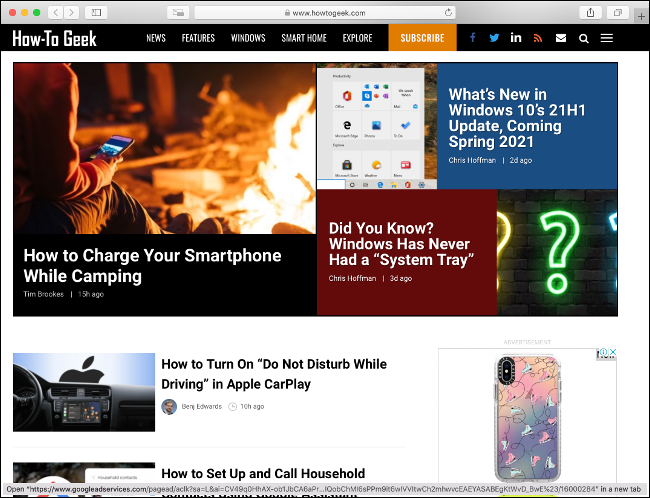
Советы по браузеру:
- Отключите ненужные расширения и блокируйте трекеры через лёгкие расширения блокировки контента.
- Ограничивайте количество вкладок. Используйте менеджеры вкладок или сохраняйте вкладки на потом.
- В настройках браузера отключите автозапуск медиа и фоновые процессы.
Освободите место на диске
macOS нуждается в свободном пространстве для кэширования, виртуальной памяти и обновлений. Хотя Apple не публикует точной цифры, практическое правило — держать примерно 10% свободного места на загрузочном диске.
Почему это важно:
- Без свободного места система не может развернуть временные файлы и обновления macOS.
- Программы, создающие большие временные файлы (видео, большие фото-пакеты, виртуальные машины), будут нестабильны или аварийно завершатся.
- Полные диски ведут к замедлению и зависаниям: система тратит время на поиск свободных кластеров и управление фрагментами.
Как быстро освободить место:
- Используйте Apple > “About This Mac” > вкладка “Storage” > “Manage”. macOS покажет большие файлы и категории для очистки.
- Перенесите iPhone/iPad-бэкапы в iCloud или на внешний диск. Не храните их локально, если место ценно.
- Включите iCloud Photos с опцией “Optimize Mac Storage” — это хранит уменьшенные копии локально и полные версии в облаке.
- Пройдитесь по Applications и удалите ненужные программы.
- Очистите Downloads вручную или включите Finder > Preferences > Advanced > Remove items from the Trash after 30 days.
- Найдите забытые большие файлы через “Documents” в окне управления хранилищем или через терминал: df -h и du -sh ~/Downloads/* (будьте осторожны с командами удаления).
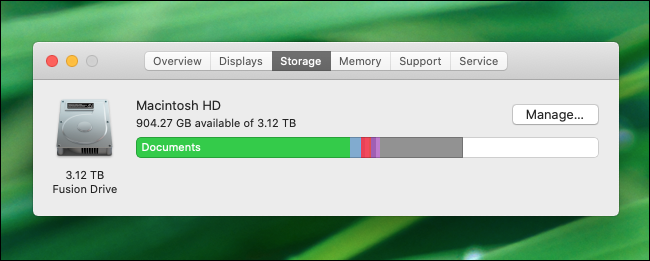
Полезная привычка: раз в месяц просматривайте папку Downloads, удаляйте установщики и временные архивы, а также выгружайте неиспользуемые виртуальные машины и образы.
Переустановите macOS, чтобы почувствовать “чистый” Mac
Переустановка системы — радикальный, но эффективный способ убрать накопившийся системный мусор и неверные настройки. Рекомендуется выполнять полную переустановку только если вы создаёте много системных следов или сталкиваетесь с частыми сбоями.
Мини-методика: чистая переустановка macOS
- Сделайте резервную копию (Time Machine или копия важных папок на внешний диск/облако).
- Подготовьте подключение к интернету и убедитесь, что у вас есть данные для входа в Apple ID.
- Перезагрузите Mac и удерживайте клавишу R, чтобы загрузиться в режим восстановления.
- В «Дисковой утилите» отформатируйте загрузочный диск (если вы уверены, что резервная копия готова).
- Выберите «Reinstall macOS» и следуйте инструкциям установщика.
- После установки восстановите только те данные и приложения, которые вам действительно нужны — это шанс начать с нуля.
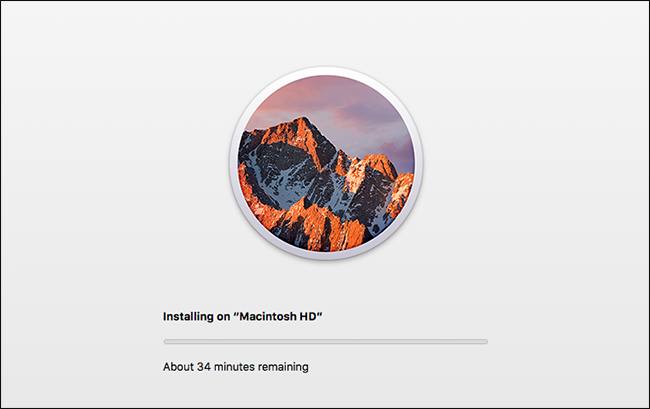
Примечание: не нужно переустанавливать систему регулярно — преимущество есть, когда вы значимо изменяли систему и накопилось много приложений/твиков.
Рассмотрите апгрейд SSD и RAM
Апгрейд с HDD на SSD — одно из самых заметных улучшений производительности. SSD ускоряет загрузку системы, открытие приложений и работу с файлами.
Что важно знать:
- Многие старые iMac и Mac mini поставлялись с HDD или Fusion Drive. Fusion Drive сочетает небольшую флэш-память с HDD и иногда даёт худшие результаты по сравнению с полноценным SSD.
- Для MacBook Pro/Air модели после 2012 часто имеют несъёмную память (RAM припаяна), поэтому апгрейд оперативной памяти может быть невозможен.
- Для iMac и Mac mini часто доступен доступ к RAM через сервисные панели — это относительно простой апгрейд.
Как проверять совместимость:
- Apple > About This Mac > System Report > Memory покажет текущую конфигурацию оперативной памяти.
- На iFixit или странице OWC найдите инструкцию и комплекты для вашей модели.
Плюсы SSD:
- Быстрая загрузка и отклик приложений
- Более высокая надёжность (механических частей нет)
- Меньше шума и тепла
Купить комплект можно у OWC или других поставщиков; наборы часто включают необходимые монтажные элементы и инструкции. В исходном материале были указаны ориентиры цен от ≈99 USD за 256 ГБ до ≈500 USD за 2 ТБ — ориентируйтесь на актуальные цены у продавца.
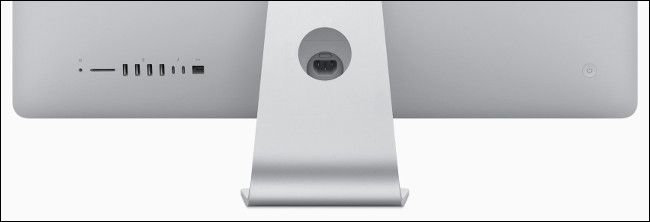
Если вы не уверены в своих силах, поручите замену профессиональному сервису — физический апгрейд может повредить компоненты при ошибке.
Используйте лёгкий дистрибутив Linux
Если вы хотите дать вторую жизнь очень старому Mac или использовать его в качестве сервера/терминала — Linux может быть отличным вариантом.
Выбор дистрибутива:
- Ubuntu — универсален, имеет большой набор бинарных пакетов и часто «работает из коробки” на Mac.
- Linux Mint, Lubuntu, Puppy Linux — ориентированы на лёгкость и минимальные ресурсы; подойдут для старых машин.
- Elementary OS — эстетически похож на macOS и может быть удобен пользователям, привыкшим к macOS-интерфейсу.
Практика:
- Создайте загрузочную флешку с выбранным дистрибутивом и попробуйте Live-режим без установки.
- Учтите, что для некоторого оборудования (Wi‑Fi, Bluetooth, графика) может потребоваться поиск драйверов.
- Для минимальной нагрузки выбирайте окружения рабочего стола типа XFCE, LXQt или MATE.
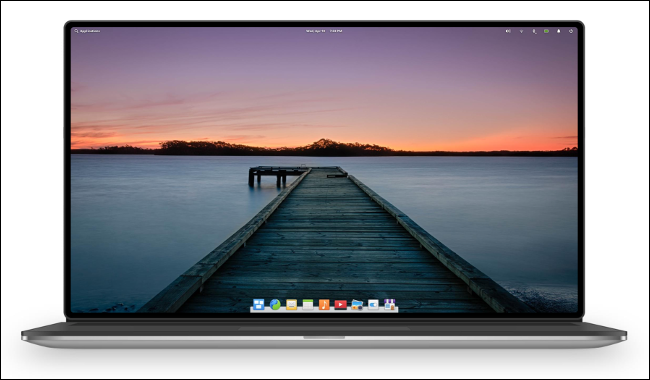
Если ваша цель — базовая работа (серфинг, текст, почта), лёгкий Linux сделает старый Mac заметно быстрее, чем современные версии macOS на том же железе.
Примите ограничения вашей машины
Иногда лучший способ ускорить использование — адаптировать задачи к возможностям устройства.
Примеры:
- Старый PowerPC MacBook отлично подходит для сосредоточенной работы с текстом и простых редакторов, потому что там ограничен набор отвлекающего софта.
- Уберите расширения, ограничьте вкладки, запретите автозапуск тяжёлых сайтов (социальные сети, потоковое видео).
- Научитесь пользоваться Activity Monitor для поиска «тяжёлых” процессов и завершения их вручную.
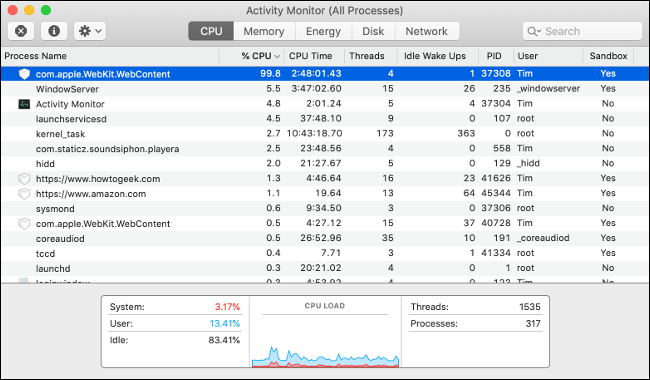
Практическая тактика:
- Заводите правило: не держать более 5–10 вкладок одновременно, если RAM меньше 8 ГБ.
- Для фоновых задач используйте удалённые сервера или более мощный компьютер через SSH/Экран разделения.
- Периодически перезагружайте Mac — это освобождает ресурсы и убирает утечки памяти.
Понимайте, когда пора менять Mac
Иногда апгрейды и оптимизации уже не спасут: аппаратное обеспечение не поддерживает современные требования или ограничивает рабочие сценарии.
Критерии приёмки: пора менять, если вы отмечаете одно или несколько:
- Производительность мешает работе и снижает продуктивность каждый день.
- Вы не можете установить критичные обновления или нужный софт из-за архитектурных ограничений (например, переход на ARM/M1 и недоступность x86-версий).
- Устройство часто перегревается и тротлит (сильно снижает частоты), или батарея теряет ёмкость до уровня, мешающего мобильности.
Варианты замены:
- Приобретение восстановленного устройства в официальном магазине Apple — часто даёт гарантию и экономию.
- Покупка на вторичном рынке — дешевле, но требует проверки истории устройства и потенциальных проблем (тепловые проблемы, «бабочки” в клавиатуре и т.д.).
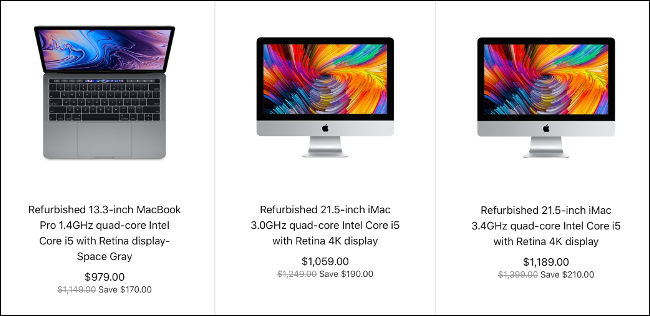
Замечание: многие Mac сохраняют высокую остаточную стоимость; ожидайте, что устройства будут дороже аналогичных Windows-ноутбуков с теми же характеристиками.
Сравнительная матрица хранения и памяти
| Тип | Скорость | Надёжность | Примечание |
|---|---|---|---|
| HDD | Низкая | Механические износы | Подходит только для архивации или недорогих настольных систем |
| Fusion Drive | Средняя | Компромисс | Иногда хуже, чем полноценный SSD из-за перемешивания слоёв |
| SSD | Высокая | Высокая | Лучший апгрейд для старых компьютеров |
Чек-листы по ролям
Автор текста / писатель:
- Минимизируйте приложения — текстовый редактор + браузер.
- Отключите автосинхронизацию тяжёлых приложений.
- Используйте внешний накопитель для медиа-ресурсов.
Фотограф / дизайнер:
- Храните исходники на внешнем SSD.
- Используйте оптимизированные версии в рабочем каталоге.
- Планируйте апгрейд RAM и SSD, если работа связана с RAW-файлами.
Разработчик:
- Для тяжёлых компиляций используйте удалённые CI/серверы.
- Локально держите только текущие проекты.
- Рассмотрите виртуизацию на удалённых машинах, если Mac не тянет Docker/VM.
Руководство: ежемесячный план обслуживания (SOP)
- Проверка свободного места и очистка Downloads.
- Удаление неиспользуемых приложений.
- Обновление macOS и приложений.
- Быстрый осмотр Activity Monitor на предмет утечек памяти.
- Резервное копирование важных данных.
Следуя этому простому плану, вы предотвратите накопление проблем и сохраните Mac быстрее дольше.
Когда оптимизации не помогут — контрпримеры
- Если ваш рабочий процесс требует компиляции больших проектов, рендеринга видео или работы с тяжёлыми виртуальными машинами — старый Mac с 4 ГБ RAM и HDD едва ли справится даже после всех оптимизаций.
- Если модель ноутбука имеет припаянную оперативную память и устаревший процессор — апгрейд будет невозможен или экономически нецелесообразен.
В таких случаях лучше рассмотреть покупку более нового устройства или использование удалённых сервисов.
Параметры безопасности и приватности
- Отключайте автозапуск приложений при старте, чтобы уменьшить нагрузку.
- Используйте встроенные средства macOS для защиты приватных данных (FileVault при необходимости), но учтите, что шифрование диска может увеличить нагрузку на очень старых CPU.
- Проверяйте права приложений и удаляйте бессмысленные расширения и агентов автозагрузки.
Терминология (1‑строчная глоссарий)
- SSD — твердотельный накопитель без движущихся частей, ускоряет загрузку и работу приложений.
- HDD — жёсткий диск на магнитных пластинах; дешевле за гигабайт, но медленнее.
- Fusion Drive — гибрид из SSD и HDD, призванный сочетать скорость и ёмкость.
- Activity Monitor — встроенный инструмент macOS для контроля загрузки CPU, памяти и диска.
Краткое резюме
- Начните с простых оптимизаций: лёгкие приложения и очистка диска. 10% свободного пространства — хорошая практическая цель.
- Переустановка macOS даёт «чистый» старт, но требует резервного копирования.
- Апгрейд на SSD даёт самый заметный прирост производительности; добавление RAM полезно, если это технически возможно.
- Для очень старого железа рассмотрите лёгкие Linux-дистрибутивы или использование устройства для простых задач.
Ключевое: трезво оцените свои задачи и ресурсы — иногда лучшие вложения не в оптимизацию старой машины, а в облачный рабочий процесс или в приобретение восстановленного устройства с гарантией.

Похожие материалы

Несколько аккаунтов Skype: Multi Skype Launcher

Журнал для работы: повысить продуктивность

Персональные звуки уведомлений на Android

Скачивание шоу Hulu для офлайн‑просмотра

Microsoft Start: персонализированная новостная лента
