
Как ускорить Linux: загрузка, службы и окружение
Важно: перед изменением системных конфигураций создайте резервную копию важных файлов и, если возможно, снимок системы или точку восстановления. Некоторые изменения влияют на поведение при запуске и могут потребовать восстановления через live‑USB.
Почему Linux обычно быстрый
Linux изначально проектировался как мощная и гибкая ОС с широкими возможностями настройки. Ключевые элементы, влияющие на производительность:
- Планировщик потоков (scheduler) — отвечает за порядок выполнения процессов.
- Файловые системы — их дизайн определяет скорость чтения/записи и устойчивость к сбоям.
- Модули ядра и системные службы — включённые по умолчанию службы потребляют ресурсы.
- Графическое окружение — чем проще интерфейс, тем меньше нагрузка на CPU/GPU и память.
Ниже — обзор архитектурных основ и практические шаги для реального ускорения.
Архитектурные основы (коротко)
Планирование потоков
Linux использует современный Completely Fair Scheduler (CFS). Это планировщик, который назначает процессам виртуальное время выполнения и хранит задачи в сбалансированном дереве (red‑black tree), чтобы выбирать следующую задачу с минимальной задержкой.
Определение: планировщик потоков (scheduler) — компонент ядра, который решает, какие потоки/процессы выполняются и в каком порядке.
Файловые системы
Современные Linux‑файловые системы (Ext3, Ext4 и другие) поддерживают журналирование, что уменьшает риск повреждения данных при неожиданном отключении питания. Ext4 расширяет возможности Ext3: поддерживает большие файлы и много подкаталогов без заметного падения производительности.
Факт: по умолчанию swappiness в Linux равен 60 — это поведение, на которое стоит обратить внимание для повышения интерактивной отзывчивости.
План оптимизации — краткая методология
Шаги, которые стоит выполнить в этом порядке:
- Оценить текущее время загрузки и использование swap/pam. (снятие базовой метрики)
- Уменьшить время GRUB и отключить ненужные пункты автозагрузки.
- Выключить и/или отложить запуск системных служб, которые не нужны.
- Рассмотреть смену графического окружения при слабом железе.
- Настроить swappiness и другие параметры vm при необходимости.
- Проверить результат, провести тесты приёмки и откатить изменения при проблемах.
Как ускорить загрузку
1. Уменьшите время ожидания GRUB
Если у вас установлен загрузчик GRUB, он может показывать меню в течение 10–30 секунд. Можно сократить этот интервал или полностью его отключить.
Откройте файл конфигурации GRUB в текстовом редакторе с правами root:
sudo nano /etc/default/grubНайдите строку с переменной GRUB_TIMEOUT и измените её на более короткое значение, например 5 или 3. Установите 0, чтобы меню не ожидало (первый пункт будет выбран автоматически).
Сохраните файл (Ctrl+O), закройте (Ctrl+X) и примените изменения:
sudo update-grubПримечание: если вы часто используете альтернативные ядра или системы, оставьте небольшую задержку (2–5 с) для выбора нужного варианта.
2. Отложенный старт и systemd‑таймеры
На системах с systemd часть задач можно перевести на отложенный запуск через таймеры (systemd timers) или определить зависимость After=/Wants= чтобы они запускались позже, после логина.
Пример: если служба не нужна до загрузки пользователя, создайте override‑юнит с WantedBy=multi-user.target и настройте точно время запуска или таймер.
Управление автозапуском приложений и служб
3. Меньше автозапусков — быстрее старт сеанса
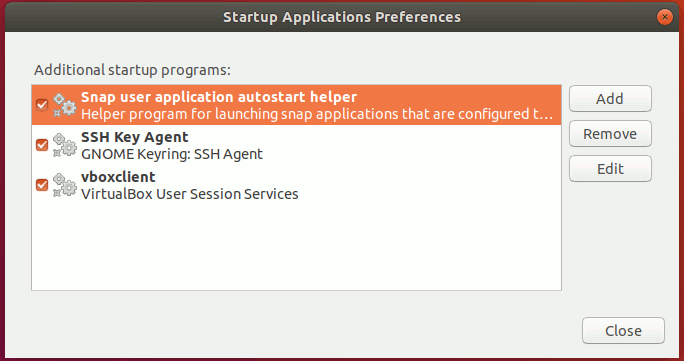
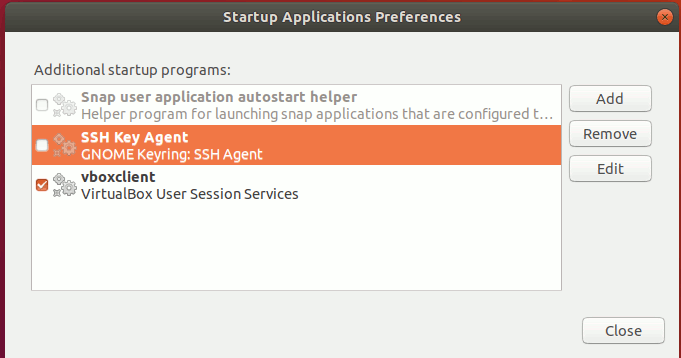
Откройте приложение «Startup Applications» в Ubuntu (или аналог в вашей среде) и уберите лишние программы, которые запускаются при входе в сеанс.
Совет: если не уверены — снимите флажок вместо полного удаления. Так проще вернуть позже.
4. Покажите все элементы автозапуска (скрытые службы)
Некоторые сервисы не отображаются по умолчанию. Включите их с помощью sed, чтобы временно показать все .desktop‑файлы автозапуска:
sudo sed -i 's/NoDisplay=true/NoDisplay=false/g' /etc/xdg/autostart/*.desktopПосле этого вы увидите больше пунктов в «Startup Applications» и сможете отключить ненужные системные сервисы.
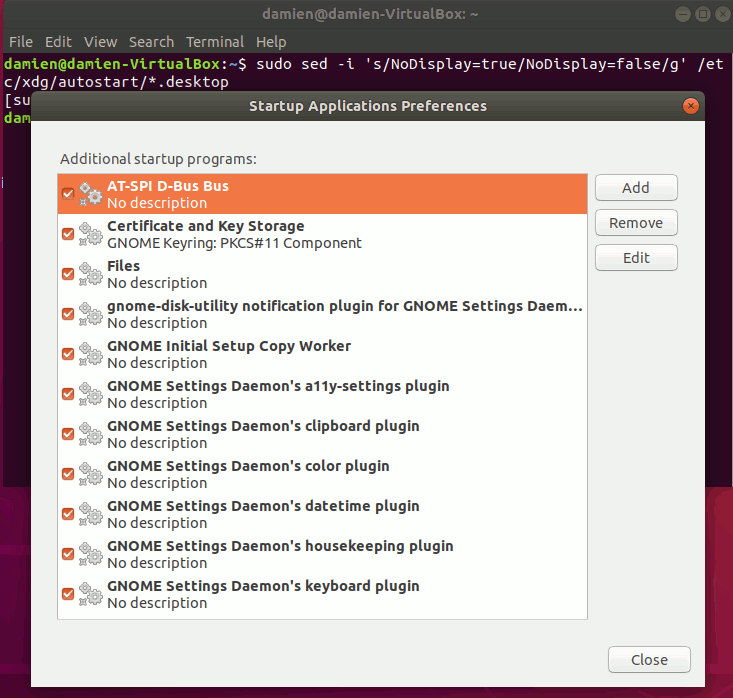
Важно: не отключайте критичные системные сервисы (сетевые менеджеры, дисплейный менеджер, службы обновлений) без понимания последствий.
Графическое окружение и его влияние
5. Смена окружения рабочего стола
Графическая оболочка заметно влияет на потребление ресурсов. Ниже — два лёгких окружения, которые часто применяют для старого или слабого железа.
Xfce
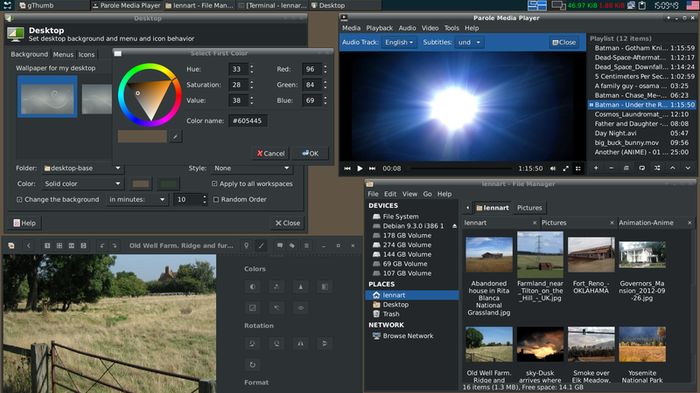
Xfce — лёгкое, настраиваемое окружение с минимальной нагрузкой. Поддерживает плагины и быстро работает на большинстве машин.
Установка в Ubuntu:
sudo apt-get update
sudo apt-get install xubuntu-desktop
Залогиньтесь заново и выберите Xfce в менеджере входа.
LXDE
LXDE (Lightweight X11 Desktop Environment) — ещё более минималистичное окружение, модульное по дизайну.
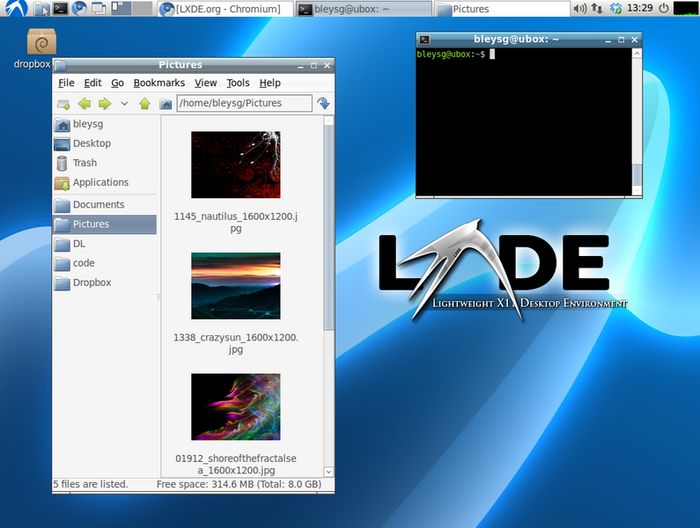
Установка в Ubuntu:
sudo apt-get update
sudo apt-get install lubuntu-desktop
Плюс модульности: можно установить только нужные компоненты, не захламляя систему.
Когда стоит менять окружение: если у вас мало RAM (<4 ГБ) или старый CPU/GPU, смена приносит ощутимый эффект.
Управление swappiness и использование памяти
6. Уменьшите swappiness
Swappiness — параметр ядра, который регулирует склонность системы использовать swap. Значение от 0 до 100, по умолчанию 60. Для десктопа имеет смысл снизить его (например, до 10), чтобы система реже выгружала данные в swap и больше использовала оперативную память для интерактивной работы.
Проверить текущее значение:
cat /proc/sys/vm/swappinessВременно установить значение (до следующей перезагрузки):
sudo sysctl -w vm.swappiness=10Чтобы сделать изменение постоянным — добавьте строку в /etc/sysctl.conf:
sudo nano /etc/sysctl.confИ в конец файла добавьте:
# Установить значение swappiness
vm.swappiness=10
Перезагрузите систему.
Примечание: на машинах с очень малым объёмом RAM или при интенсивной нагрузке приложений, использующих много памяти, слишком низкий swappiness может привести к OOM‑ситуациям. Проверяйте поведение и корректируйте.
Тесты приёмки и контроль качества
Критерии приёмки (что считать успехом):
- Сеанс пользователя загружается быстрее и интерфейс отзывчивее при обычной работе.
- Число процессов, активно использующих swap, сокращено или usage swap не возрастает при стандартных сценариях.
- Нет критичных ошибок в журналах systemd после запуска изменённых сервисов.
Мини‑тесты:
- Запустить «тяжёлое» приложение (браузер с 10 вкладками) и оценить задержки интерфейса.
- Включить и выключить сетевые интерфейсы, Bluetooth, и убедиться, что соответствующие службы работают.
- Посмотреть
journalctl -bна предмет ошибок после изменений.
Откат и план реагирования
Если после изменения система перестала загружаться:
- Загрузитесь с live‑USB или в режим восстановления (recovery mode).
- Верните старые конфигурационные файлы из резервной копии или отредактируйте их вручную (
/etc/default/grub,/etc/sysctl.confи т.д.). - Выполните
sudo update-grubи перезагрузитесь.
Если вы отключили системную службу, которая оказалась нужной — восстановите её через systemctl enable и systemctl start .
Модель принятия решений (когда что делать)
flowchart TD
  A[Начало: Медленная система] --> B{Этап диагностики}
  B --> |Высокая нагрузка CPU| C[Анализ процессов: top/htop]
  B --> |Много swap| D[Проверить swappiness и RAM]
  B --> |Медленная загрузка| E[Оптимизировать GRUB и автозапуск]
  C --> F[Отключить/перезапустить тяжёлые службы]
  D --> G[Уменьшить swappiness, добавить RAM или настроить zram]
  E --> H[Отключить автозапуск, сменить окружение]
  F --> I[Проверка после действий]
  G --> I
  H --> I
  I --> J[Удовлетворителен результат?]
  J --> |Да| K[Закончить]
  J --> |Нет| L[Глубокая оптимизация/профилирование]
Роль‑ориентированные чек‑листы
Для домашнего пользователя:
- Отключить ненужные автозапуски.
- Снизить GRUB_TIMEOUT до 3–5 с.
- Установить лёгкое окружение, если есть проблемы с интерфейсом.
- Снизить swappiness до 10.
Для системного администратора сервера:
- Отключить GUI вовсе (использовать systemctl set‑default multi-user.target).
- Профилировать системные службы и использовать socket‑активацию для демонов.
- Настроить мониторинг использования swap и OOM‑поведения.
Частые ошибки и когда оптимизации не помогут
- Если узкое место — диск (HDD), программная оптимизация поможет мало: рассмотрите замену на SSD.
- Для приложений, активно зависящих от сети, локальные настройки загрузки мало влияют — оптимизируйте сеть.
- На очень старом оборудовании может потребоваться апгрейд RAM или CPU; программные махинации лишь частично компенсируют аппаратные лимиты.
Краткое резюме
- Оцените текущее состояние и сделайте резервные копии.
- Сократите время GRUB, отключите лишние автозапуски, проверьте скрытые системные автозапуски.
- Рассмотрите смену окружения на Xfce или LXDE при слабом железе.
- Настройте swappiness и контролируйте использование swap.
- Всегда имейте план отката.
FAQ
Как быстро вернуть старое значение swappiness?
Откройте /etc/sysctl.conf и удалите добавленную строку vm.swappiness=10 или замените её на нужное значение, затем выполните sudo sysctl -p или перезагрузите систему.
Можно ли полностью отключить swap?
Да, временно: sudo swapoff -a. Но это может привести к проблемам на системах с ограниченной RAM. Отключать swap стоит только если вы уверены в доступности достаточного объёма оперативной памяти.
Повлияет ли изменение GRUB на возможность загрузиться в другой систему?
Если вы установите GRUB_TIMEOUT в 0, выбор других записей станет невозможен без вмешательства. Оставьте небольшой тайм‑аут, если вы регулярно используете другие ядра или системы.
Как понять, что стоит сменить окружение рабочего стола?
Если при обычной работе интерфейс тормозит, есть заметные фризы, и у вас мало памяти, смена окружения — один из самых простых и эффективных шагов.

Похожие материалы

Несколько аккаунтов Skype: Multi Skype Launcher

Журнал для работы: повысить продуктивность

Персональные звуки уведомлений на Android

Скачивание шоу Hulu для офлайн‑просмотра

Microsoft Start: персонализированная новостная лента
