
Кэширование контента на Mac: настройка и рекомендации

Быстрые ссылки
- Как включить кэширование на Mac
- Как работает кэширование
- Несколько кэшей — когда это полезно
- Что сохраняется в кэше, а что нет
У вас в доме несколько iPhone и iPad? А может, есть несколько Mac или Apple TV? Представьте, сколько лишнего трафика уходит, когда каждое устройство скачивает одни и те же обновления и медиа по отдельности. Функция кэширования контента решает эту проблему: один Mac может выступать локальным хранилищем для обновлений, приложений и iCloud-файлов в вашей сети.
Кратко о сути: первый компьютер, загрузивший файл из интернета, сохраняет копию в локальном кэше. Последующие устройства запросят файл у кэша, а не у внешнего сервера. Это экономит трафик и ускоряет повторные загрузки.
Как включить кэширование на Mac
Выберите Mac, который будет выступать в роли кэша. Лучше — стационарный компьютер, постоянно подключённый к сети по Ethernet. Кэширование возможно и по Wi‑Fi, но Apple не рекомендует это для основной машины-кэша.
- На выбранном Mac откройте «Системные настройки» и перейдите в раздел «Общий доступ».
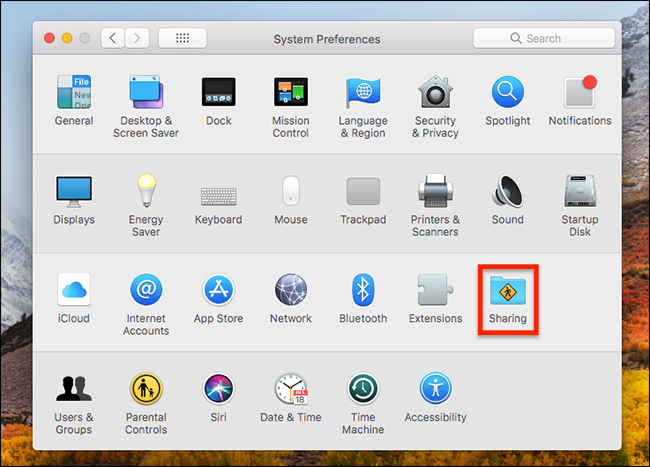
- В списке слева включите опцию «Кэширование контента».
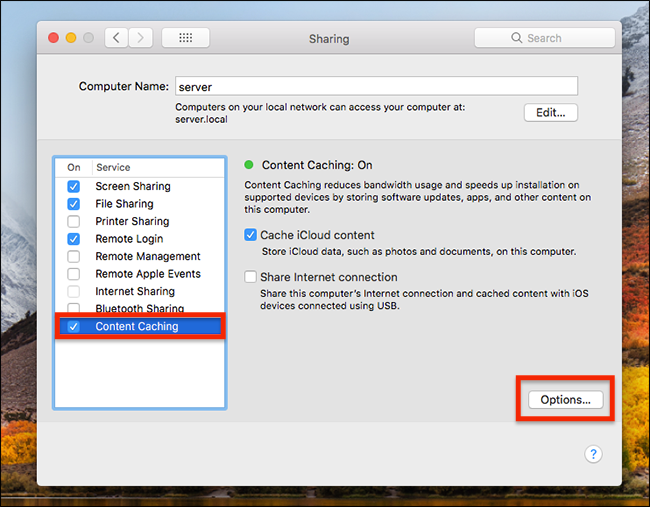
- Если нужно ограничить размер кэша или изменить место хранения, нажмите «Параметры…» и задайте нужные значения.
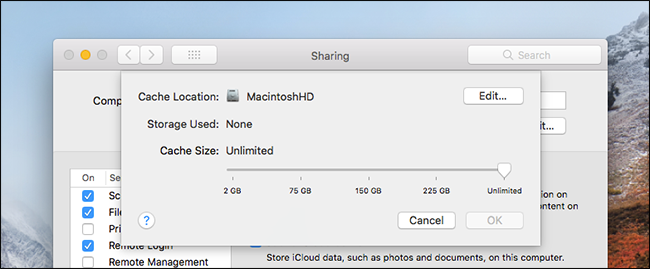
Чтобы отключить кэш, достаточно снять галочку с «Кэширование контента».
Важно: macOS High Sierra и новее включают эту функцию в стандартных Системных настройках — раньше она была частью macOS Server.
Как работает кэширование

Принцип прост:
- Первый клиент в сети загружает, например, обновление macOS или приложение. Кэш сохраняет копию этого содержимого.
- Следующий клиент запрашивает то же содержимое. Сначала он проверяет локальный кэш. Если копия есть, он получает данные от кэша, а не из интернета.
- Кэш автоматически шифруется на машине-хосте. Это защищает файлы от прямого чтения на диске компьютера, где работает кэш.
Это означает более быстрые установки для устройств в вашей сети и меньший расход внешнего трафика. При этом шифрование кэша помогает сохранить конфиденциальность контента пользователей.
Цитата из объяснения Apple: «Когда первый клиент загружает обновление macOS, кэш сохраняет копию. Когда следующий клиент подключается к App Store, обновление копируется из локального кэша, а не из App Store.»
Несколько кэшей — когда это полезно
Если у вас несколько Mac, вы можете включить кэширование на нескольких машинах. Они автоматически образуют сеть одноранговых кэшей (peers) и делятся между собой содержимым.
Преимущества:
- Повышенная доступность кэша при выключении одной машины.
- Более равномерная загрузка между серверами.
- Быстрая локальная доставка контента в больших сетях.
Нужно ли это в домашней сети? Не обязательно. Но если у вас много устройств или часто происходят массовые обновления (несколько человек обновляет iPhone и Mac одновременно), это ускорит процесс.
Что сохраняется в кэше, а что нет

Ниже — упрощённый список типов контента, который обычно попадает в локальный кэш:
- Покупки и загрузки из iTunes для Windows и macOS
- Контент из iBooks Store для macOS и iOS
- Данные iCloud, включая документы и фотографии (в рамках iCloud Drive и Фото)
- Дополнительный контент GarageBand
- Обновления macOS
- Загрузки и покупки из Mac App Store
- Приложения iOS
- Обновления iOS
- Мобильные активы, например голоса Siri и словари языков
- Обновления и приложения для Apple TV
Ограничения и исключения:
- В некоторых странах по юридическим причинам определённый контент не кэшируется (например, iBooks в Канаде или iTunes в Бразилии — в зависимости от местного законодательства).
- Некоторая DRM‑защищённая или регионально ограниченная медиа‑информация может не кэшироваться.
Если вам важно знать точный список для вашей страны, проверьте справку Apple или информацию в «Справке» macOS.
Когда кэширование не помогает (примеры и исключения)
- Если все устройства в сети подключены через медленный интернет-канал без локальной сети высокого качества, выгода будет минимальной.
- Если устройства в основном получают контент через другие сети (например, мобильный интернет), локальный кэш не будет использован.
- Если контент строго защищён DRM и не подлежит кэшированию по соглашению правообладателей, это останется неизменным.
Альтернативные подходы
- Локальный прокси/централизованный менеджер обновлений в корпоративной сети (например, решения MDM для управления обновлениями и развертыванием).
- Сетевые устройства с кэшированием на уровне маршрутизатора или прокси (подходит для специфичных корпоративных сценариев).
- Виртуальные машины/контейнеры, заранее подготовленные с требуемым ПО, чтобы не скачивать одно и то же множество раз.
Мини‑методика: быстрый SOP для домашней сети (шаги)
- Выберите Mac с постоянным подключением (Ethernet предпочтительнее).
- Откройте Системные настройки → Общий доступ.
- Включите «Кэширование контента».
- В «Параметры…» задайте место хранения и максимально допустимый размер.
- При необходимости включите кэш на втором Mac для повышения надёжности.
- Проверяйте свободное место на диске и логи кэша при подозрениях на проблемы.
Критерии приёмки
- Другие устройства в сети получают обновления быстрее после первого скачивания.
- Использование внешнего интернет‑трафика снижается при массовых обновлениях.
- Кэш не превышает заданный лимит места на диске.
Чек‑лист для домашнего администратора
- Mac для кэша подключён по Ethernet.
- Достаточно свободного места на диске для выбранного лимита.
- Включено «Кэширование контента» в Системных настройках.
- Проведено тестовое обновление на одном устройстве и проверено ускорение на другом.
Чек‑лист для пользователей (что нужно знать)
- Кэширование не меняет ваши настройки iCloud или App Store.
- Ваша конфиденциальность сохраняется за счёт шифрования кэша на хосте.
- Вы можете отключить кэширование у администратора сети в любой момент.
Соображения безопасности и приватности
- Кэш шифруется на машине, которая его хранит. Это защищает содержимое от простого доступа к файлам на диске.
- Люди с физическим доступом к Mac‑хосту не смогут напрямую просмотреть кэшированные файлы без обхода шифрования и прав доступа.
- Для корпоративных сред рекомендуется задействовать MDM и политики доступа, чтобы соответствовать требованиям безопасности.
Полезные советы и лучшие практики
- Назначьте для кэша отдельный диск или раздел, если вы нервничаете о заполнении основного диска.
- Регулярно проверяйте место на диске и логи системы при возникновении проблем с обновлениями.
- Если подключение по Ethernet невозможно, размещайте хост в наиболее стабильной точке Wi‑Fi сети.
Частые вопросы
Q: Нужно ли платить за эту функцию?
A: Нет. Кэширование доступно в стандартных Системных настройках на macOS High Sierra и новее.
Q: Можно ли кэшировать контент для устройств вне домашней сети?
A: Кэш служит для устройств, находящихся в одной локальной сети. Удалённые устройства не будут автоматически использовать ваш локальный кэш.
Q: Как узнать, используется ли кэш другим устройством?
A: Проведите тест: скачайте обновление на одном устройстве, затем начните ту же загрузку на другом и посмотрите скорость. В macOS можно также посмотреть системные логи и статистику кэша в разделе Общий доступ.
Фото: Ruthson Zimmerman, Niklas Veenhuis
Краткое резюме
Кэширование контента на Mac — простой и бесплатный способ уменьшить расход интернета и ускорить повторные загрузки для нескольких устройств в сети. Подходит для домашних и небольших офисных сред. Включается в Системных настройках → Общий доступ; при необходимости можно настроить лимиты и использовать несколько хостов для отказоустойчивости.

Похожие материалы

Несколько аккаунтов Skype: Multi Skype Launcher

Журнал для работы: повысить продуктивность

Персональные звуки уведомлений на Android

Скачивание шоу Hulu для офлайн‑просмотра

Microsoft Start: персонализированная новостная лента
