
Source patching и таргетинг дорожек в Adobe Premiere Pro
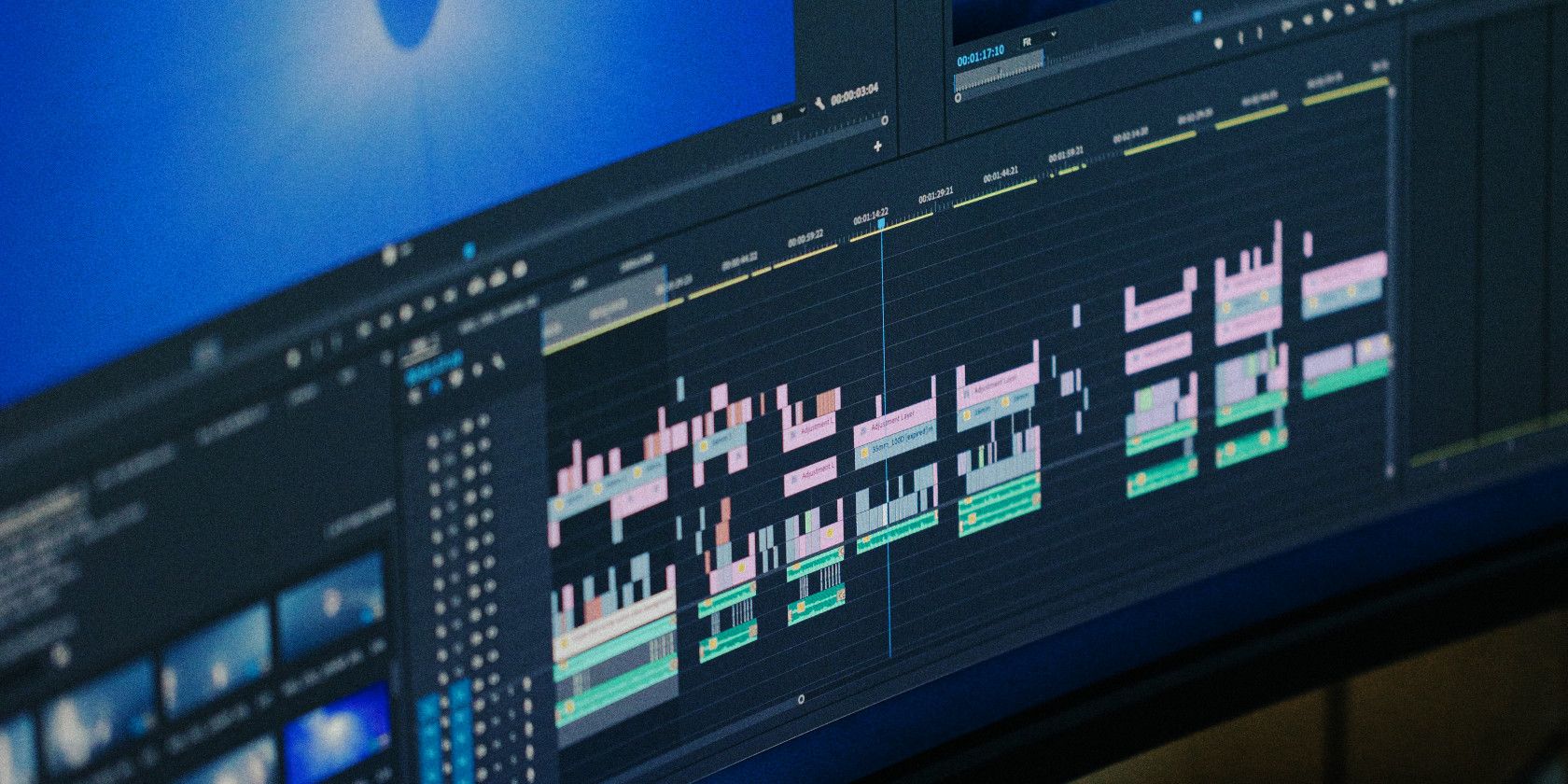
Important: внимание к первой колонке (source patching) критично при вставке/перезаписи из Source Monitor. Вторая колонка (track targeting) важна для операций копирования, вставки, Lift/Extract и перетаскивания.
Что такое source patching?
Source patching — это механизм в Premiere Pro, который говорит программе, какие дорожки должны быть заполнены при использовании команд вставки (Insert), перезаписи (Overwrite) и других операций из Source Monitor. Проще: вы отделяете выбор фрагмента в Source Monitor от выбора места в Timeline с помощью двух наборов переключателей.
Определение в одну строку: source patching указывает целевые дорожки для клипа из Source Monitor; track targeting выбирает дорожки для операций, не связанных с Source Monitor.
Зачем это нужно:
- Работа «снизу вверх»: сначала закладываете звуковую основу, затем накладываете B-Roll и элементы поверх. Source patching позволяет закрепить это поведение.
- Управление слоями: если проект содержит много композитных слоёв, source patching помогает избежать ручного перетаскивания каждого элемента.
- Сохранение аккуратности: массовые вставки/замены проходят предсказуемо, без смещений дорожек.
Когда это особо полезно:
- Документальные фильмы: звук и интервью размещаются на заданных дорожках, B-Roll — сверху.
- Музыкальные монтажи: визуальные клипы без звуковой дорожки можно вставлять отдельно.
- Сложные многодорожечные проекты с композитами и эффектами.
Как устроены две колонки переключателей
Premiere показывает две колонки рядом с названиями дорожек:
- Первая колонка — source patching. Она отвечает за жесткое назначение выходных дорожек при вставке/перезаписи из Source Monitor.
- Вторая колонка — track targeting. Она отвечает за то, какие дорожки будут источником/приёмником при операциях копирования, вставки, Lift/Extract и перетаскивании.
Основные правила:
- В source patching можно выбрать только одну видео- и одну аудио-дорожку одновременно. Или отключить их, чтобы не вставлять соответствующую составляющую.
- В track targeting можно переключать любое количество дорожек; они определяют, куда попадёт содержимое при Paste, Lift/Extract и перетаскивании.
- При вставке из Source Monitor учитывается только первая колонка (source patching). Вторая колонка не влияет на Insert/Overwrite.
Пример: как работает source patching на практике
Представим сценарий:
- В Source Monitor у вас выставлен In и Out. Вы хотите вставить этот фрагмент в Timeline.
- В первой колонке (source patching) отмечены V1 и A1 — значит, видео попадёт на дорожку V1, звук — на A1.
- Вторая колонка показывает выделение дорожек V1–V3, A1–A3. Это не повлияет на вставку из Source Monitor, но повлияет на Paste и Lift/Extract.
Чтобы вставить фрагмент из Source Monitor используйте кнопку Insert на экране или клавишу , (запятая).
Если в первой колонке выключить V1, а A1 оставить включённой, то при вставке будет перенесён только звук — видео останется в Source Monitor. Это частая техника, если вы хотите лишь звуковую дорожку или наоборот.
Пошаговое руководство — типовые операции
Ниже собраны проверенные процедуры для каждодневных сценариев.
Плейбук: вставка фрагмента из Source Monitor (Insert)
- Откройте клип в Source Monitor и выставьте In/Out.
- В первой колонке (source patching) включите нужную видео-дорожку (например, V1) и нужную аудио-дорожку (A1) или отключите одну из них при необходимости.
- Переместите playhead в Timeline на позицию вставки.
- Нажмите кнопку Insert или клавишу , (запятая).
- Проверьте результат и скорректируйте, если нужно.
Плейбук: перезапись фрагмента (Overwrite)
- Выставьте In/Out в Source Monitor.
- Установите source patching как нужно.
- Перейдите в нужную позицию Timeline.
- Нажмите Overwrite или клавишу . (точка).
Плейбук: Lift и Extract
- В Timeline выделите область (In/Out) на нужных дорожках или выберите клипы.
- Убедитесь, какие дорожки включены в track targeting — они определяют, что будет затронуто при Lift/Extract.
- Нажмите Lift (;) чтобы удалить материал и оставить «дырку», или Extract (‘) чтобы удалить и сжать дорожку.
- Вставьте (Ctrl+V / Cmd+V) в новую позицию — материал попадёт на дорожки, которые в данный момент целевые (track targeting).
Важная деталь: при Lift/Extract Premiere захватывает «клин» (wedge) материалов со всех дорожек, которые были активны при вырезании. При вставке клин копируется целиком, даже если отдельные промежуточные дорожки при вставке не отмечены — важно заранее отключать ненужные дорожки, если хотите исключить их из выреза.
Примеры типовых сценариев и советы
Сценарий: вам нужно вставить только звук интервью
- В source patching выключите видео-дорожку (V1), включите аудио (A1).
- Выполните Insert — в Timeline попадёт только аудиодорожка.
Сценарий: copy/paste из одного проекта в другой
- Скопируйте (Ctrl/Cmd+C) клип в проекте A.
- В проекте B установите track targeting на те дорожки, куда хотите вставить (например, V3, V4, A2).
- Вставьте (Ctrl/Cmd+V).
- Результат попадёт на выбранные дорожки независимо от source patching.
Сценарий: Lift части стека многодорожечных клипов
- Если хотите Lift только V1 и V3, перед Lift отключите V2 в track targeting.
- Тогда Lift унесёт только содержимое видимых (включённых) дорожек.
Common pitfall: ожидать, что track targeting влияет на Insert/Overwrite — это не так. При вставке из Source Monitor учитывается только source patching.
Ментальные модели и эвристики
- Модель «Источник — Мишень»: первая колонка — источник назначения при вставке; вторая — мишень для операций редактирования.
- Правило минимального вмешательства: перед Lift/Extract отключите все дорожки, которые не должны быть затронуты.
- Принцип базового трека: при перемещении куска стека достаточно выбрать нижнюю (base-level) дорожку — весь «клин» переместится, если сверху достаточно дорожек для размещения.
Эвристики для навыка:
- Перед серией вставок установите source patching один раз — затем действуйте быстро.
- Привычка: проверяйте первую колонку перед Insert/Overwrite и вторую — перед Paste/Lift.
- Если что-то пошло не так — Ctrl+Z вернёт состояние; проанализируйте, какая колонка была ошибочно настроена.
Проверочный чеклист по ролям
Редактор — быстрый чек перед вставкой
- Ин/Аут в Source Monitor выставлены.
- В первой колонке включены правильные дорожки (V/A).
- Playhead в Timeline стоит в нужном месте.
- Проверил, не активны ли лишние ключи (Toggle Sync Lock, Track Lock).
Ассистент редактора — подготовка проекта
- Разметил дорожки по назначению (dialogue, ambients, music, SFX, graphics).
- Прописал конвенции имен дорожек в проекте.
- Заранее установил шаблон со стандартными source patching настройками.
Продакшн-менеджер — перед экспортом
- Проверено, что все нужные дорожки видимы и не заблокированы.
- Убедился, что нет случайных пустот после Extract.
SOP: стандартизированная последовательность для команд
- Создайте шаблон проекта с пронумерованными дорожками и именами (V1 — A-Raw, V2 — B-Roll, V3 — Graphics, A1 — Dialogue, A2 — Music).
- Настройте source patching: по умолчанию V1 и A1 включены.
- При приёме материала пометьте клипы метками (labels) и создайте суб-каталог в проекте.
- При монтаже: вставки из Source Monitor — используйте только первую колонку; массовые перемещения — используйте вторую.
- Перед финальным пролётом отключите/включите дорожки по необходимости и выполните QC.
Критерии приёмки
- Все вставленные элементы находятся на назначенных дорожках согласно шаблону.
- Нет потерянных аудио или видео, где одна часть осталась в Source Monitor.
- После Lift/Extract не осталось неожиданных пустот.
Частые ошибки и способы их устранения
Ошибка: вставляю клип, но нет звука
- Причина: в source patching выключена аудио-дорожка (A1). Решение: включите аудио в первой колонке или вставьте звук отдельно.
Ошибка: вставляю, но материал упирается в другие клипы
- Причина: конфликт треков или включённый Sync Lock. Решение: проверьте дорожки и отключите Sync Lock на целевых дорожках.
Ошибка: при Lift клип уходит с нежелательной дорожки
- Причина: дорога была активна в track targeting. Решение: выключите ненужные дорожки перед Lift/Extract.
Ошибки при copy/paste между проектами
- Причина: разная конфигурация дорожек в целевом проекте. Решение: выровняйте шаблоны дорожек или вставляйте в пустой слой и потом переразместите.
Решение: быстрое восстановление после неверной вставки
- Ctrl/Cmd+Z — отменить действие.
- Визуально проверьте, какая колонка имеет неправильные настройки.
- Исправьте настройки и повторите операцию.
- Если Undo не помогает (сложный набор операций), вернитесь к автосейву или используйте сохранённую версию проекта.
Модель принятия решения (Mermaid)
flowchart TD
  A[Нужна вставка из Source Monitor?] -->|Да| B{Проверить source patching}
  A -->|Нет| C{Это копирование/перетаскивание?}
  B --> D[Включить нужные V/A в первой колонке]
  D --> E[Insert/Overwrite]
  C --> F[Настроить track targeting во второй колонке]
  F --> G[Paste / Lift / Extract / Перетаскивание]
  E --> H[Проверить результат]
  G --> H
1‑строчный глоссарий
- Source Monitor — окно предпросмотра, где выставляют In/Out.
- Source patching — первая колонка переключателей; назначает дорожки при вставке из Source Monitor.
- Track targeting — вторая колонка переключателей; определяет дорожки для Paste/Lift/Extract и перетаскивания.
- Lift — удалить выбранный фрагмент, оставив пустоту.
- Extract — удалить выбранный фрагмент и сжать Timeline, закрывая пропуск.
Когда source patching не решит проблему — альтернативные подходы
- Если проект слишком сложный: используйте многослойные секвенции (nested sequences) и работайте с субсеквенциями.
- Для массового перемещения элементов удобнее экспортировать XML/EDL и импортировать в чистую секвенцию с нужной конфигурацией дорожек.
- При командной работе лучше договориться о едином шаблоне дорожек и следовать ему, чтобы не разбираться после каждого обмена проектами.
Заключение
Source patching и track targeting — простые по форме, но мощные по эффекту инструменты. Они дают контроль над тем, что именно и куда попадает при вставках, копировании и перемещениях. Выработайте привычку проверять первую колонку перед Insert/Overwrite и вторую — перед Paste/Lift; это убережёт вас от большинства ошибок и ускорит работу.
Summary:
- Source patching управляет вставками из Source Monitor.
- Track targeting управляет Paste, Lift/Extract и перетаскиванием.
- Перед каждой операцией делайте короткую проверку колонок.
Notes: малые временные затраты на настройку окупятся большим выигрышем в скорости и аккуратности проекта.

Похожие материалы

Несколько аккаунтов Skype: Multi Skype Launcher

Журнал для работы: повысить продуктивность

Персональные звуки уведомлений на Android

Скачивание шоу Hulu для офлайн‑просмотра

Microsoft Start: персонализированная новостная лента
