
Как найти все письма от конкретного отправителя в Gmail

Быстрые ссылки
- Оглавление
- Сортировка писем по отправителю в Gmail на вебе
- Сортировка писем по отправителю в Gmail на iPhone, iPad и Android
Оглавление
- Сортировка писем по отправителю в Gmail на вебе
- Сортировка писем по отправителю в Gmail на iPhone, iPad и Android
- Альтернативные подходы и фильтры
- Когда поиск может не сработать
- Чек‑лист для пользователя и администратора
- Примечания по приватности
- Краткое резюме
Сортировка писем по отправителю в Gmail на вебе
В веб‑версии Gmail есть несколько простых способов собрать все письма от одного отправителя. Ниже — пошаговые инструкции и скриншоты.
Использование существующего письма
- Откройте Gmail в браузере на Windows, macOS, Linux или Chromebook.
- Найдите любое письмо от нужного отправителя в списке.
- Щёлкните по письму правой кнопкой мыши и в появившемся меню выберите «Найти письма от».
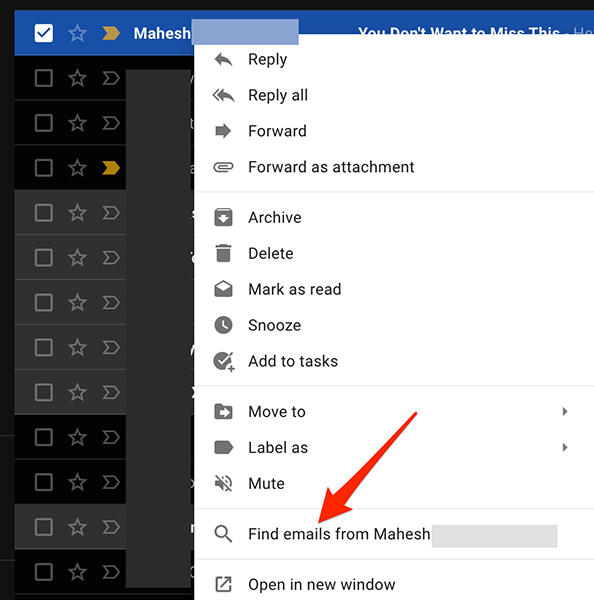
Важно: эта команда быстро соберёт все видимые письма от указанного адреса или имени отправителя.
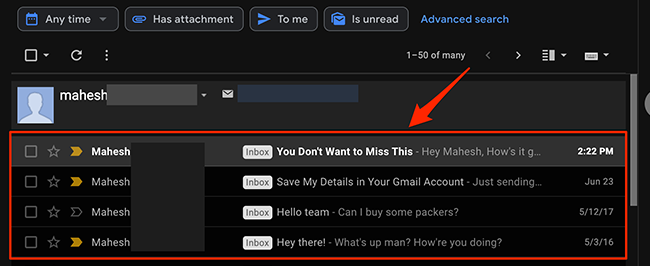
Расширенный поиск по адресу отправителя
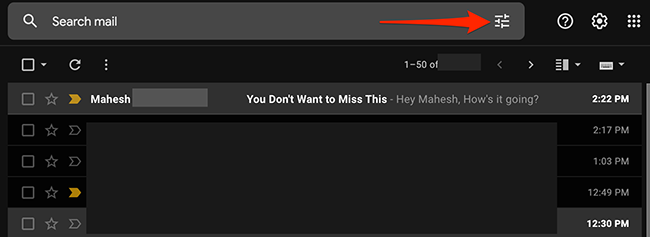
- В веб‑интерфейсе Gmail нажмите на иконку параметров поиска справа от строки «Поиск в почте».
- В панели параметров найдите поле «От кого» и введите адрес электронной почты отправителя, по которому хотите отфильтровать письма.
- Нажмите «Поиск» внизу панели.
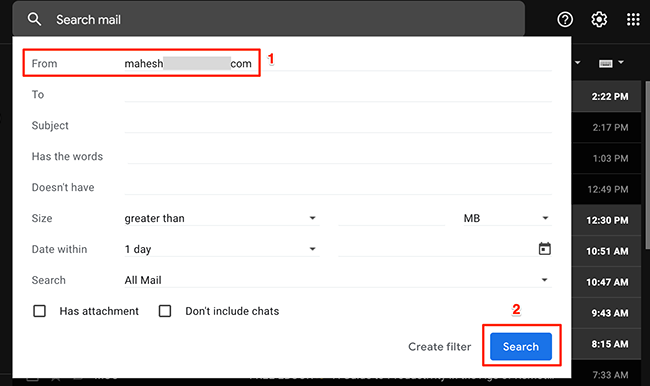
Gmail покажет все письма, соответствующие заданному отправителю.
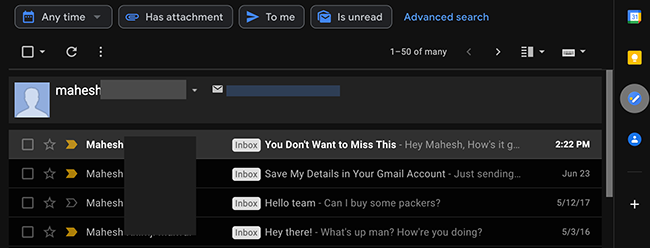
Совет: если у отправителя несколько адресов, можно использовать логические операторы, например from:(alice@example.com OR alice@company.com).
Сортировка писем по отправителю в Gmail на iPhone, iPad и Android
На мобильных устройствах используйте официальный мобильный клиент Gmail и поле поиска.
- Откройте приложение Gmail на iPhone, iPad или Android.
- Коснитесь поля «Поиск в почте» вверху.
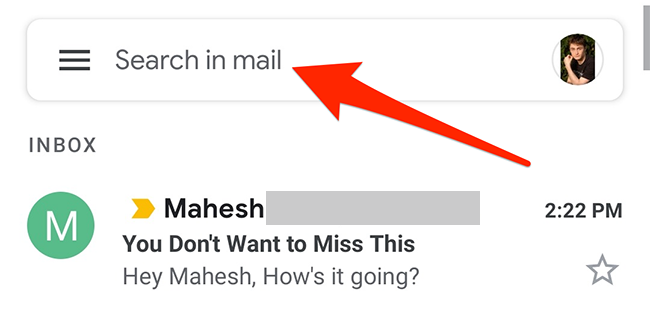
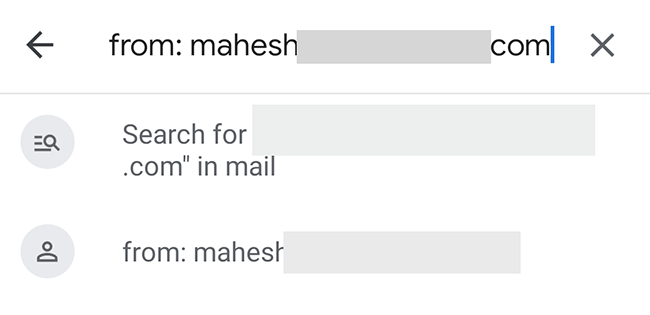
- Введите поисковый оператор, заменив примерный адрес своим:
abc@sample.comИли используйте формат оператора:
from:abc@sample.com- Нажмите Enter/Поиск — приложение покажет все входящие письма от этого отправителя.
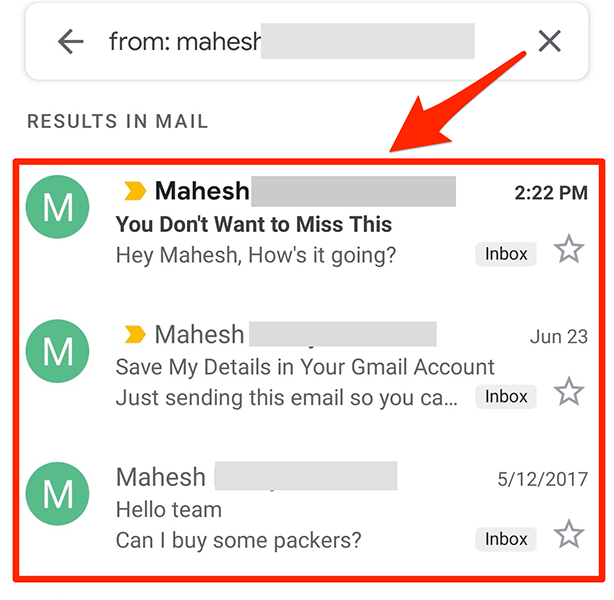
Совет: на телефоне тоже можно использовать логические операторы (OR, AND, минус для исключения).
Альтернативные подходы и сценарии использования
- Фильтры и метки. Если вы регулярно сортируете почту от одного отправителя, создайте фильтр: Настройки → Фильтры и заблокированные адреса → Создать новый фильтр → в поле «От» укажите адрес → Применить метку/переслать/удалить.
- Поиск по отправителю и теме одновременно: from:имя@example.com subject:отчет
- Поиск по домену: from:@example.com покажет письма со всех адресов домена example.com.
- Интеграция с почтовыми клиентами: в десктоп‑клиентах (Outlook, Apple Mail) тоже доступны фильтры/поиск по отправителю, но синхронизация зависит от протокола (IMAP).
Когда поиск может не сработать
- Письма помещены в архив или находятся в другой папке — всё равно должны появляться при поиске, но учтите фильтры по ярлыкам/категориям.
- Адрес отправителя был переименован или письмо отправлено с поддомена — используйте доменный поисковый оператор.
- Письма попали в Спам — по умолчанию поиск охватывает Спам, но можно явно исключать его с помощью -in:spam.
- Поисковый индекс Gmail может обновляться: недавно полученные или удалённые сообщения могут отображаться с задержкой.
Важно: поиск по имени отправителя (не по адресу) может вернуть лишние результаты, если у нескольких контактов одинаковое отображаемое имя.
Чек‑лист для пользователя и администратора
Чек‑лист пользователя:
- Найти одно письмо от отправителя.
- Использовать правый клик → «Найти письма от» или поле поиска.
- При необходимости создать фильтр и назначить метку.
- Проверить папку «Спам» и «Архив».
Чек‑лист администратора G Suite / Google Workspace:
- Убедиться, что политика индексации почты не ограничивает поиск.
- Проверить настройки ретенции и архивирования на уровне домена.
- При массовых запросах использовать eDiscovery/Google Vault.
Короткая методология поиска (микро‑SOP)
- Определите, нужен ли разовый поиск или долгосрочная автоматизация.
- Для разового поиска: использовать правый клик или оператор from: в поиске.
- Для долгосрочной автоматизации: создать фильтр с меткой и опцией «Пропустить входящие» или пересылки.
- Проверить результаты в Спаме и Архиве, при необходимости расширить запрос операторами.
Примеры поисковых операторов (чит‑шит)
- from:ivan@example.com — все письма от указанного адреса
- from:(ivan@example.com OR ivan@company.com) — несколько адресов
- from:@company.com — все письма с домена
- from:boss@example.com subject:отчёт after:2024/01/01 before:2024/12/31 — по отправителю, теме и дате
Примечания по приватности и безопасности
- Не публикуйте публично адреса электронной почты, полученные в результате поиска.
- Создавая фильтры с пересылкой, убедитесь, что пересылаемый адрес надёжный и соответствует политике компании.
- Администраторы должны соблюдать правила сохранения и выдачи переписки (GDPR/локальные политики). Для юридических запросов используйте официальные механизмы eDiscovery.
Когда этот приём не подходит и альтернативы
- Если нужно анализировать отправителей на уровне всей организации, используйте Google Vault или журналы администратора.
- При необходимости визуализировать поток писем — экспортируйте сообщения и анализируйте в таблице/BI‑инструменте.
Короткая памятка для мобильных пользователей
- Используйте оператор from: в поле поиска.
- Примеры: from:finance@company.com, from:@newsletter.example.com
- На небольшом экране формулируйте запрос точнее, чтобы избежать лишних результатов.
Краткое резюме
- Быстро: правый клик → «Найти письма от» на вебе.
- Профессионально: создайте фильтр и метку для автоматической сортировки.
- На мобильных: используйте from:в_поиске.
Важно: регулярно проверяйте папки «Спам» и «Архив», а также защищайте пересылку писем и личные адреса.
Краткое объявление: хотите упростить работу с почтой? Используйте фильтры и метки — это экономит время и место в почтовом ящике.
Ключевые термины
- Оператор поиска — короткая команда для уточнения запроса в Gmail (например, from:).
- Фильтр — правило, которое автоматически обрабатывает входящие письма.

Похожие материалы

Несколько аккаунтов Skype: Multi Skype Launcher

Журнал для работы: повысить продуктивность

Персональные звуки уведомлений на Android

Скачивание шоу Hulu для офлайн‑просмотра

Microsoft Start: персонализированная новостная лента
