
SORT в Excel — сортировка массивов

Функция SORT — удобный инструмент для аналитиков и любого пользователя Excel. Она помогает сделать данные более читаемыми и избежать ошибок, связанных с ручным перемещением строк. Ниже — понятное объяснение синтаксиса, практические примеры, варианты замены, контроль качества и готовые шаблоны.
Что такое функция SORT?
SORT сортирует массив и возвращает новый, отсортированный массив в виде динамического диапазона. Исходные ячейки остаются без изменений. Это полезно, когда вы хотите сохранить оригинал и одновременно работать с упорядоченной версией.
Синтаксис:
=SORT(array, [sort_index], [sort_order], [by_col])- array: массив или диапазон, который нужно отсортировать.
- sort_index: номер строки или столбца внутри array, по которому идёт сортировка. Одиночное число, считающееся от начала массива.
- sort_order: 1 — по возрастанию, -1 — по убыванию. По умолчанию 1.
- by_col: TRUE — сортировать столбцы (для горизонтальных массивов), FALSE — сортировать строки (для вертикальных массивов). По умолчанию FALSE.
Важно: обязателен только аргумент array. Остальные можно опустить — тогда Excel применит значения по умолчанию: sort_index = 1, sort_order = 1, by_col = FALSE.
Примечание: функция доступна в Microsoft 365 и в более новых версиях Excel, которые поддерживают динамические массивы. Если ваша версия Excel не поддерживает динамические массивы, используйте стандартную команду «Сортировка и фильтр» или макрос.
Как использовать SORT: пошаговые примеры
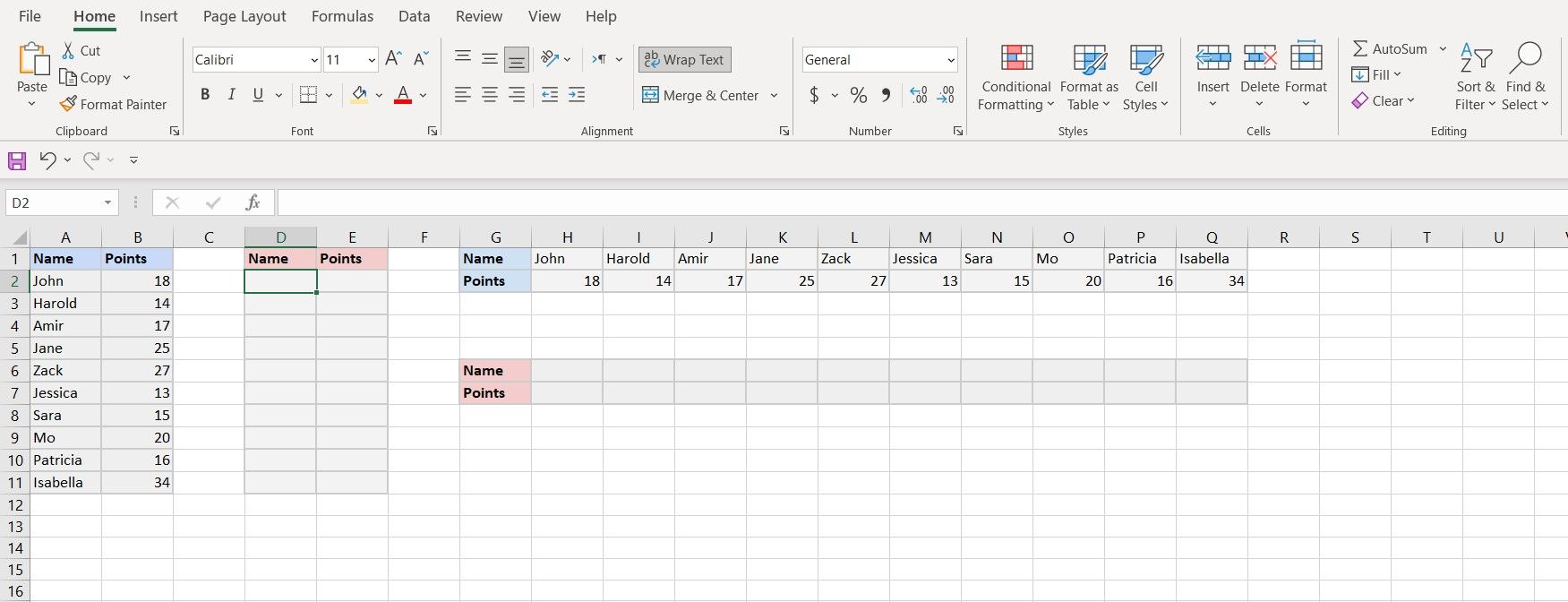
Рассмотрим две таблицы с результатами игроков в настольной игре. Одна таблица вертикальная (список игроков — столбцы «Имя» и «Очки»), вторая — горизонтальная (имена в строке, очки во второй строке). Задача — отсортировать по очкам.
Сортировка строк (вертикальная таблица)
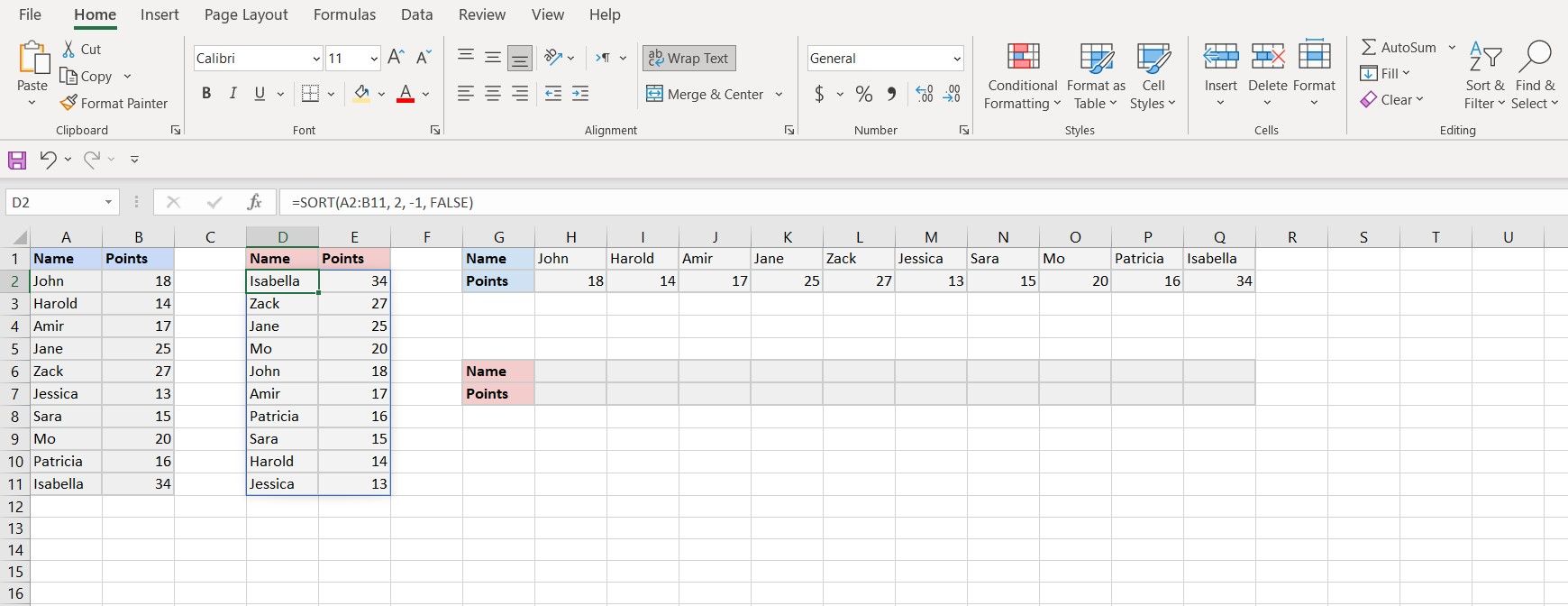
Цель: упорядочить диапазон A2:B11 по столбцу «Очки» (второй столбец) в порядке убывания.
- Выберите ячейку, в которой хотите получить отсортированную копию (например, D2).
- Введите формулу:
=SORT(A2:B11, 2, -1, FALSE)- Нажмите Enter. Excel создаст динамический диапазон — отсортированную таблицу, которая «всплывёт» из ячейки D2.
Пояснение: SORT берет массив A2:B11, сортирует по второму столбцу, в порядке убывания, и сортирует строки (by_col = FALSE).
Сортировка столбцов (горизонтальная таблица)
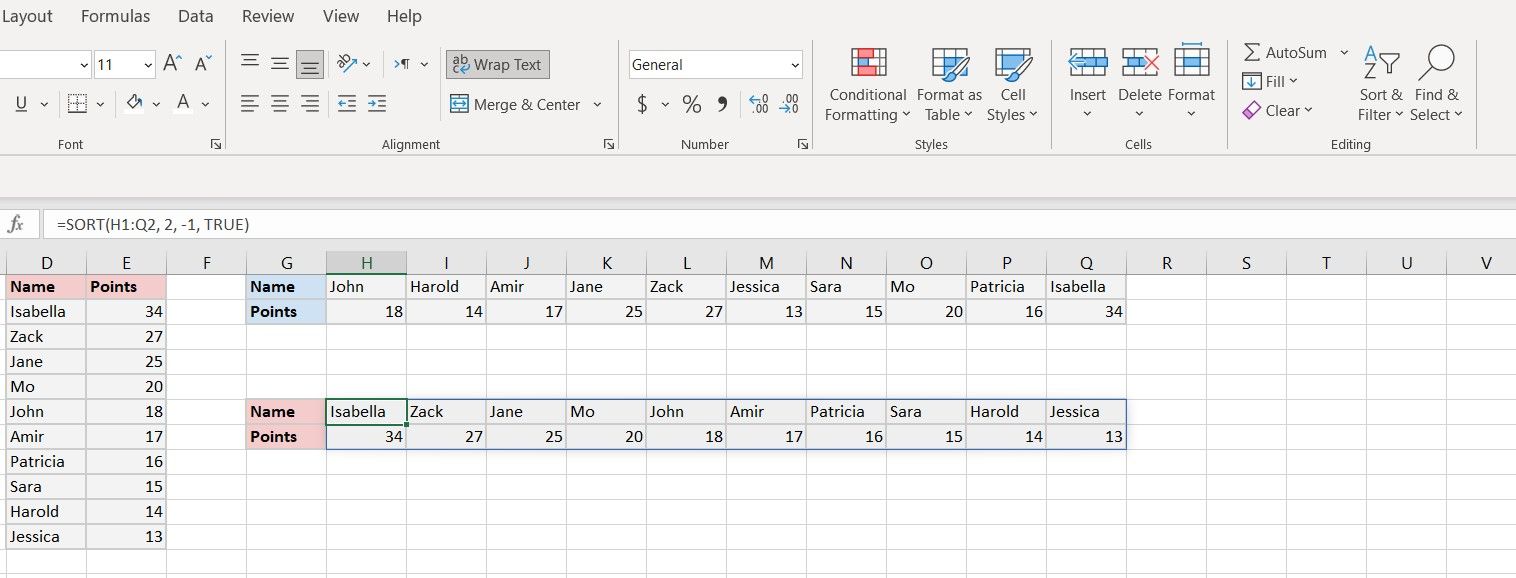
Цель: упорядочить диапазон H1:Q2 по второй строки (очки) в порядке возрастания.
- Выберите ячейку для результата (например, H6).
- Введите формулу:
=SORT(H1:Q2, 2, 1, TRUE)- Нажмите Enter. Функция отсортирует столбцы, потому что by_col = TRUE.
Важно: если нужно изменить существующую таблицу «на месте», используйте инструмент «Сортировка и фильтр» на ленте — тогда оригинальный диапазон будет изменён.
Когда SORT не подходит и альтернативы
Важно понимать ограничения и альтернативы функции:
- Если нужно сортировать по нескольким ключам (например, сначала по категории, затем по дате), используйте SORTBY или вспомогательные столбцы. SORT сам по себе принимает только один sort_index.
- Если требуется отсортировать «на месте» и перезаписать исходные данные, используйте команду «Сортировка и фильтр» или VBA.
- Если ваша версия Excel не поддерживает динамические массивы, используйте макросы, сводные таблицы (PivotTable) или ручную сортировку.
Альтернативные подходы:
- SORTBY (для сортировки по другому диапазону или по нескольким критериям, в сочетании с несколькими уровнями):
=SORTBY(range, sort_range1, order1, [sort_range2, order2], ...)- UNIQUE + SORT для получения уникального упорядоченного списка значений.
- Вспомогательные столбцы: создайте колонку с ключом сортировки (например, категория&дата в формате YYYYMMDD) и отсортируйте по ней.
- Сводные таблицы, если нужно агрегировать и одновременно сортировать результаты.
Шпаргалка: часто используемые формулы
- Отсортировать A2:B100 по 3-му столбцу по убыванию:
=SORT(A2:B100, 3, -1, FALSE)- Отсортировать горизонтальный ряд H1:Q2 по второй строке по возрастанию:
=SORT(H1:Q2, 2, 1, TRUE)- Упорядочить и оставить только уникальные значения из столбца A:
=SORT(UNIQUE(A:A))- Отсортировать диапазон по двум критериям с помощью SORTBY:
=SORTBY(A2:D100, C2:C100, -1, B2:B100, 1)Мини‑методика выбора способа сортировки
- Нужно ли сохранять исходные данные? Если да — используйте SORT/SORTBY/UNIQUE. Если нет — «Сортировка и фильтр» или макрос.
- Один ключ или несколько? Один — SORT. Несколько — SORTBY или вспомогательные столбцы.
- Вертикальная или горизонтальная таблица? Вертикальная — by_col = FALSE, горизонтальная — by_col = TRUE.
- Поддерживает ли ваша версия Excel динамические массивы? Если нет — планируйте макрос или другой инструмент.
Критерии приёмки
Проверьте результаты по следующим пунктам:
- Отсортированный массив содержит все исходные строки/столбцы (нет потерь данных).
- Порядок соответствует заданному ключу и направлению (возр./убыв.).
- Формула не перезаписывает важные ячейки справа/внизу (учтите размер «выливающегося» диапазона).
- При изменении исходных значений отсортированный диапазон автоматически обновляется (динамическое поведение).
Тест‑кейсы для проверки внедрения
- Пустые значения: сортировка сохраняет пустые строки в конце при возрастании.
- Дубликаты: при одинаковых ключах сохраняется относительный порядок строк (stable?) — тестируйте и используйте дополнительные ключи при необходимости.
- Разные типы данных: числовые, текстовые и даты сортируются ожидаемо.
- Границы диапазона: формула в ячейке с недостаточным местом не должна перезаписывать существующие данные — Excel покажет ошибку “#SPILL!”.
Ролевые чек-листы
Аналитик:
- Определил ключ сортировки.
- Проверил, что данные не содержат лишних пробелов или неявных символов.
- Настроил SORT/SORTBY и проверил результат.
Разработчик/ETL:
- Добавил вспомогательный столбец при необходимости мультиключевой сортировки.
- Обеспечил обратную совместимость для пользователей старых версий.
Бизнес‑пользователь/PM:
- Убедился, что сортировка не ломает отчёты.
- Настроил документ так, чтобы сотрудники понимали, где оригинал, а где отсортированная копия.
Подсказки по отладке и частые ошибки
- Ошибка “#SPILL!” означает, что Excel не может разместить «выливающийся» массив — убедитесь, что справа/ниже нет данных.
- Неправильный sort_index приводит к неожиданной сортировке — проверьте нумерацию внутри массива.
- При сортировке по дате убедитесь, что даты хранятся как даты, а не как текст.
Важно: SORT не меняет исходный порядок исходного диапазона — она создаёт копию. Если вам нужно изменить основную таблицу, используйте «Сортировка и фильтр» или макрос.
Совместимость и советы по миграции
- Если файл открывают пользователи со старыми версиями Excel, лучше добавить в документацию альтернативный способ (макрос или пошаговую инструкцию по «Сортировка и фильтр»).
- Для совместимости формулы можно заменить на макросы или создать отдельный лист с отсортированной копией, которая обновляется вручную.
1‑строчный глоссарий
- Массив: диапазон ячеек, передаваемый функции.
- sort_index: индекс столбца/строки внутри массива.
- sort_order: направление сортировки (1 или -1).
- by_col: логический флаг, определяющий, сортировать ли столбцы.
- Spill: термин для выливающихся динамических массивов Excel, когда результат занимает несколько ячеек.
Примерный сценарий внедрения (SOP)
- Определите, нужен ли вам постоянный отсортированный вид или одноразовая сортировка.
- Если нужен динамический вид — добавьте формулу SORT/SORTBY на отдельный лист.
- Протестируйте с граничными данными и дубликатами.
- Документируйте место с формулами и добавьте примечание для коллег.
Блок для быстрого копирования (чек‑шит)
- Сортировка по 1‑му столбцу по возрастанию:
=SORT(A2:C50)- Сортировка по 4‑му столбцу по убыванию:
=SORT(A2:D100, 4, -1)- Сортировка горизонтального диапазона:
=SORT(H1:Q2, 2, 1, TRUE)Диаграмма принятия решения
flowchart TD
  A[Нужно сохранить оригинал?] -->|Да| B[Использовать SORT/SORTBY]
  A -->|Нет| C[Использовать Сортировка и фильтр или макрос]
  B --> D[Один ключ?]
  D -->|Да| E[Использовать SORT]
  D -->|Нет| F[Использовать SORTBY или вспомогательные столбцы]
  C --> G[Применить на месте или написать VBA]
Короткое резюме
Функция SORT полезна, когда нужно быстро получить отсортированную копию данных, не трогая исходный диапазон. Для множественных ключей и более гибкой логики применяйте SORTBY, UNIQUE и вспомогательные столбцы. Всегда проверяйте совместимость версии Excel и учитывайте поведение «выливающихся» массивов.
Сохраните шаблон с формулами на отдельном листе и документируйте ожидаемое поведение — это сэкономит время вашей команде при повторном использовании.

Похожие материалы

Несколько аккаунтов Skype: Multi Skype Launcher

Журнал для работы: повысить продуктивность

Персональные звуки уведомлений на Android

Скачивание шоу Hulu для офлайн‑просмотра

Microsoft Start: персонализированная новостная лента
