
Как сортировать по алфавиту в Excel

Кратко: В статье показано, как быстро сортировать данные по алфавиту в Excel двумя способами: через встроенный инструмент «Сортировка» и через макрос VBA с назначаемой горячей клавишей. Приведены советы по проверке данных, альтернативные подходы и чек‑листы для разных ролей.
Important: перед сортировкой всегда сохраняйте копию файла или работайте на копии листа. Сортировка может нарушить связь между столбцами, если таблица не выделена полностью.
Excel создан для того, чтобы навести порядок в хаосе данных. Один из самых простых и полезных приёмов — упорядочить имена, слова или записи по алфавиту. Это упрощает поиск, сопоставление и визуальный анализ.
В статье вы найдёте подробные инструкции по двум рабочим подходам:
- Использование встроенной функции Сортировка в ленте Excel.
- Создание и применение макроса VBA с горячей клавишей для повторяющихся задач.
После практических шагов идут разделы с альтернативными методами, распространёнными проблемами, контрольными проверками и готовыми чек‑листами для пользователей и администраторов.
Кому это полезно
- Офисным аналитикам, работающим с большими таблицами.
- Менеджерам, сортирующим списки контактов или подрядчиков.
- Тем, кто автоматизирует повторяющиеся операции в Excel.
Быстрая терминология
- Диапазон: набор соседних ячеек.
- Заголовок: строка с названиями столбцов в таблице.
- VBA: встроенный язык макросов в Excel для автоматизации.
Сортировка по алфавиту через инструмент «Сортировка»
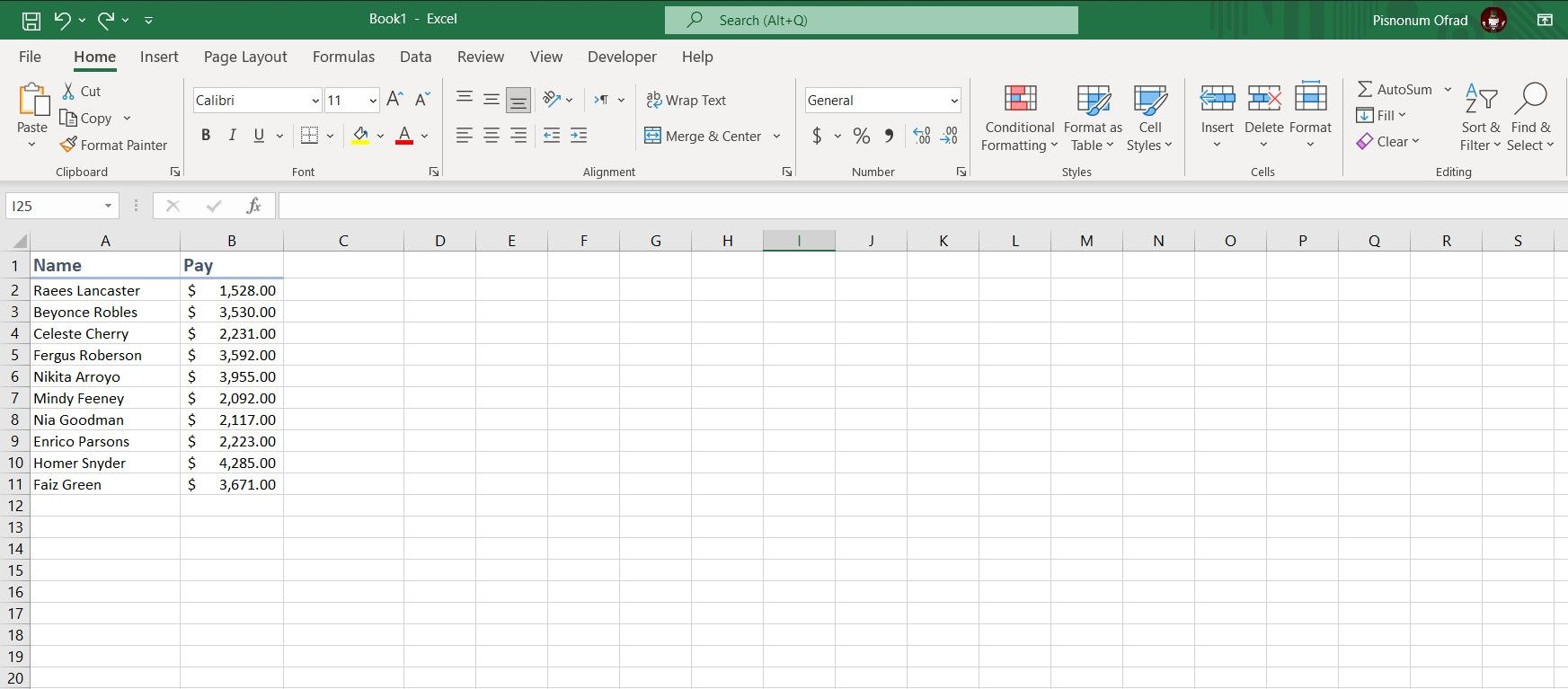
В примере есть таблица с именами подрядчиков и их выплатами. Цель — отсортировать строки по столбцу “Имя”.
Шаги:
- Выделите всю таблицу данных. В примере это ячейки A2:B11.
- Перейдите на вкладку Данные на ленте (Data → Данные).
- В группе Сортировка и фильтр нажмите Сортировка.
- В окне Сортировка в поле “Столбец” выберите столбец, по которому сортируете — в примере «Имя».
- В “Сортировать по” (Sort On) выберите “Значения ячеек”.
- В “Порядок” укажите “От A до Z” (возрастание) или “От Z до A” (убывание).
- Нажмите ОК.
Excel отсортирует строки по выбранному столбцу. Важно убедиться, что вы выделили все связанные столбцы, иначе данные разъедутся.
Примечания и советы
- Если таблица оформлена как таблица Excel (вставка → таблица), сортировка сохранит структуру.
- Для работы с несколькими уровнями сортировки используйте кнопку “Добавить уровень” в окне Сортировка.
- Убедитесь, что опция “Мои данные содержат заголовки” установлена правильно.
Сортировка по алфавиту с помощью VBA
Если вы часто сортируете одни и те же диапазоны, макрос ускорит процесс: выделил — нажал сочетание клавиш — готово.
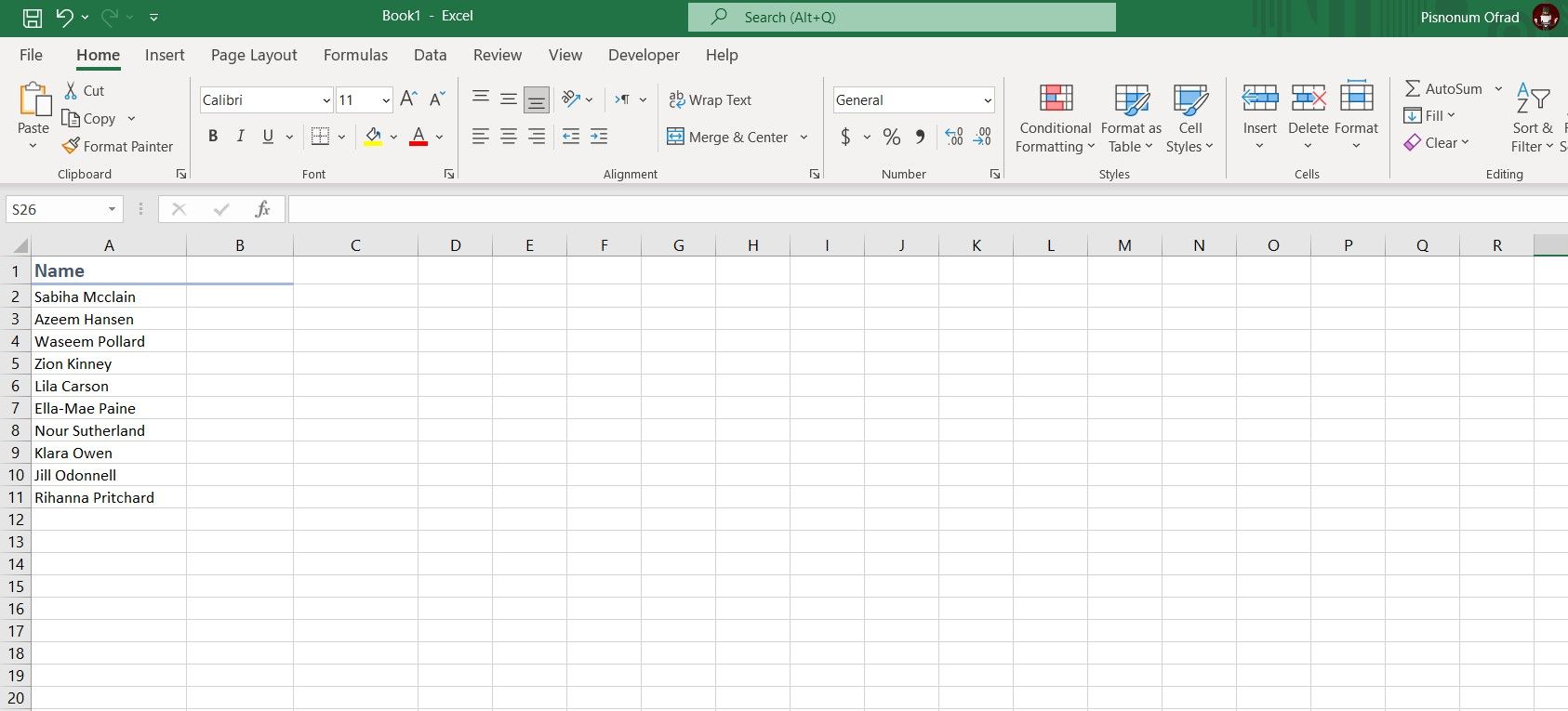
Шаги по созданию макроса:
- Перейдите на вкладку Разработчик на ленте (Developer → Разработчик). Если вкладки нет, включите её через Параметры Excel.
- В группе Код нажмите Макросы.
- Введите имя макроса.
- Нажмите Создать — откроется редактор VBA.
Вставьте этот код в редактор:
Sub AZSort()

Dim R As Range
ActiveSheet.Sort.SortFields.Clear
Set R = Selection.Columns(1)
R.Select

R.Sort Key1:=R.Cells(1), Order1:=xlAscending, Header:=xlNo


End Sub
Пояснение к коду:
- Sub/End Sub: начало и конец макроса.
- Dim R As Range: объявление переменной диапазона.
- ActiveSheet.Sort.SortFields.Clear: очищает предыдущие настройки сортировки.
- Set R = Selection.Columns(1): выбирает первый столбец в текущем выделении.
- R.Sort … Header:=xlNo: сортирует как диапазон без заголовка. Если в выделении есть заголовок, замените xlNo на xlYes.
Назначение горячей клавиши:
- Закройте редактор VBA и вернитесь в окно Макросы.
- Выберите макрос и нажмите Параметры.
- Установите сочетание клавиш и нажмите ОК.
- Выделите столбец и используйте сочетание клавиш.
Теперь сортировка выполняется одним нажатием.
Когда сортировка может дать неверный результат
- Если столбцы не выделены полностью — строки потеряют соответствие между столбцами.
- При наличии объединённых ячеек сортировка чаще всего не работает корректно.
- Если столбец содержит формулы, сортировка изменит порядок формул, что может сломать зависимости.
- Локаль сортировки (язык) влияет на порядок символов: в разных языках буквы и диакритические знаки сортируются по‑разному.
Альтернативные подходы
- Функция SORT в Excel 365/Excel Online: позволяет получать отсортированный массив без изменения исходных данных. Пример: =SORT(A2:A11,1,1)
- Фильтры: использовать автофильтр для быстрой сортировки и фильтрации.
- Сводные таблицы: удобны, если нужно агрегировать и одновременно сортировать по нескольким критериям.
- Power Query: подходит для повторяемой очистки и сортировки больших наборов данных перед загрузкой в модель.
Чек‑лист перед сортировкой
Для обычного пользователя:
- Сделать резервную копию файла или листа.
- Проверить, что весь связанный диапазон выделен.
- Убедиться в отсутствии объединённых ячеек в диапазоне.
- Проверить, есть ли заголовок и указать это в настройках сортировки.
Для администратора и создателя шаблонов:
- Автоматизировать сортировку через макрос или Power Query.
- Документировать назначенные горячие клавиши, чтобы не было конфликтов.
- Настроить контрольные проверки целостности данных после сортировки.
Тестовые случаи и критерии приёмки
Критерии приёмки:
- После сортировки все строки остаются целыми — значения в строках корректно соответствуют друг другу.
- Порядок записей соответствует алфавиту заданной локали.
- Если используется макрос, горячая клавиша выполняет сортировку в выбранном диапазоне без ошибок.
Тестовые сценарии:
- Сортировать таблицу с заголовком и без заголовка (проверьте параметр Header).
- Сортировать столбец с формулами и с текстовыми значениями.
- Попробовать сортировку при наличии скрытых строк и проверить видимость.
Ментальные модели и уловки
- «Всегда выделяй весь набор» — простое правило, предотвращающее нарушение связи строк.
- «Чёткий вход → предсказуемый выход» — автоматизация (VBA/Power Query) минимизирует ручные ошибки.
- «Сохранить исходные данные» — работайте на копиях при первых попытках сортировки сложных таблиц.
Пример ролей и их обязанности
- Пользователь: вызывает сортировку и проверяет визуально.
- Аналитик: проверяет логику зависимостей формул и агрегатов.
- Администратор: создаёт макросы, распределяет горячие клавиши, документирует процессы.
Заключение
Сортировка по алфавиту — базовый, но мощный инструмент для упорядочения данных в Excel. Для одноразовых задач используйте встроенный инструмент Сортировка. Если действие повторяется часто — настройте макрос или примените функции SORT/Power Query. Всегда проверяйте выделение и наличие заголовков, чтобы избежать потери данных.
Короткое резюме
- Используйте «Сортировка» на вкладке Данные для простых случаев.
- Для частых операций автоматизируйте с помощью VBA или Power Query.
- Делайте резервные копии и следуйте чек‑листу перед сортировкой.
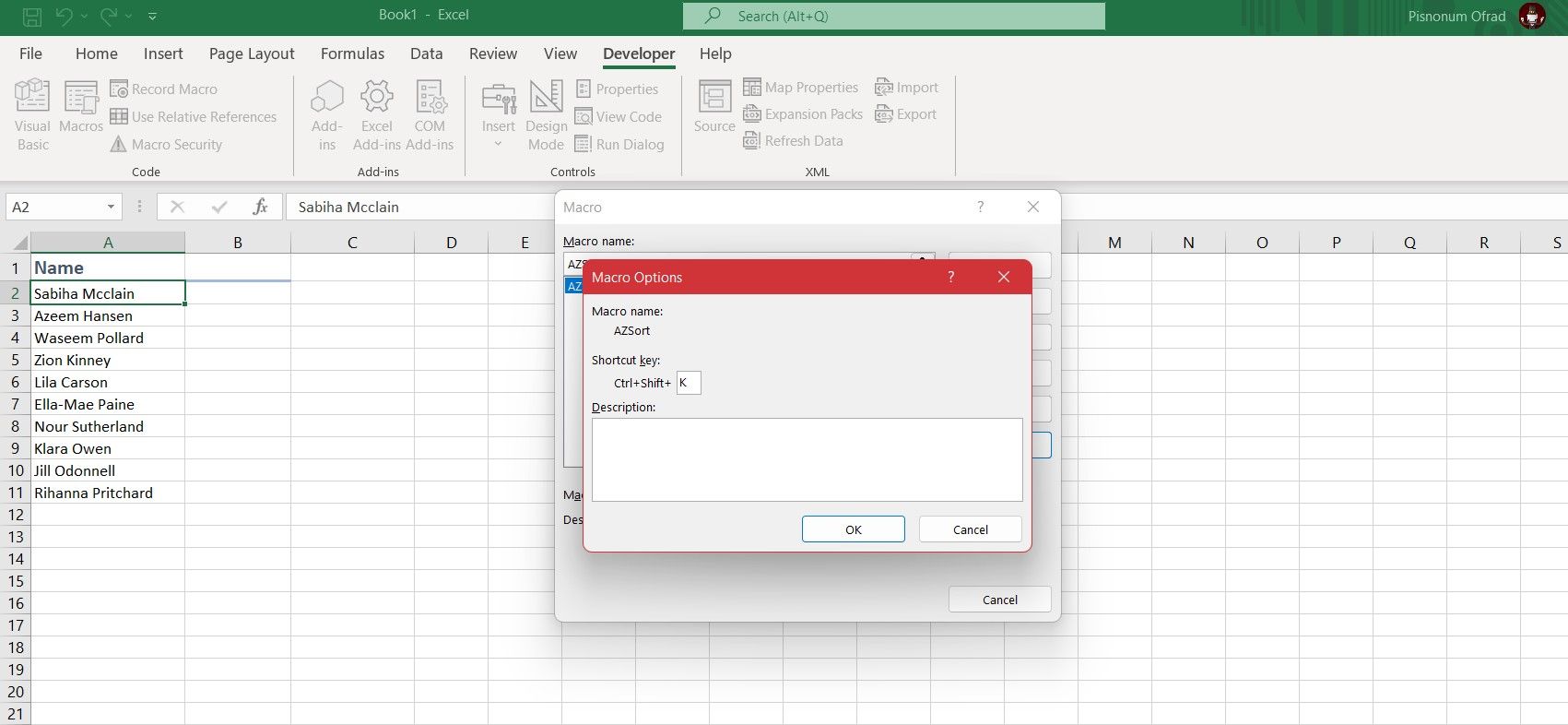
Полезный следующий шаг: попробуйте воспроизвести сортировку на копии рабочего листа и, если задач много, создайте макрос с понятным именем и документацией для команды.

Похожие материалы

Несколько аккаунтов Skype: Multi Skype Launcher

Журнал для работы: повысить продуктивность

Персональные звуки уведомлений на Android

Скачивание шоу Hulu для офлайн‑просмотра

Microsoft Start: персонализированная новостная лента
