
Windows не может автоматически обнаружить параметры прокси — что делать

Когда средство устранения неполадок Windows пытается исправить сетевую ошибку, вы могли увидеть сообщение:
Windows не удалось автоматически определить параметры прокси этой сети.
Что это значит и как это исправить? Ниже — полный пошаговый план действий для домашних пользователей и системных администраторов, объяснения терминов, чеклисты и аварийный рукописный план для быстрого восстановления сети.
Краткое содержание действий
- Перезагрузите компьютер и маршрутизатор.
- Проверьте параметры прокси в Параметры → Сеть и Интернет → Прокси.
- Запустите средство устранения неполадок адаптера сети.
- Убедитесь, что IP и DNS получаются автоматически (DHCP).
- Обновите или откатите сетевой драйвер.
- Сбросьте сетевые настройки через netsh и ipconfig.
- Проверьте брандмауэр, VPN и антивирус.
- Просканируйте систему на вредоносное ПО.
- Воспользуйтесь точкой восстановления, если нужно.
- Выполните полный сброс сети Windows.
Почему Windows выдаёт это сообщение
Краткое определение: прокси-сервер — это промежуточный сервер между вашим компьютером и интернетом. Он может перенаправлять, фильтровать или кешировать трафик.
Если Windows «не может обнаружить» параметры прокси, это означает, что автоматическое определение настроек (или указанные вручную параметры) либо отсутствуют, либо противоречат конфигурации сети. Часто проблема не в прокси, а в общих сетевых настройках, драйверах или стороннем ПО, которое изменило параметры прокси.
Important: для большинства домашних пользователей прокси не используется. Поэтому первым делом проверьте, чтобы «Использовать прокси-сервер» был отключён.
1. Перезагрузите компьютер и маршрутизатор
Простая перезагрузка устраняет временные сбои. Сначала перезагрузите Windows, затем выключите и снова включите роутер/модем. В большинстве случаев этого достаточно.
Примечание: если проблема связана с прокси на конкретном компьютере, перезагрузка роутера может и не помочь, но всё равно стоит выполнить этот шаг как базовую проверку.
2. Проверьте параметры прокси в Windows
Откройте Параметры → Сеть и Интернет → Прокси.
- Если вы не используете прокси (обычно домашняя сеть), убедитесь, что опция “Использовать прокси-сервер“ выключена.
- Оставьте включённой опцию “Автоматическое определение параметров” по умолчанию, а затем попробуйте подключиться. Если ошибка сохраняется, временно выключите автоматическое определение и попробуйте снова.
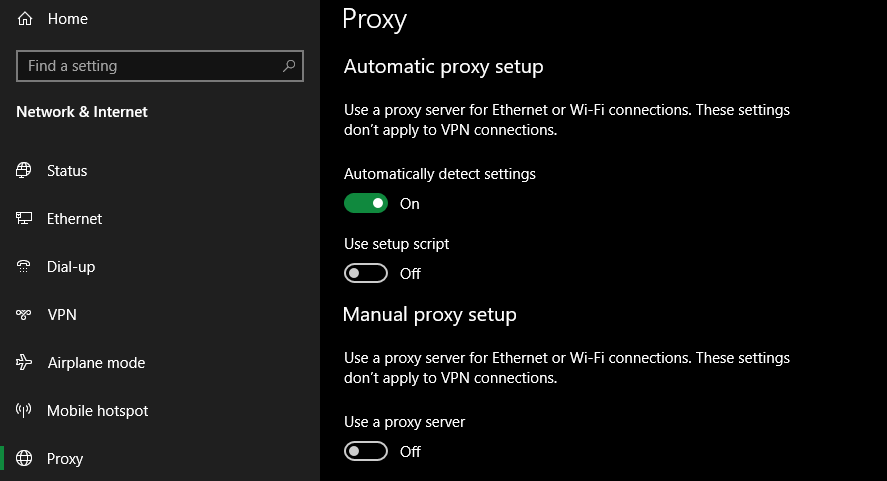
Если вы используете прокси в корпоративной сети, уточните у администратора правильные адрес и порт. Неправильные данные или устаревший прокси в учётных данных могут вызвать ошибку.
Что такое прокси? (одна строка)
Прокси — это сервер-посредник, который получает запросы от вашего устройства и запрашивает ресурсы из интернета от своего имени.
3. Запустите средство устранения неполадок адаптера сети
Средство устранения неполадок, которое вызывается через правый клик по значку сети, обычно запускает «Подключения к Интернету». Когда оно сообщает об ошибке прокси, это полезная подсказка, но не всегда решение.
Шаги:
- Windows 10: Параметры → Обновление и безопасность → Устранение неполадок → Дополнительные средства устранения неполадок → Сетевой адаптер.
- Windows 11: Параметры → Система → Устранение неполадок → Другие средства устранения неполадок → Сетевой адаптер.
Запустите средство и примените предлагаемые исправления. Иногда оно восстановит настройки автоматически.
4. Убедитесь, что IP и DNS получаются автоматически (DHCP)
Неправильные статические настройки IP или DNS часто маскируются под проблемы с прокси. Проверьте, что ваш сетевой адаптер настроен на автоматическое получение IP и DNS.
Windows 10: Параметры → Сеть и Интернет → Состояние → Изменение параметров адаптера → двойной клик по используемому подключению → Свойства → Internet Protocol Version 4 (TCP/IPv4) → Свойства → выбрать «Получить IP-адрес автоматически» и «Получить адрес DNS-сервера автоматически».
Windows 11: Параметры → Сеть и интернет → Wi‑Fi или Ethernet → выберите сеть → убедитесь, что рядом с IP‑назначением и DNS указан Automatic (DHCP) или Автоматически. Если нет, нажмите Редактировать и установите Автоматически.
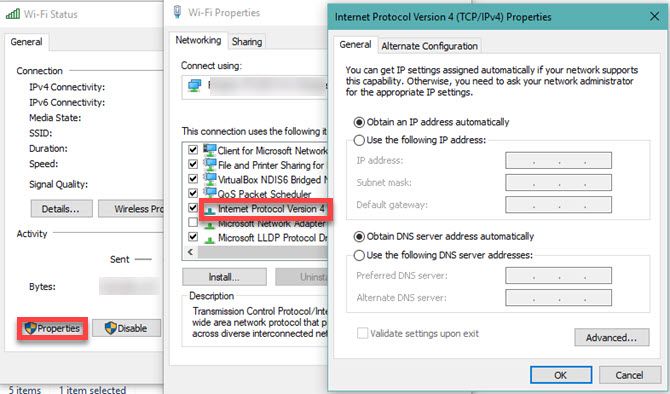
Совет: если ваша сеть использует статические IP (на работе), уточните значения у администратора.
5. Обновите или откатите сетевой драйвер
Иногда сбой появляется после обновления драйвера. И наоборот, устаревшие драйверы тоже могут вызывать ошибки.
Как проверить:
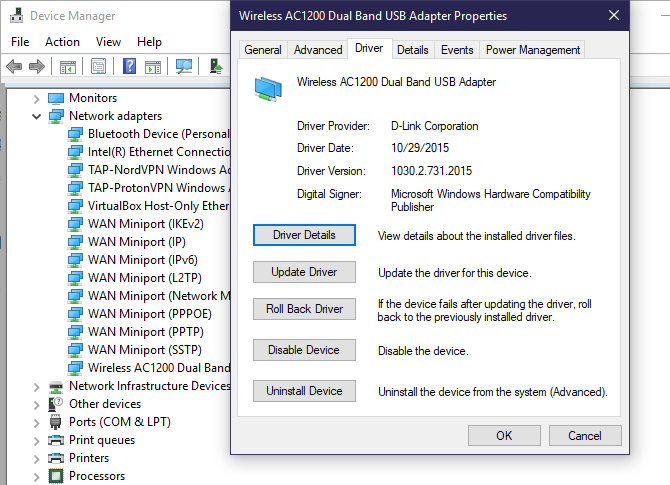
- Правый клик по кнопке Пуск → Диспетчер устройств.
- Разверните Сетевые адаптеры, найдите используемый адаптер и откройте его свойства.
- На вкладке Драйвер нажмите Откатить драйвер, если ошибка началась после недавнего обновления.
- Или нажмите Обновить драйвер → Поиск драйверов на этом компьютере / Автоматический поиск драйверов.
Если автоматический поиск ничего не находит, скачайте драйвер с сайта производителя (Realtek, Intel, Broadcom и т.п.).
6. Сброс сетевой конфигурации через Командную строку
Иногда профиль сетевых подключений или стек Winsock повреждены. Для их очистки выполните команды от имени администратора в PowerShell/Командной строке/Windows Terminal:
netsh winsock resetnetsh int ip resetipconfig /releaseipconfig /renewipconfig /flushdnsПерезагрузите компьютер после выполнения команд.
7. Проверьте брандмауэр, VPN и антивирус
Стороннее ПО безопасности или VPN может изменить системные сетевые настройки и прокси. Варианты действий:
- Временно отключите VPN и проверьте соединение.
- Отключайте брандмауэр и антивирус по очереди, чтобы определить виновника.
- Если отключение убирает ошибку, зайдите в настройки приложения и исключите изменение системных прокси/маршрутизации.
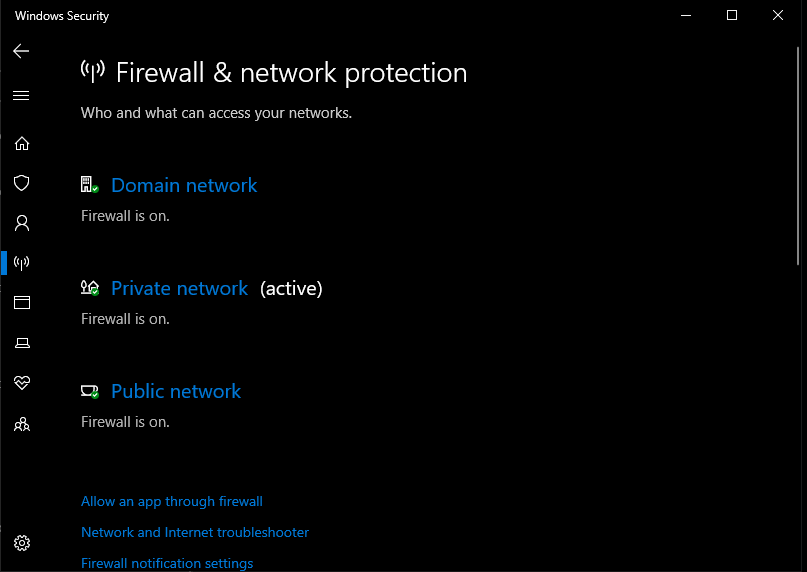
Внимание: не оставляйте систему без защиты надолго. Если приложение конфликтует, обновите его или замените на альтернативу.
8. Просканируйте систему на вредоносное ПО
Некоторые типы вредоносного ПО целенаправленно меняют параметры прокси, чтобы блокировать доступ к обновлениям и антивирусным сайтам.
Рекомендации:
- Запустите сканирование полноценным сканером (Windows Defender, Malwarebytes, ESET Online Scanner и т.п.).
- Убедитесь, что сканер актуален.
- Удалите обнаруженные угрозы и перезагрузите систему.
Если вредоносное ПО было обнаружено и удалено, проверьте прокси и сетевые настройки заново.
9. Воспользуйтесь точкой восстановления системы
Если проблема возникла недавно и у вас есть точка восстановления, попробуйте откатиться к ней.
Параметры → Система → О программе → Защита системы → Восстановление системы → выбрать точку восстановления.
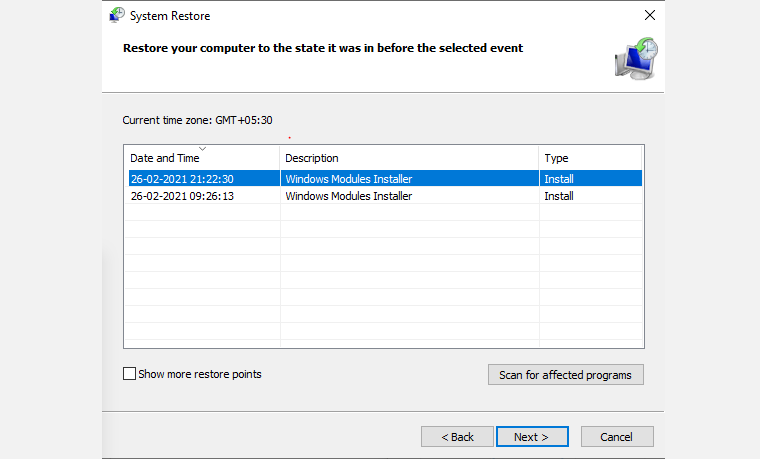
Примечание: откат удалит программы и драйверы, установленные после выбранной точки, но не тронет личные файлы.
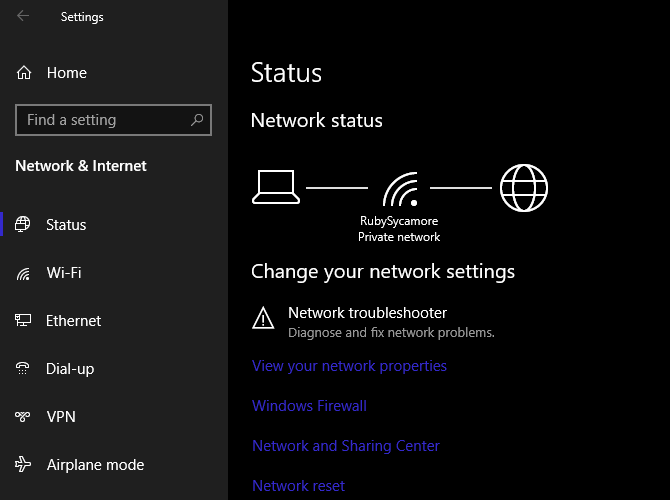
10. Полный сброс сетевых параметров Windows
Если ни один из шагов не помог, выполните сетевой сброс. Это удалит и заново установит все сетевые адаптеры и вернёт настройки к состоянию по умолчанию.
Windows 10: Параметры → Сеть и Интернет → Состояние → Сброс сети.
Windows 11: Параметры → Сеть и интернет → Дополнительные сетевые параметры → Сброс сети.
Нажмите Сбросить сейчас и дождитесь перезагрузки. Вам придётся вновь подключиться к сохранённым Wi‑Fi сетям.
Когда эти шаги не помогут — дополнительные сценарии
- Корпоративная сеть с прозрачным прокси или PAC-файлом. Если сеть использует автоматическое указание прокси через сценарий (WPAD/PAC), убедитесь, что URL сценария доступен и корректен. Обратитесь к сетевому администратору.
- Физические проблемы с роутером или модемом: обрыв кабеля, слой маскировки VLAN, фильтры MAC‑адресов.
- Браузер использует собственные настройки прокси (например, в Firefox). Проверьте настройки прокси в самом браузере.
Counterexample: если вы видите «Нет доступа к Интернету» на всех устройствах в сети, проблема на стороне провайдера, а не конкретного прокси в вашем ПК.
Набор быстрых команд и их роль (мини‑справка)
- netsh winsock reset — сбрасывает каталог Winsock; решает проблемы с сетевыми библиотеками.
- netsh int ip reset — сбрасывает параметры TCP/IP и связанные реестровые ключи.
- ipconfig /release и /renew — освобождают и запрашивают заново IP у DHCP‑сервера.
- ipconfig /flushdns — очищает локальный кеш DNS.
Чеклист для быстрого решения (быстрая проверка за 10–15 минут)
- Перезагрузили ПК.
- Перезагрузили роутер/модем.
- Проверили, что «Использовать прокси-сервер» выключен.
- Убедились, что IP и DNS — автоматические.
- Запустили средство устранения неполадок «Сетевой адаптер».
- Выполнили netsh / ipconfig команды.
- Отключили VPN/антивирус/файрвол по очереди.
- Просканировали на вредоносное ПО.
- Проверили драйверы и при необходимости откатили/обновили.
Рекомендации для ролей (короткие чеклисты)
Роль: Домашний пользователь
- Сначала проверьте прокси и DHCP.
- Выполните netsh/ipconfig команды.
- Если не помогло — сброс сети.
Роль: Системный администратор
- Проверьте WPAD/PAC‑скрипты, политики групп (GPO), настройки прокси на уровне сети.
- Проверьте логи прокси/анализатор трафика (Squid, ISA, F5 и т.п.).
- Убедитесь, что DHCP и DNS работают корректно.
Роль: Служба поддержки провайдера
- Проверьте доступность UPSTREAM провайдера, интерфейсы маршрутизатора и лог состояния PPPoE или статических маршрутов.
Методология диагностики (короткий SOP)
- Воспроизведите ошибку и зафиксируйте сообщение.
- Пройдитесь по чеклисту быстрых действий.
- Если неудачно — соберите логи: ipconfig /all, netsh int ip show config, netsh winsock show catalog.
- Примените изменения по одному и проверяйте результат (инкрементальный подход).
- Если аварийная ситуация — используйте точку восстановления или восстановление образа.
Критерии приёмки
- Ошибка больше не появляется при запуске средства устранения неполадок.
- Устройство получает IP по DHCP (если сеть предполагает DHCP).
- Доступ к интернету восстановлен для основных приложений (браузер, обновления).
- Если прокси используется — он корректно применяется и работоспособен.
Примеры тестов приёмки
- Открыть сайт, требующий HTTPS (например, https://www.microsoft.com) — страница должна загрузиться.
- Выполнить ipconfig /all — проверка наличия корректного IP и шлюза.
- Проверить, что Chrome/Edge не используют локальный прокси (в настройках браузера).
Простая диаграмма принятия решения (Mermaid)
flowchart TD
  A[Столкнулись с сообщением об ошибке прокси] --> B{Перезагрузка устранила проблему?}
  B -- Да --> Z[Готово]
  B -- Нет --> C[Проверить прокси в Параметры]
  C --> D{Прокси включён для домашней сети?}
  D -- Да --> E[Отключить прокси и проверить]
  D -- Нет --> F[Запустить средство устранения неполадок адаптера]
  F --> G[Проверить DHCP/IP/DNS]
  G --> H{Проблема решена?}
  H -- Да --> Z
  H -- Нет --> I[Откат/обновление драйвера]
  I --> J[Сброс Winsock и IP; перезагрузка]
  J --> K{Проблема решена?}
  K -- Да --> Z
  K -- Нет --> L[Проверить брандмауэр/Антивирус/VPN]
  L --> M{Победа?}
  M -- Да --> Z
  M -- Нет --> N[Сканирование на вредоносное ПО → точка восстановления → сетевой сброс]
  N --> Z
Безопасность и приватность
- Не отключайте антивирус/брандмауэр надолго. Если они мешают сети, настройте правила вместо полного отключения.
- Если вы используете прокси в работе, не вводите учётные данные на непроверенных страницах.
- При диагностике не отправляйте конфиденциальную информацию (логи, пароли) третьим лицам без уверенности.
Советы и альтернативные подходы
- Временное решение: подключитесь к другой сети (мобильный хот‑спот) — если там всё работает, проблема локальна.
- Если вы администратор — настройте централизованные политики (GPO) для корректной раздачи прокси/WPAD.
- Альтернатива сбросу: создание новой сетевой учётной записи Windows для проверки, не связана ли проблема с профилем пользователя.
1‑строчный глоссарий
- Прокси — посредник между устройством и интернетом.
- DHCP — протокол автоматического получения IP.
- DNS — система сопоставления доменных имён IP‑адресам.
- Winsock — интерфейс сетевых сокетов в Windows.
Короткое объявление (для внутренней рассылки, 100–200 слов)
Если при диагностике сети Windows выдаёт «Не удалось автоматически определить параметры прокси этой сети», следуйте простому плану: перезагрузите компьютер и роутер, проверьте, отключён ли прокси, запустите средство устранения неполадок адаптера, выполните netsh и ipconfig команды и убедитесь, что IP/DNS получаются автоматически. Если это не помогло, проверьте драйверы, временно отключите VPN/антивирус, просканируйте систему на вредоносное ПО и при необходимости выполните восстановление системы или сетевой сброс. Для корпоративных сетей уточняйте у администратора настройки WPAD/PAC и политики прокси.
Заключение
Ошибка «Windows не удалось автоматически определить параметры прокси этой сети» обычно решается базовой диагностикой: проверкой прокси, сбросом сетевых компонентов и поиском конфликта со сторонним ПО. Для домашних пользователей чаще всего помогает отключение прокси и выполнение команд очистки сетевого стека. Для корпоративных сред стоит вовлечь администратора сети — возможно, используются централизованные сценарии прокси или политики.
Если вы хотите, я подготовлю сокращённый чеклист в формате текста для печати или дам пошаговую инструкцию с командами в один файл для техподдержки.

Похожие материалы

Несколько аккаунтов Skype: Multi Skype Launcher

Журнал для работы: повысить продуктивность

Персональные звуки уведомлений на Android

Скачивание шоу Hulu для офлайн‑просмотра

Microsoft Start: персонализированная новостная лента
