
Установка остановилась на Xbox One — как исправить
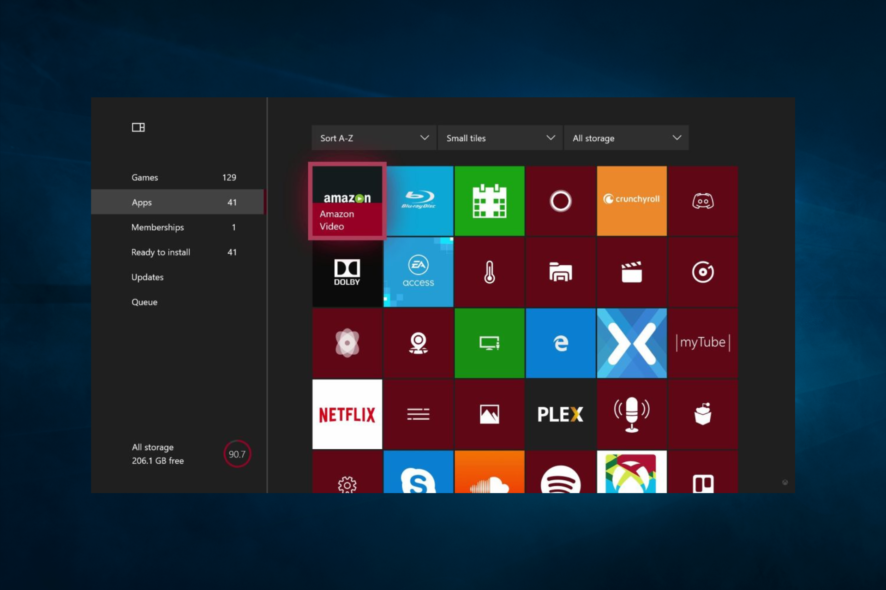
Некоторые пользователи сообщают, что установка игры или приложения на Xbox One останавливается на середине процесса. В этой статье приведены проверенные шаги для диагностики и устранения этой проблемы, подробные пояснения, чек-листы и пошаговые сценарии, которые помогут завершить установку и вернуть консоль в рабочее состояние.
Почему установка может остановиться на Xbox One?
Коротко: установка прерывается из-за проблем с хранилищем, сетью, повреждённых файлов или настроек. Ниже — подробные причины и однострочные объяснения.
- Недостаточно места — на диске нет свободного объёма, необходимого для установки.
- Прерывание интернет-соединения — потеря связи останавливает загрузку и верификацию файлов.
- Повреждённый файл игры — файл установки или образ диска неверен или повреждён.
- Конфликт с другими приложениями — фоновые процессы мешают установщику.
- Проблемы с железом — сбой жёсткого диска или USB-контроллера.
- Сбой сервисов Xbox Live — серверы аутентификации или службы установки недоступны.
- Неправильные настройки установки — выбран неверный профиль или диск для установки.
Важно: точная причина определяет оптимальный путь решения. Ниже — детальные шаги и альтернативные подходы для каждой ситуации.
Пошаговые решения — от простого к сложному
Ниже перечислены алгоритмы исправления, начинайте с первого пункта и переходите к следующему, если предыдущий не помог.
1. Очистите локальные сохранения и повторите установку
Когда: установка прерывается и у вас есть облачные сохранения.
Почему помогает: локальные кешированные файлы сохранений могут конфликтовать с новым контентом; удаление локальных копий заставляет консоль заново загрузить актуальные данные из облака.
Как выполнить:
- Убедитесь, что в дисководе нет диска.
- На Главном экране прокрутите влево, чтобы открыть Guide.
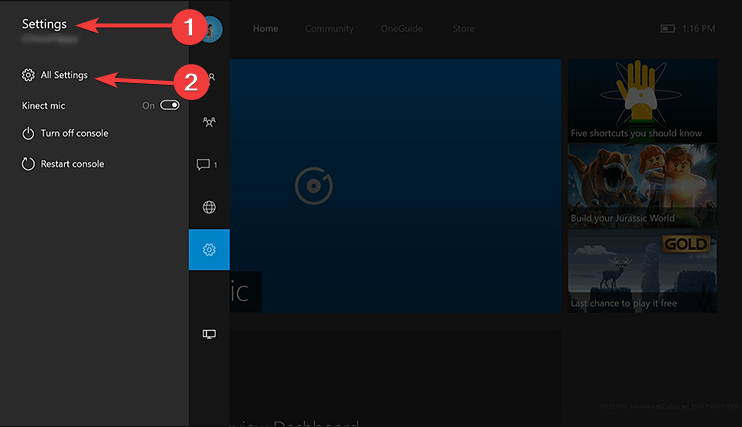
- Выберите Settings, затем All Settings.
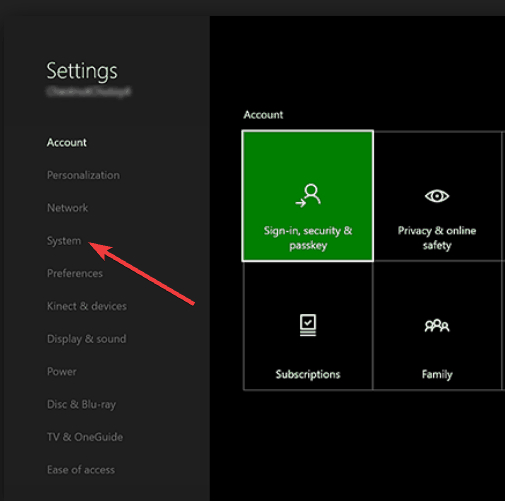
- Выберите System, затем Storage.
- Нажмите Clear local saved games.
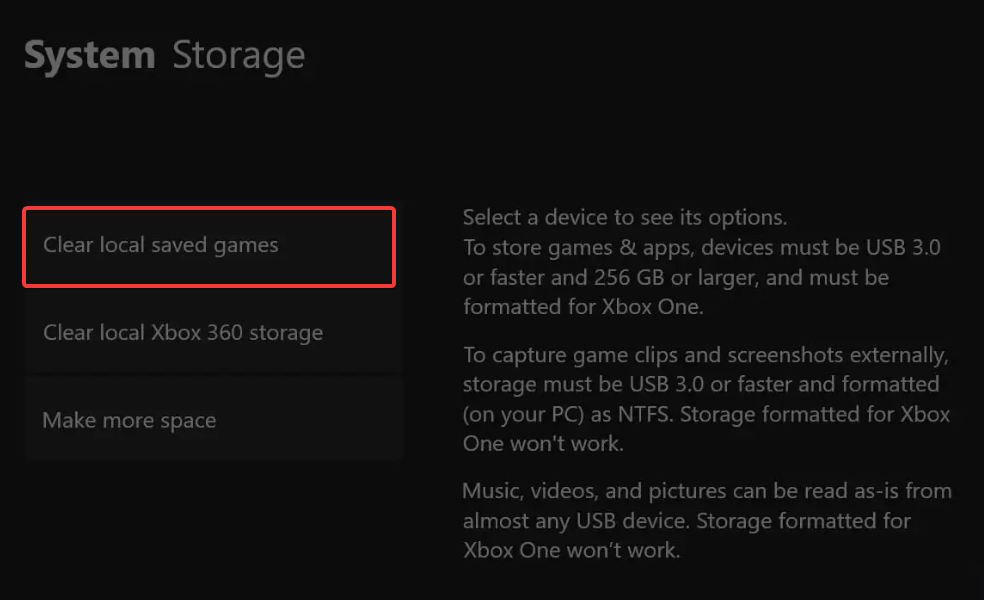
- Подтвердите Yes, перезапустите консоль и попробуйте установить игру снова.
Примечание: локальные сохранения удаляются только с консоли; облачные сохранения останутся доступными и восстановятся после входа в аккаунт.
2. Поставьте консоль в офлайн и повторите установку
Когда: проблемы происходят на этапе загрузки/верификации через сеть или при постоянных ошибках загрузчика.
Почему помогает: некоторые проблемы с установкой связаны с сетевыми проверками, и переход офлайн позволяет установить из диска или из локального кэша.
2.1 Перевод в офлайн
На Главном экране прокрутите влево и откройте Guide.
Выберите Settings, затем All Settings.
Выберите Network, затем Network settings, нажмите Go Offline.
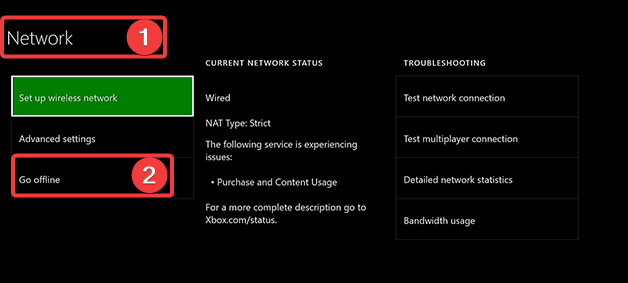
2.2 Отмена загрузки в очереди
- На Главном экране прокрутите вправо и откройте My games & apps, затем перейдите в Queue.
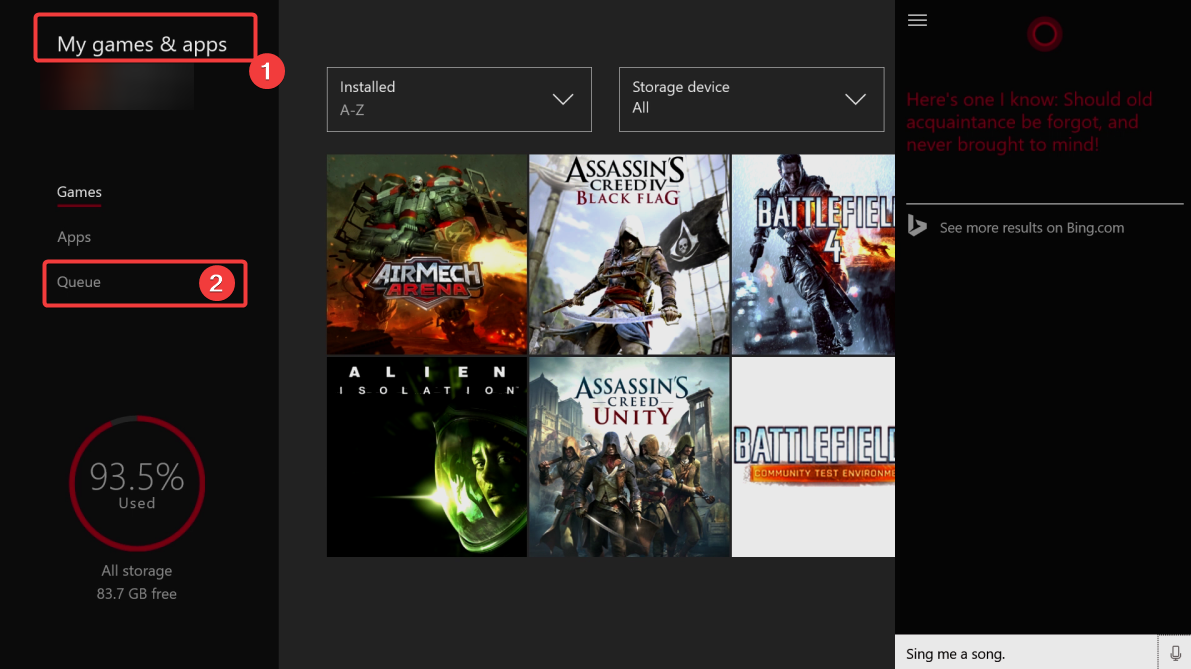
- Выделите игру, загрузку которой нужно прервать.
- Нажмите кнопку Menu на геймпаде и выберите Cancel.
2.3 Перезапуск консоли
- Извлеките диск (если используется).
- Откройте Guide (прокрутка влево или двойное нажатие кнопки Xbox).
- Выберите Settings, затем Restart console, подтвердите Yes.

Если консоль зависла — удерживайте кнопку питания на корпусе в течение 10 секунд, затем снова включите устройство. После перезапуска вставьте диск и запустите установку.
2.4 Возврат онлайн и обновления
Откройте My games & apps, затем Settings > All Settings.
Выберите Network > Network settings, затем Go online.
Обновите игру и систему, если доступны обновления.
После того как консоль вернулась в онлайн, скачайте последние обновления игры и попробуйте установить снова.
3. Проверьте статус сервисов Xbox Live
Когда: установка требует проверки лицензий или облачных сервисов.
Как проверить:
- Откройте веб-сайт Xbox Live и нажмите Sign in в правом верхнем углу.
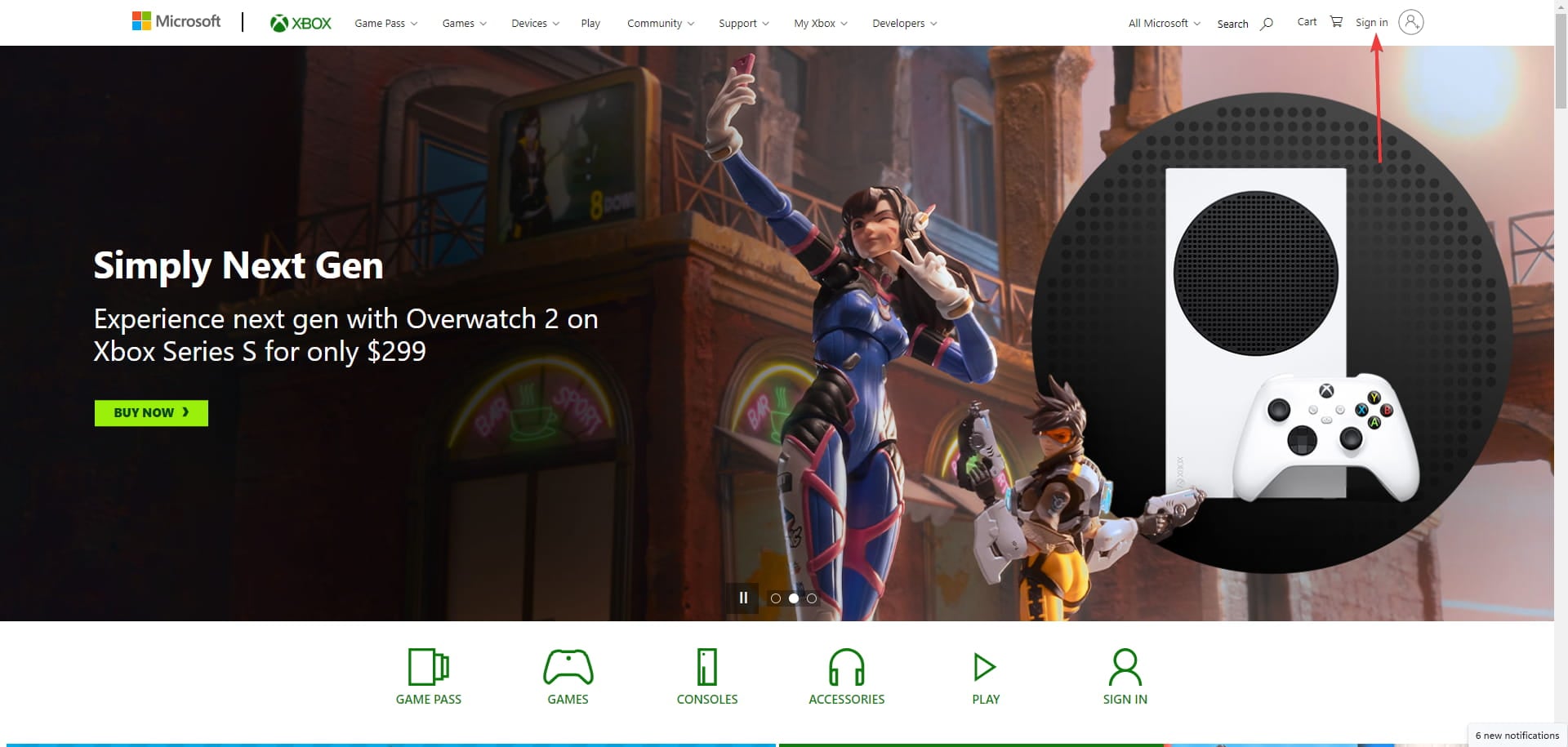
- Войдите в свой аккаунт.
- Нажмите Support и выберите Xbox status.
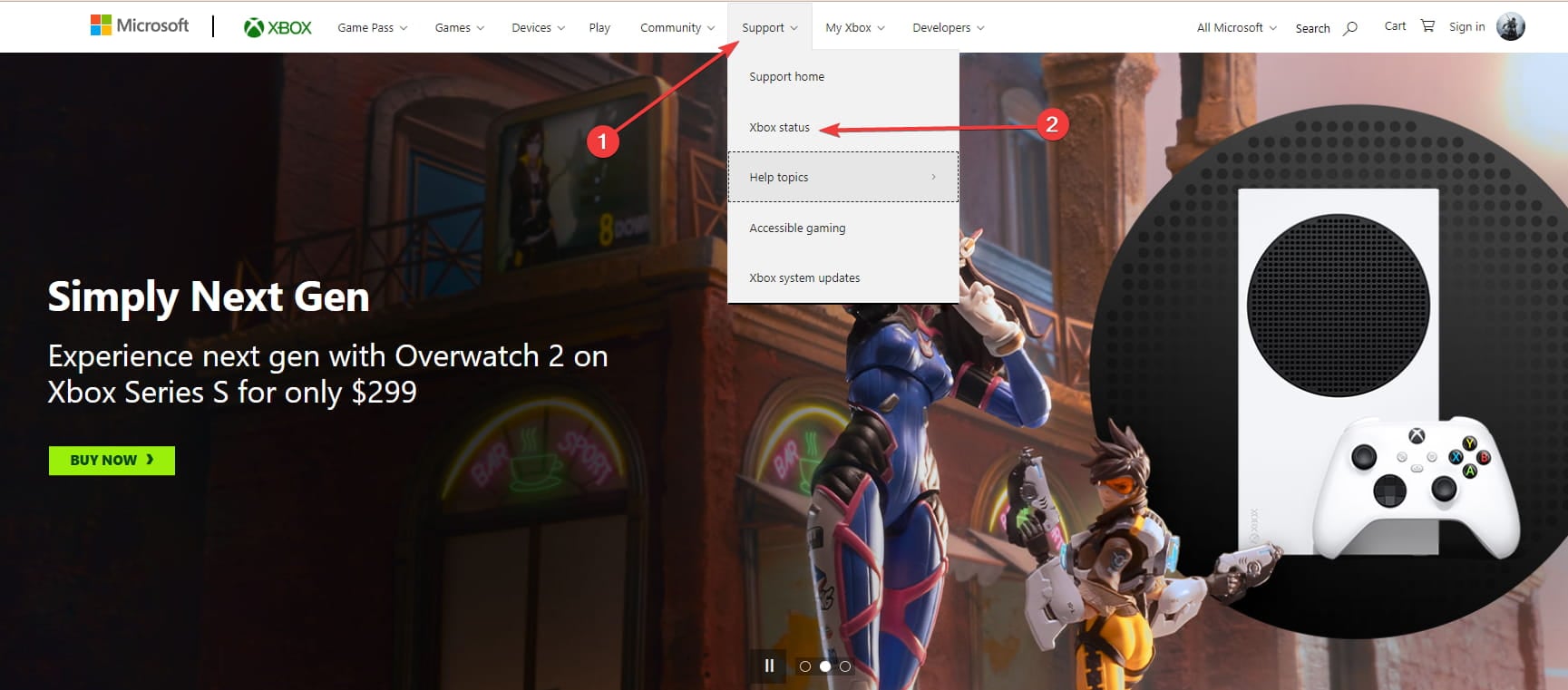
Если сервисы, необходимые для установки (например, Core, Social and Gaming), находятся недоступными, это серверная проблема. В таком случае остаётся ждать восстановления Microsoft. Подписывайтесь на обновления статуса сервиса и пробуйте установить позже.
4. Убедитесь, что вы вошли в правильный аккаунт
Проблема: цифровые игры привязаны к аккаунту, с которого была сделана покупка.
Действия:
- Проверьте, под каким профилем вы вошли в Xbox. Если у вас несколько аккаунтов, переключитесь на тот, с которого была совершена покупка.
- Для дисковых игр это обычно не влияет, но для цифровых — обязательно.
Важно: если игра была приобретена на семейном аккаунте или в учётной записи другого региона, убедитесь в наличии необходимых прав доступа.
5. Проверьте свободное место на диске
Когда: установка прерывается с уведомлением об ошибке места, или установка останавливается на этапе распаковки.
5.1 Проверка хранилища
- Нажмите кнопку Xbox на контроллере и перейдите в раздел Notifications.
- Проверьте уведомления о нехватке места.
- При необходимости подключите внешний диск или освободите место на внутреннем.
5.2 Удаление приложений и игр
- На Главном экране нажмите Right Trigger + A, чтобы открыть My games & apps.
- Выделите игру или приложение, которое хотите удалить, нажмите Menu и выберите Manage game или Manage app.
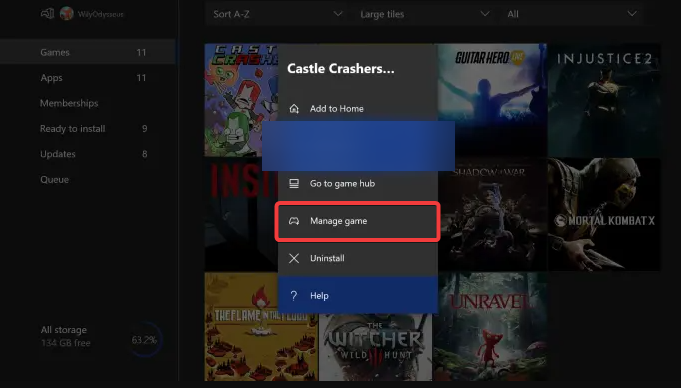
- Выберите Internal Manage all, затем Uninstall all.
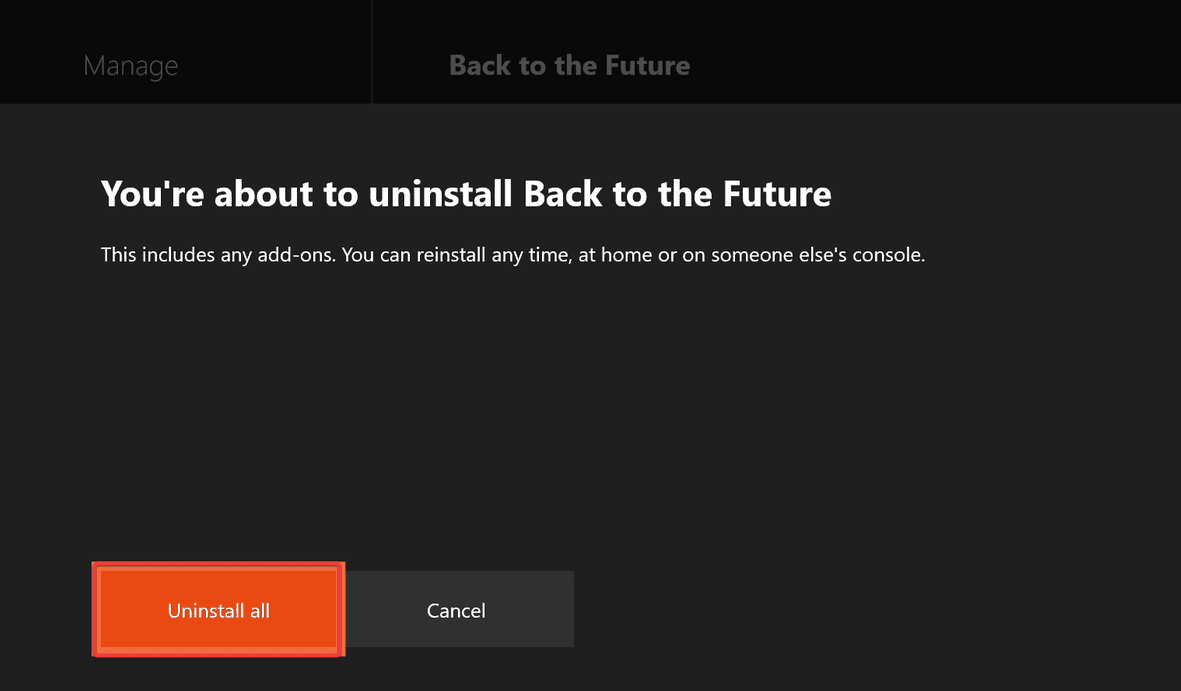
Повторяйте удаление, пока не освободите необходимое место. Учтите, что некоторые игры занимают десятки и даже сотни гигабайт, поэтому планируйте свободное пространство заранее.
Совет: используйте внешний SSD/HDD для хранения больших библиотек и перенастройте папку загрузки по умолчанию на внутренний диск при необходимости.
6. Проверьте наличие обновлений системы
Когда: консоль устарела и инсталлятор не соответствует новой версии системы.
Как проверить:
Нажмите кнопку Xbox и откройте Guide.
Выберите Settings > All settings.
Выберите System > Console info & updates.
Если обновление доступно, оно будет указано внизу первой колонки. Скачайте и установите.
После обновления системы повторите установку.
7. Установите игру на внутренний диск
Проблема: некоторые внешние диски или их файловые системы могут вызывать ошибки установки.
Решение:
- Попробуйте временно изменить папку установки на внутренний диск и выполнить установку.
- Если это решает проблему, подумайте о форматировании внешнего диска специально для игр (см. раздел Форматирование).
Опыт пользователей показывает, что перенос установки на внутренний диск часто помогает обойти ошибки, связанные с внешними накопителями.
8. Сброс консоли к заводским настройкам
Когда: другие методы не помогли, возможны повреждения системных файлов.
Важно: делайте это только в крайнем случае. Лучше сначала сохранить резервные копии сохранений.
Как выполнить:
Откройте Guide — Settings > All Settings.
Перейдите в System.
Выберите Console info & updates.
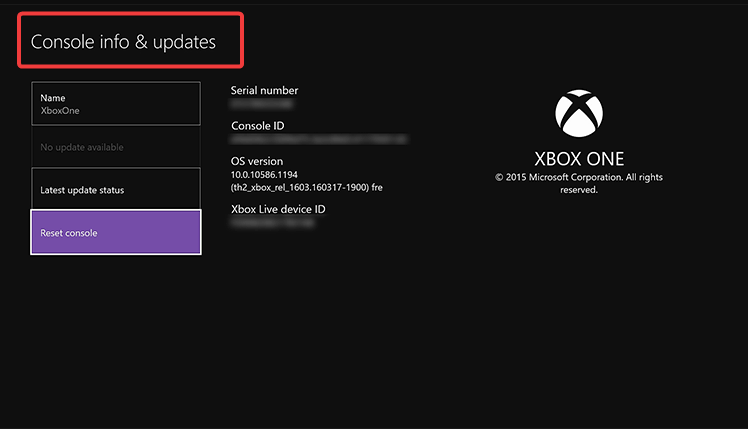
- Нажмите Reset console.
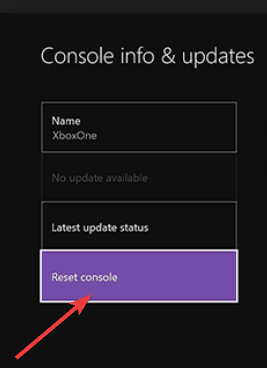
- Выберите Reset and keep my games and apps. Если это не помогает, используйте Reset and remove everything, но помните: этот вариант удалит все данные и приложения — обязательно сделайте бэкап.
После завершения сброса попробуйте установить игру снова.
9. Переустановите игру
Когда: файл игры возможно повреждён или инсталлятор застрял на конкретном пакете.
9.1 Удаление игры
- Откройте Dashboard и перейдите в My Games & Apps.
- Выделите игру и нажмите Menu на контроллере.
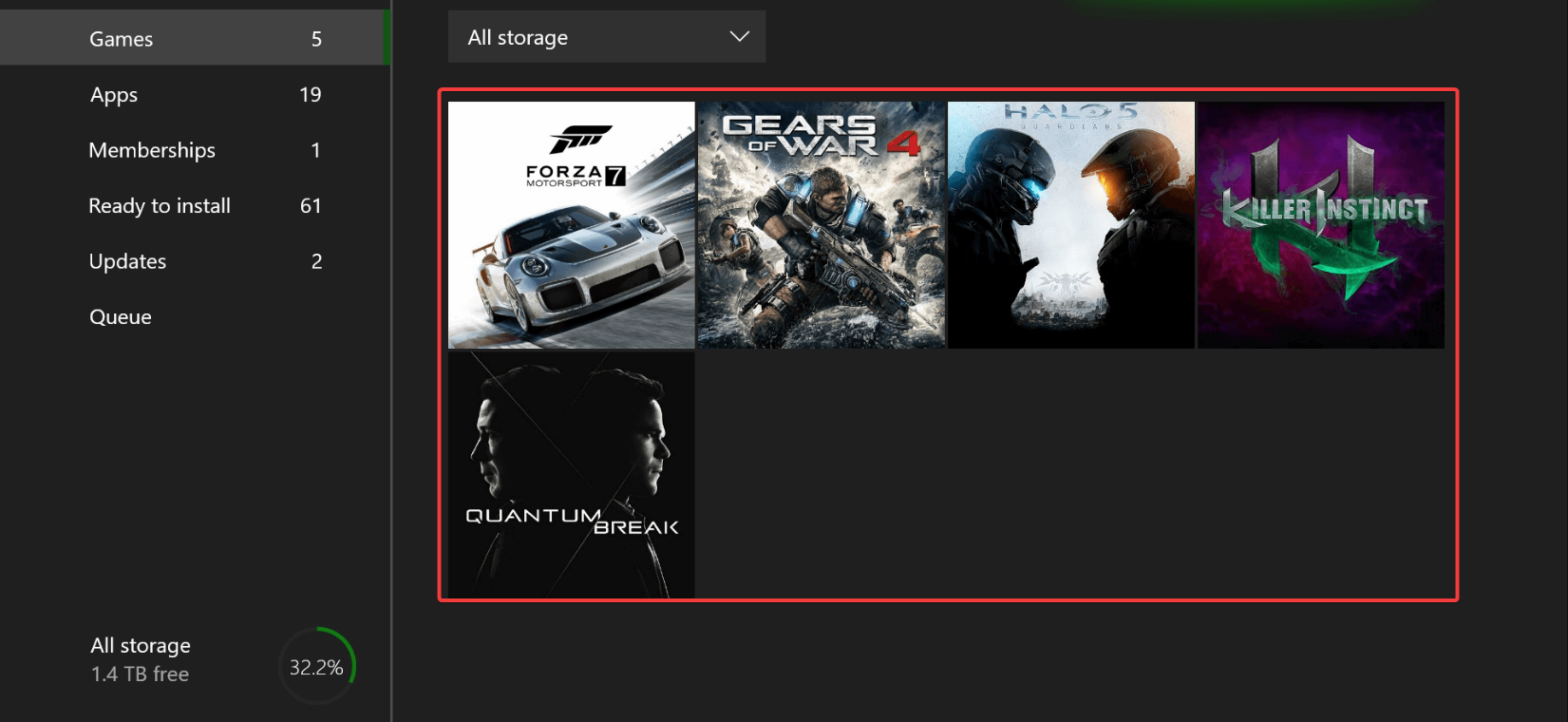
- Выберите Manage Game, затем нажмите Uninstall.
9.2 Повторная установка
- Зайдите в раздел Ready to install в My Games & Apps — там перечислены ваши приобретённые, но не установленные игры.
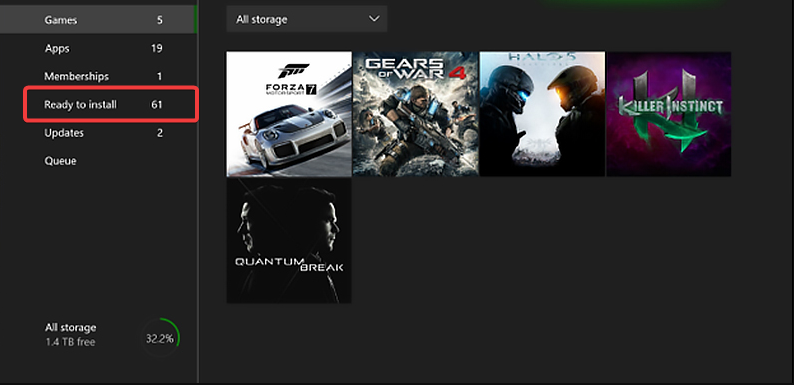
- Выберите игру и дождитесь завершения установки.
Совет: перед переустановкой можно обновить Dashboard (обновление интерфейса) комбинацией Left Trigger + Right Trigger + Y; это иногда «освежает» очередь загрузок.
10. Очистите диск с игрой
Когда: проблема возникает при установке с физического диска.
Пошагово:
- Держите диск за край, не касаясь рабочей поверхности.
- Протирайте мягкой влажной тканью от центра к краю.
- Если есть доступ к профессиональной машине для шлифовки/полировки дисков — используйте её в сервисе.
Если после чистки диск всё равно не читается на вашей или чужой консоли — обратитесь в магазин за заменой или в сервисный центр.
11. Используйте DNS Google или OpenDNS
Когда: установка зависает из-за проблем разрешения доменных имён или соединения с сервером лицензий.
Как сменить DNS:
- Нажмите Menu на контроллере и выберите Settings.
- Выберите Network, затем Advanced settings.
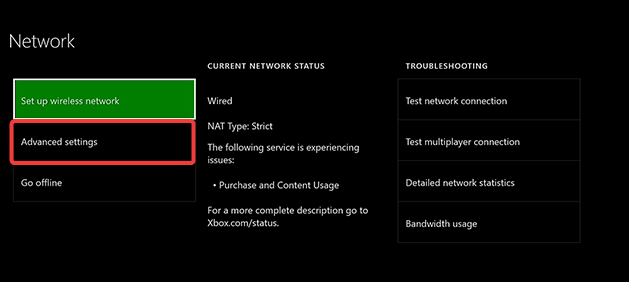
- Выберите DNS settings и укажите Manual.
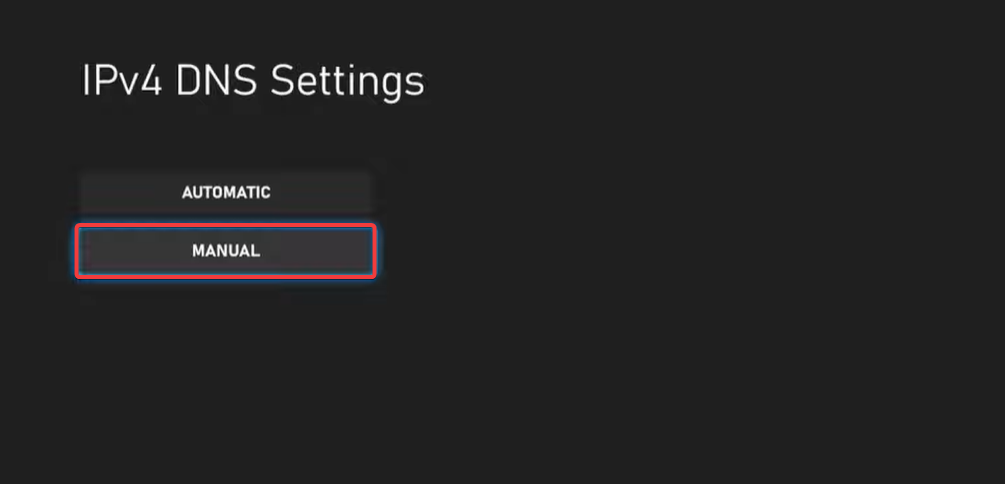
- Введите адреса DNS:
Primary DNS: 8.8.8.8
Secondary DNS: 8.8.4.4
Альтернатива (OpenDNS):
Primary DNS: 208.67.222.222
Secondary DNS: 208.67.220.220- Нажмите B для сохранения. Если настройки корректны, появится сообщение “It’s all good”.
После смены DNS попробуйте установить игру снова.
12. Форматирование диска для игр и приложений
Когда: внешний диск не распознаётся как пригодный для игр.
Правила и требования:
- Для хранения игр внешний диск должен иметь ёмкость минимум 256 ГБ и поддерживать USB 3.0.
- Форматирование удалит все данные — создайте резервные копии.
Как форматировать:
Откройте Guide — Settings > All Settings.
Выберите System > Storage.
Выберите подключённое устройство и нажмите Format for games & apps.
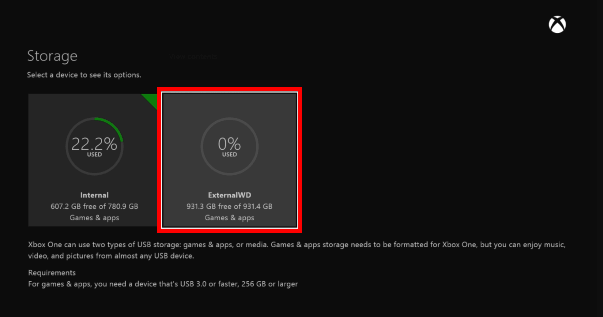
После форматирования диск станет пригоден для установки игр и приложений.
13. Подключите консоль напрямую к модему по Ethernet
Когда: беспроводная сеть нестабильна или слишком медленная.
Почему помогает: кабельное подключение снижает потери пакетов и помехи, что важно при больших скачиваниях.
Действия:
- Подключите Ethernet-кабель между консолью и модемом/роутером.
- При необходимости перезапустите консоль и устройство сети.
Многие пользователи отмечают, что перевод на проводное соединение устраняет проблемы с установкой.
Дополнительные проверки и рекомендации
Что проверить сначала — краткий чек-лист
- Версия системы обновлена.
- Достаточно свободного места (проверьте размер требуемой установки и свободный объём).
- Подключение к сети стабильное (попробуйте Ethernet).
- Правильный аккаунт для цифровой покупки.
- Диск физически цел и чист.
- Внешний диск соответствует требованиям (>=256 ГБ, USB 3.0).
- Службы Xbox Live работают.
Альтернативные подходы, если обычные шаги не помогают
- Попробуйте установить игру на другую консоль (если доступна) — это покажет, проблема в диске/аккаунте или в консоли.
- Используйте другой внешний диск или SSD — иногда контроллер конкретного диска конфликтует с Xbox.
- Попробуйте установить цифровую версию (если вы владеете ключом) вместо дисковой для проверки различий.
Когда варианты не сработают — примеры исключений
- Установка останавливается на одном и том же проценте только на конкретной консоли, но на другой консоли проходит успешно — вероятна аппаратная проблема Xbox.
- Игра требует региональных ограничений или специфичных проверок лицензии — цифровая покупка может быть заблокирована по региону.
Дерево принятия решений (быстрая диагностика)
flowchart TD
  A[Установка остановилась] --> B{Есть диск или цифровая версия?}
  B --> |Диск| C[Проверить диск: чистота и целостность]
  B --> |Цифровая| D[Проверить аккаунт и наличие прав на покупку]
  C --> E{Диск читается на другой консоли?}
  E --> |Да| F[Проверить консоль: HDD, обновления, сброс]
  E --> |Нет| G[Заменить или вернуть диск продавцу]
  D --> H{Связь с Xbox Live?}
  H --> |Нет| I[Поставить в офлайн/сменить DNS/Ethernet]
  H --> |Да| J[Удалить и заново установить игру]
  F --> J
  I --> J
  J --> K{Устранено?}
  K --> |Да| L[Готово]
  K --> |Нет| M[Сброс консоли или обращение в поддержку]
Чек-лист по ролям
Обычный пользователь:
- Проверьте место и подключение.
- Попробуйте перезапуск и переустановку.
- Используйте внутренний диск для теста.
Продавец / розничный центр:
- Проверьте диск на сторонней консоли.
- Предложите заменить диск при обнаружении дефекта.
Техподдержка Microsoft / инженер:
- Проверьте логи установки и ошибки системы.
- Оцените состояние хранилища и контроллера USB.
- Проанализируйте события сети и доступность служб Xbox Live.
Мини-SOP: быстрый план действий за 10–30 минут
- Проверить уведомления и свободное место (5 минут).
- Перезапустить консоль (2 минуты).
- Перевести в офлайн и отменить загрузку в очереди (5 минут).
- Подключиться кабелем и сменить DNS на Google (5 минут).
- Попробовать установить на внутренний диск (10–20 минут в зависимости от игры).
Если все шаги не помогли — планируйте полный сброс или обращение в сервис.
Критерии приёмки (как понять, что проблема решена)
- Игра устанавливается полностью до 100% без остановок.
- Игра запускается и проходит проверку целостности без ошибок.
- После перезагрузки консоли установка не зависает вновь.
Тест-кейсы для проверки исправления
- TC1: Установка цифровой игры при стабильном Ethernet — ожидаемый результат: установка завершается.
- TC2: Установка с диска на другой консоли — ожидаемый результат: диск читается и устанавливается.
- TC3: Установка после форматирования внешнего диска для игр — ожидаемый результат: внешний диск принимается системой, установка проходит.
- TC4: Смена DNS на Google — ожидаемый результат: ошибки сетевого разрешения исчезают, загрузка возобновляется.
Совместимость и тонкости для региона и локали
- Внешние диски: требования универсальны (256 ГБ и USB 3.0), применимо по всему миру.
- Региональные версии игр: цифровые покупки и доступ к обновлениям могут зависеть от региона аккаунта — при проблемах проверьте регион учетной записи.
Частые ошибки и когда они не подходят
- “У меня мало места — ставлю внешний диск” — внешние диски работают не всегда, если они не форматированы для игр.
- “Поменял DNS — помогло” — иногда причина в аппаратной проблеме, и смена DNS только маскирует симптом.
Полезные заметки по безопасности и данным
- Форматирование внешнего диска и сброс консоли удаляют данные — создавайте резервные копии.
- Облачные сохранения остаются привязанными к учётной записи; перед сбросом убедитесь в наличии синхронизации.
Рекомендации по профилактике
- Поддерживайте свободный объём диска не менее 10–20% от его ёмкости — это облегчает установку и обновления.
- Регулярно обновляйте систему и игры.
- Используйте проверенные внешние диски с минимальными требованиями USB 3.0 и 256 ГБ.
- Для крупных загрузок предпочтительнее Ethernet.
Что делать, если ничего не помогло
- Попробуйте временно установить игру на другой Xbox (если доступен) — это поможет локализовать проблему.
- Соберите данные: скриншоты ошибок, шаги воспроизведения, модель и серийный номер консоли.
- Обратитесь в службу поддержки Microsoft с этими данными или принесите консоль в авторизованный сервис.
Короткое резюме
- Чаще всего причина — недостаток места, проблемы сети или внешний диск.
- Начните с простых шагов: перезапуск, проверка места, переход в офлайн и смена DNS.
- Если не помогает — форматирование диска под игры или сброс консоли.
- При сохранении проблемы обратитесь в техподдержку, предоставив логи и описание шагов, которые вы уже выполнили.
Важно: используйте сброс и форматирование как крайние меры и заранее скопируйте важные данные.
Поделитесь в комментариях, какой метод помог именно вам, и если вы обнаружили нестандартное решение — это может помочь другим пользователям.

Похожие материалы

Несколько аккаунтов Skype: Multi Skype Launcher

Журнал для работы: повысить продуктивность

Персональные звуки уведомлений на Android

Скачивание шоу Hulu для офлайн‑просмотра

Microsoft Start: персонализированная новостная лента
