
Решение распространённых ошибок Google Play Store
Краткое введение
Ошибки Google Play кажутся пугающими, потому что отображают только код. На практике эти коды указывают на несколько повторяющихся причин: конфликт аккаунтов, переполненный кэш, нехватка места, проблемы с сетевыми настройками или фоновыми сервисами Google. Этот материал даёт простые шаги для каждого случая и дополнительные рекомендации для системного восстановления.
Ошибка Google Play Store 403
Проблема: Загрузка или покупка приложения завершается с сообщением «forbidden». Обычно это происходит при попытке использовать более одного Google-аккаунта для покупок на одном устройстве.
Решение — порядок действий:
Войдите в Play Store под основным Google-аккаунтом вашего устройства. Удалите проблемное приложение, затем попробуйте загрузить его снова и подтвердить покупку.
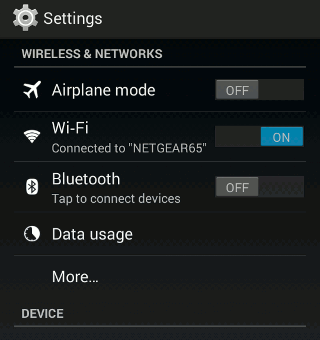
Проверьте настройки сетевого прокси. Откройте Настройки -> Беспроводные сети (или Ещё) -> Мобильные сети -> Точки доступа (APN) -> Сбросить прокси (Clear Proxy), если такой пункт виден.

Очистите историю поиска в Play Store: меню -> Настройки -> Очистить историю поиска.
Если ничего не помогает, создайте новый Google-аккаунт и используйте его в Play Store: Play Store -> меню -> Учётные записи -> Добавить аккаунт -> войдите под новым Gmail -> попробуйте установить приложение заново.
Когда это может не сработать
- Проблема на стороне разработчика приложения или в региональных ограничениях. В таких случаях вы увидите ту же ошибку на другом устройстве с тем же аккаунтом.
- Блокировка в сети или со стороны провайдера, особенно если вы используете корпоративную сеть с ограничениями.
Альтернативный подход
Если вы не можете сменить аккаунт, обратитесь в поддержку Google или к разработчику приложения с деталями транзакции и номером ошибки.
Ошибка Google Play Store 492
Проблема: Установка прерывается из‑за проблем с Dalvik/ART кэшем приложения.
Шаги решения:
- Настройки -> Приложения -> вкладка Все -> найдите Google Services (Сервисы Google) -> Очистить данные -> Принудительная остановка.
- Повторите те же действия для приложения Google Play Store.
Примечание: очистка данных сервисов Google приведёт к пересозданию идентификаторов и временным задержкам при синхронизации.
Ошибка Google Play Store 495
Проблема: Сбой при загрузке или обновлении приложения.
Решение:
- Настройки -> Приложения -> Все -> Google Play Store -> Очистить данные.
- Настройки -> Приложения -> Все -> Google Services Framework -> Очистить данные. Это заставит устройство получить новый внутренний ID Google; приложения могут несколько минут вести себя нестабильно.
- Удалите Google-аккаунт с устройства: Настройки -> Аккаунты -> Google -> Удалить аккаунт. Затем перезагрузите устройство и добавьте аккаунт заново: Настройки -> Аккаунты -> Добавить аккаунт -> Google.
Когда не помогает
Если ошибка связана с проблемами на стороне сервера Play (например, массовый сбой), локальные действия не помогут — дождитесь исправления со стороны Google.
Ошибка Google Play Store 498
Проблема: Загрузки обрываются, часто из‑за переполненного кэша или нехватки внутренней памяти.
Решение:
- Удалите ненужные приложения и файлы (видео, музыка, загрузки).
- Перезапустите устройство и повторите загрузку.
Совет: используйте внешний накопитель или переносите медиа в облако, чтобы освободить достаточный объём.
Ошибка Google Play Store 919
Проблема: Приложение загрузилось, но не открывается. Чаще всего причина — недостаток свободного места на устройстве.
Решение:
- Удалите крупные файлы и приложения, перенесите фото/видео в облако или на ПК, затем откройте приложение снова.
Ошибка Google Play Store 921
Проблема: Вы не можете скачать приложение.
Пошаговое решение:
- Очистите кэш приложения Google Play: Настройки -> Приложения -> Google Play Store -> Очистить кэш. Если это не поможет, очистите данные приложения (Настройки -> Приложения -> Google Play Store -> Очистить данные). Учтите: очистка данных сбросит настройки Play Store.
- Если ошибка остаётся, удалите Google-аккаунт, перезагрузите устройство и добавьте аккаунт заново.
Когда стоит обратиться к специалисту
Если вы используете устройство, выданное работодателем, с политиками управления (MDM), обратитесь в IT‑отдел — очистка данных может конфликтовать с корпоративной политикой.
Ошибка Google Play Store 927
Проблема: Невозможно скачать приложение, так как Play Store обновляется.
Решение:
- Подождите несколько минут — обычно обновление завершается само и загрузки возобновляются.
- Если ожидание не помогает: Настройки -> Приложения -> Все -> Сервисы Google -> Очистить данные -> Принудительная остановка. Затем сделайте то же для Google Play Store.
Важно: не прерывайте обновление системных компонентов постоянными перезапусками — это может продлить проблему.
Ошибка Google Play Store 941
Проблема: Прерывание обновления приложений.
Быстрое решение:
- Настройки -> Приложения -> Все -> Google Play Store -> Очистить кэш -> Очистить данные.
- Настройки -> Приложения -> Все -> Диспетчер загрузок (Download Manager) -> Очистить кэш -> Очистить данные.
- Попробуйте обновить приложение снова.
Если после этого обновления всё ещё не проходят, проверьте: достаточно ли места, стабильна ли сеть (Wi‑Fi лучше) и не включён ли VPN/прокси.
Универсальный план действий (SOP) для большинства кодов ошибок
- Проверьте соединение с интернетом: переключитесь на стабильную Wi‑Fi.
- Убедитесь, что на устройстве достаточно свободной памяти (минимум несколько сотен мегабайт для установки и распаковки).
- Очистите кэш Google Play и Сервисов Google: Настройки -> Приложения -> Google Play Store / Google Services -> Очистить кэш и при необходимости Очистить данные.
- Перезагрузите устройство.
- Удалите и снова добавьте Google-аккаунт, если предыдущие шаги не помогли.
- Проверьте настройки APN/прокси, VPN и корпоративного доступа.
- При подозрении на глобальный сбой Play — проверьте статусы в сети или на специализированных сайтах и в Twitter официальных аккаунтов Google.
Роль‑based чеклист
Для обычного пользователя:
- Сделайте резервную копию фото и контактов.
- Освободите место и перезагрузите телефон.
- Очистите кэш Play Store и Download Manager.
Для IT‑администратора:
- Проверьте настройки MDM/политики, влияющие на доступ к магазинам приложений.
- Проверьте логи на стороне сети и прокси.
- При массовых обращениях проверьте статусы аккаунта и платежей.
Критерии приёмки
- Устройства должно корректно устанавливать и запускать приложение без появления исходного кода ошибки.
- После очистки данных и перезагрузки приложение успешно обновляется и запускается.
- Если проблема была в аккаунтах, покупка/синхронизация проходит под целевым аккаунтом.
Тестовые сценарии
- Установка приложения при чистом кэше: успешная установка — тест пройден.
- Попытка покупки приложения с двумя аккаунтами: при ошибке 403 — ожидаемое поведение до исправления.
- Нехватка места: попытка установки даст ошибку 919/498, после освобождения места установка должна завершиться.
Факты и полезные советы
- Большинство кодов ошибок решается локально: очисткой кэша/данных, перезагрузкой или освобождением места.
- Перед выполнением очистки данных сделайте резервную копию важных файлов и контактов.
- Если устройство управляется организацией, согласуйте действия с IT, чтобы не нарушить политики безопасности.
Безопасность и конфиденциальность
При восстановлении работы Play Store вы будете удалять и снова добавлять учётные записи. Убедитесь, что используете только официальные точки входа Google. Не вводите свои данные в сторонние приложения или сайты, предлагающие «починить» Play Store за плату.
Краткое руководство по резервному копированию перед вмешательством
- Фото/видео: используйте Google Фото или экспорт на компьютер.
- Контакты: синхронизируйте с Google Контактами.
- Важные файлы: загрузите в облако (Google Drive, Dropbox) или сохраните на ПК.
Глоссарий (1‑строчные определения)
- Кэш: временные файлы, которые ускоряют работу приложений.
- Очистить данные: удаление локальных настроек приложения; потребует повторного входа.
- APN: настройки доступа к мобильной сети.
- Dalvik/ART: среда выполнения Android‑приложений.
Когда обращаться в поддержку
- Если локальные шаги не помогают и ошибка появляется на нескольких устройствах с тем же аккаунтом.
- При проблемах с покупками и возвратом средств.
- Если есть подозрение на компрометацию аккаунта.
Заключение
Большинство ошибок Play Store имеют простые локальные решения. Всегда начинайте с проверки подключения, места на устройстве и очистки кэша. Делайте резервные копии и, в сомнительных ситуациях, консультируйтесь с техподдержкой Google или IT‑администратором.
Важно: перед любыми действиями, удаляющими данные или сбрасывающими настройки, создайте резервные копии фотографий, контактов и важных файлов.
Фото: Geek.com
Сводка
- Очистка кэша и данных Play Store решает большой процент ошибок.
- Освобождение места и перезагрузка часто снимают ошибки 498, 919 и 941.
- При ошибках, связанных с аккаунтами, попробуйте удалить и заново добавить Google‑аккаунт.

Похожие материалы

Несколько аккаунтов Skype: Multi Skype Launcher

Журнал для работы: повысить продуктивность

Персональные звуки уведомлений на Android

Скачивание шоу Hulu для офлайн‑просмотра

Microsoft Start: персонализированная новостная лента
