
Как отложить уведомления на Android и управлять ими

Что такое отложенные уведомления?
Отложение уведомлений (notification snoozing) — это режим, при котором отдельные уведомления или целые каналы уведомлений приложения временно перестают появляться в панели уведомлений. В отличие от «Не беспокоить», который обычно блокирует все уведомления, отложение позволяет гибко выбрать, какие уведомления заглушить, а какие — нет.
Определение: Отложенное уведомление — уведомление, скрытое из панели уведомлений на заданный промежуток времени; по истечении периода оно снова появится.
Пример: в Gmail у каждого аккаунта есть свой канал уведомлений. Можно отложить канал одного аккаунта и продолжать получать уведомления от других.
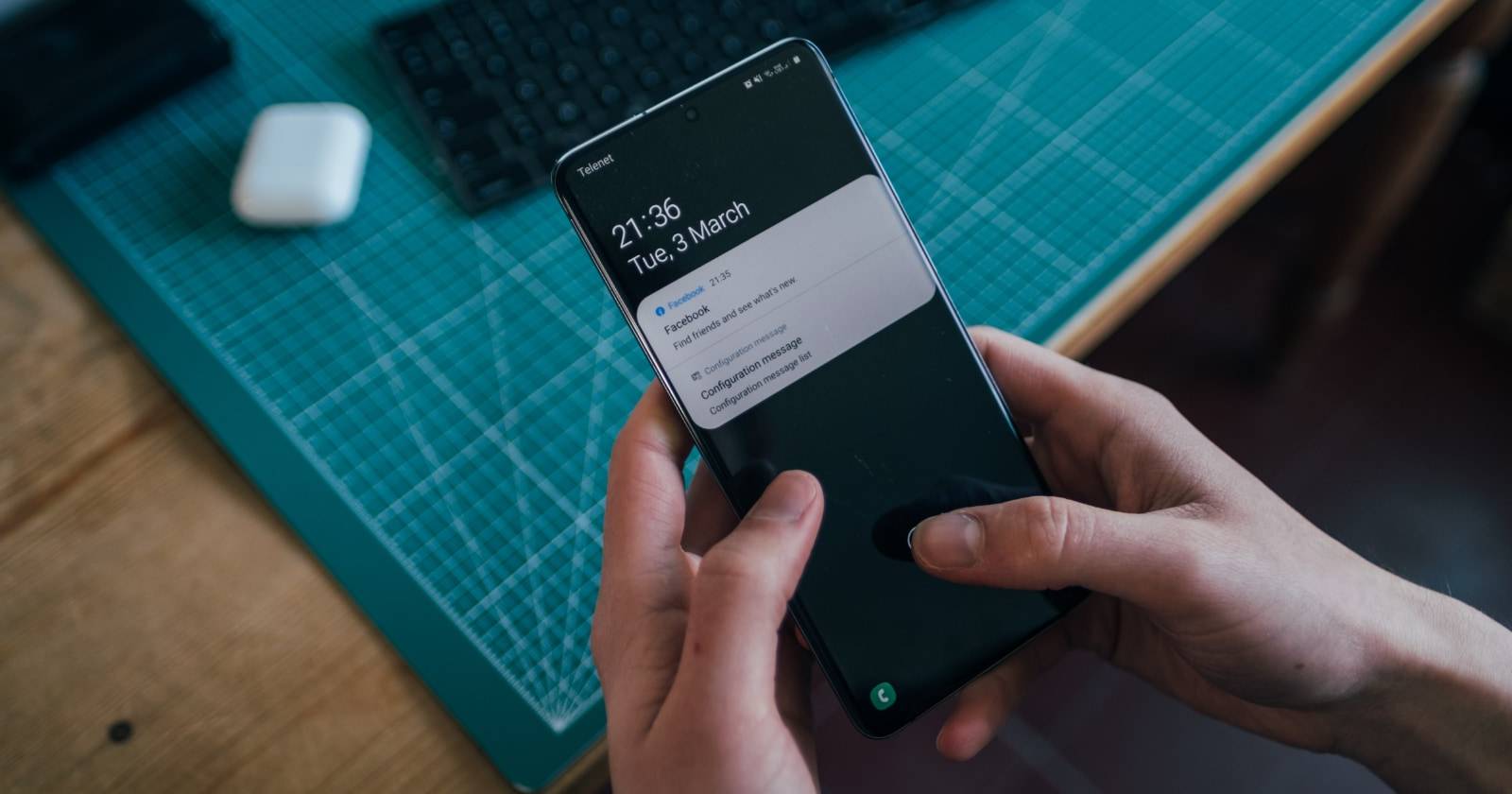
ALT: Экран Android с несколькими отображаемыми уведомлениями
Почему это полезно
- Уменьшает количество отвлекающих факторов в рабочее время.
- Позволяет не пропускать важные сообщения: вы получаете их позже, в удобное время.
- Даёт тонкий контроль — можно выключать уведомления отдельных каналов, а не всего телефона.
Важно: отложенные уведомления не удаляются навсегда — они появятся вновь по истечении выбранного интервала.
Сравнение с режимом «Не беспокоить»
- «Не беспокоить»: глобальная блокировка уведомлений, звонков и звуков (регулируется правилами и исключениями).
- Отложение: выборочное скрытие уведомлений от отдельных приложений или каналов; остальные уведомления продолжают приходить.
Какие интервалы доступны
Чаще всего система предлагает стандартные периоды:
- 15 минут
- 30 минут
- 1 час
- 2 часа
После истечения времени уведомления появятся снова в обычном виде.
Как включить возможность отложить уведомления (общая инструкция)
Параметры могут незначительно отличаться в зависимости от производителя (Samsung, Pixel, Xiaomi и т. п.), но идея одна — нужно включить кнопку «Отложить» в настройках уведомлений.
Инструкция для Samsung:
- Откройте «Настройки» на телефоне.
- Перейдите в раздел «Уведомления».
- Нажмите «Дополнительные параметры».
- Найдите «Показывать кнопку отложить» и включите её.
ALT: Экран «Уведомления» в настройках Android с выделенным пунктом «Дополнительные параметры»
ALT: Переключатель «Показывать кнопку отложить» в настройках уведомлений
Инструкция для других Android-устройств:
- Откройте «Настройки».
- Перейдите в «Уведомления» или «Приложения и уведомления».
- Найдите и включите опцию «Разрешить отложение уведомлений» (Allow notification snoozing).
Примечание: формулировки и путь могут отличаться; используйте поиск по настройкам, если не видите нужного пункта.
Как отложить уведомление (шаг за шагом)
- Получите уведомление — оно появится в шторке уведомлений.
- Раскройте шторку уведомлений свайпом вниз.
- Нажмите на стрелку раскрытия уведомления или долгое нажатие, чтобы открыть подробное меню уведомления.
- Нажмите значок «Отложить» (обычно изображён колокольчиком или часами).
- Выберите период (15 мин, 30 мин, 1 ч, 2 ч).
ALT: Меню уведомления с выделенным значком «Отложить» (колокольчик)
ALT: Всплывающее меню с вариантами времени для отложить уведомление
Совет: если вы часто используете одно и то же время (например, 2 часа), примите его как стандарт и оптимизируйте рабочий ритм вокруг этого окна.
Как отменить отложение уведомлений
Android не предлагает отдельную кнопку «отменить» для каждого отложенного уведомления до завершения периода. Возможные варианты:
- Отключить функцию «Отложить» в настройках — это снимет отложение для всех уведомлений сразу.
- Перейти в «Историю уведомлений» (Notification history) и вручную просмотреть/восстановить уведомления.
Шаги для доступа к истории уведомлений:
- Откройте «Настройки» → «Уведомления».
- В разделе «Дополнительные параметры» выберите «История уведомлений».
- В списке найдите нужное уведомление и взаимодействуйте с ним.
ALT: Экран настроек с пунктом «История уведомлений»
ALT: Окно «История уведомлений» с перечислением уведомлений
Ограничение: не все производители или версии Android сохраняют историю длительно; старые уведомления могут удаляться автоматически.
Тактика и рабочие процессы: как использовать отложение в реальной жизни
Рекомендации по ролям:
- Для офисных сотрудников: отложите уведомления от социальных приложений и рассылок на рабочий блок (2 часа). Оставьте почту от шефа и мессенджеры команды.
- Для руководителей: включите уведомления от ключовых каналов (делегирование, критические инциденты), отложите всё остальное.
- Для родителей: отложите игровые уведомления, но оставьте SMS/звонки и приложения школы.
- Для студентов: отложите развлекательные уведомления во время занятий, оставьте напоминания об учебе.
Мини-методика принятия решения (2 шага):
- Оцените критичность: может ли этот уведомление потребовать немедленных действий? Если да — разрешите.
- Оцените цена отвлечения: стоит ли терять 5–20 минут фокуса ради ответа? Если нет — отложите.
Критерии приёмки
- Уведомления, отложенные на 2 часа, не появляются в шторке и не издают звук до конца периода.
- В истории уведомлений видно, какие уведомления были отложены.
- Пользователь может отключить функцию глобально через настройки.
SOP: быстрый рабочий план на день
- Утро (перед началом работы): просмотрите настройки уведомлений, включите отложение для неважных приложений.
- Во время глубокого фокусного блока (60–120 мин): отложите уведомления от соцсетей, новостных агрегаторов, развлекательных приложений.
- После блока: снимите отложение за 10 минут до перерыва, чтобы быстро проверить накопившиеся уведомления.
- Вечер: по желанию отложите рабочие уведомления, чтобы разграничить работу и личное время.
Чек-лист для быстрой настройки
- Включена функция «Показывать кнопку отложить».
- Определены ключевые приложения, уведомления от которых не отложены.
- Заданы стандартные интервалы отложений (например, 2 часа).
- Настроена история уведомлений для контроля.
Когда отложение не работает или не подходит
Контрпримеры/ограничения:
- Некоторые системные уведомления (например, предупреждения о батарее или безопасности) нельзя отложить.
- Разные производители Android реализуют функцию по-разному; на старых телефонах её может не быть.
- Если приложение использует важные приоритетные каналы (high priority), система может продолжать показывать уведомления.
Альтернативы:
- Использовать «Не беспокоить» с исключениями для ключевых контактов.
- Настроить звуковые профили и отдельные рингтоны для приоритета.
- Полностью отключить уведомления у приложений в настройках, если они не нужны вовсе.
Технические советы и тонкая настройка
- Используйте разные звуки для разных категорий уведомлений — это позволит услышать важное без просмотра телефона.
- В настройках каждого приложения просмотрите «каналы уведомлений» (Notification channels) и отложите только те, что мешают.
- Если вам нужно массово управлять уведомлениями — в настройках приложений используйте фильтр по недавним уведомлениям.
Совместимость и миграция
- Android 8.0 (Oreo) и выше поддерживает каналы уведомлений, которые дают возможность более тонкой настройки. На версиях ниже функция каналов отсутствует.
- На устройствах с собственной оболочкой (Samsung One UI, Xiaomi MIUI) меню может называться немного иначе, но логика сохраняется.
Конфиденциальность и данные
Отложение уведомлений — локальная функция устройства. Информация об уведомлениях хранится в памяти телефона и, как правило, не отправляется на внешние сервисы. Однако:
- История уведомлений хранится локально и может быть доступна приложению с правами чтения уведомлений.
- Если вы используете сторонние приложения для управления уведомлениями, проверьте их политику конфиденциальности.
Визуальная логика решения (flowchart)
flowchart TD
  A[Поступило уведомление] --> B{Критично?}
  B -- Да --> C[Не отложить — оставить звук]
  B -- Нет --> D{Приоритетный канал?}
  D -- Да --> C
  D -- Нет --> E[Отложить на выбранное время]
  E --> F[Уведомление скрыто из шторки]
  F --> G[После истечения — уведомление возвращается]
Частые вопросы
Q: Можно ли отложить уведомления от конкретного чата в мессенджере?
A: Да — если мессенджер поддерживает отдельные каналы (чат/группа), вы сможете отложить именно этот канал.
Q: Сохраняются ли отложенные уведомления в истории?
A: Да, большинство устройств показывает отложенные уведомления в «Истории уведомлений», если эта функция включена.
Q: Как быстро отменить все отложения?
A: Отключите функцию «Показывать кнопку отложить» в настройках уведомлений — это снимет отложение для всех одновременно.
Короткое объявление, если вы делитесь новостью с командой (пример)
Если вы хотите сократить отвлечения во время глубокой работы: включите функцию «Отложить уведомления» и договоритесь в команде, какие каналы оставлять активными. Это поможет улучшить концентрацию и уважать личное время коллег.
Резюме
Отложение уведомлений на Android — простой и гибкий способ снизить количество отвлечений, сохранив доступ к действительно важным сообщениям. Включите кнопку «Отложить» в настройках, выберите, какие приложения или каналы нужно отложить, и используйте рекомендованные рабочие процессы, чтобы не проверять телефон каждые 10 минут.
Важно: проверяйте историю уведомлений и периодически пересматривайте список приложений, чтобы отложение работало на вашу пользу, а не прятало критичные уведомления.

Похожие материалы

Несколько аккаунтов Skype: Multi Skype Launcher

Журнал для работы: повысить продуктивность

Персональные звуки уведомлений на Android

Скачивание шоу Hulu для офлайн‑просмотра

Microsoft Start: персонализированная новостная лента
