
Как пользоваться кнопкой «Отложить» в новом Gmail
Быстрые ссылки
Включить новый Gmail
Поиск и использование кнопки «Отложить» в Gmail
Просмотр отложенных писем
Пустой почтовый ящик радует, но не на всё можно ответить сразу. Кнопка «Отложить» помогает убрать такие письма из поля зрения до подходящего момента. Эта функция была добавлена в официальный интерфейс — раньше для этого требовалось расширение.
Включение нового Gmail
Чтобы пользоваться функцией «Отложить», нужно запускать новый интерфейс Gmail. Это просто: нажмите значок шестерёнки в правом верхнем углу и выберите «Попробовать новый Gmail».

После переключения интерфейс обновится.
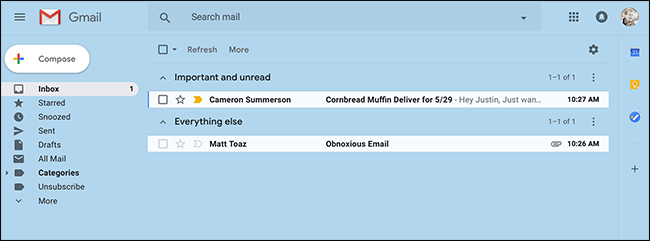
Отведите несколько минут на осмотр нового вида. Затем вернёмся к кнопке «Отложить».
Поиск и использование кнопки «Отложить» в Gmail
Краткое определение: «Отложить» — временно скрывает письмо из входящих и возвращает его на выбранное время.
- Наведите курсор на любое письмо в списке. Справа появится набор иконок.
- Нажмите значок часов — это кнопка «Отложить».
- Выберите один из стандартных вариантов времени или «Выбрать дату и время», чтобы задать точный момент.
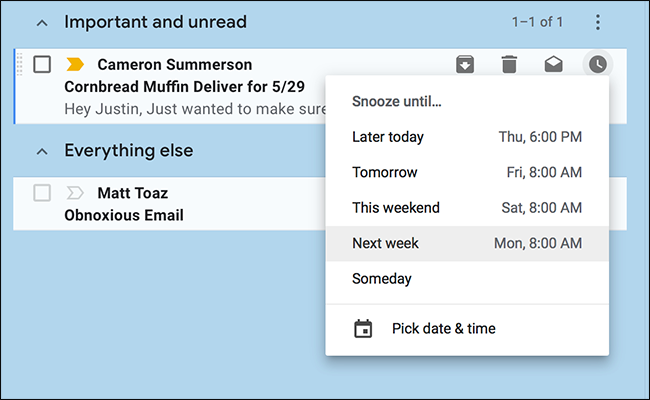
Письмо исчезнет из входящих и автоматически вернётся в указанный момент. Вы сможете снова ответить или обработать его тогда, когда будет удобно.
Просмотр отложенных писем
Если вы забыли, на какое время отложили письмо, или хотите вернуть его раньше — откройте категорию «Отложенные» в левой панели.
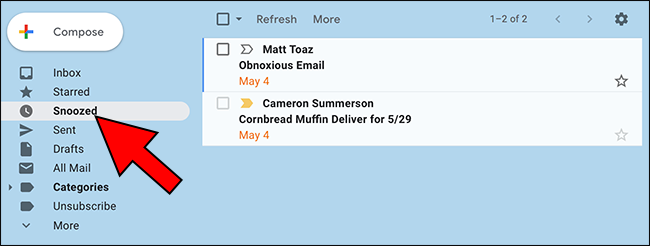
В этом разделе можно просмотреть все отложенные сообщения, открыть их и ответить прямо оттуда. Это удобно, если вам пришла идея по дописыванию ответа.
Важно: отложение не удаляет письмо и не помечает его как спам. Оно лишь меняет видимость в разделе «Входящие» до выбранного времени.
Когда функция не подходит
- Если вам нужно полностью удалить письмо — используйте «Удалить», а не «Отложить».
- Для массовой организации почты (несколько папок, правила) лучше применять фильтры и метки Gmail.
- Если вы полагаетесь на напоминания вне почты (календарь, таск-трекер), синхронизируйте время отложенных писем с вашим рабочим процессом.
Альтернативные подходы
- Фильтры и метки: автоматическая сортировка писем и назначение меток вместо ручного откладывания.
- Отложенные напоминания в календаре: создайте напоминание, если обработка письма требует действий, привязанных к времени/событию.
- Сторонние приложения: профессиональные почтовые клиенты и расширения предлагают гибкие сценарии отложений и повторных напоминаний.
Ментальная модель (эвристика)
Думайте об «Отложить» как об отложенной заметке: письмо не теряется, оно просто возвращается тогда, когда вам будет удобнее его обработать.
Чек-лист по ролям
- Для менеджера: отложите письма, требующие принятия решения, на ближайшее утро или после планёрки.
- Для инженера: используйте «Выбрать дату и время», чтобы привязать письмо к времени релиза или теста.
- Для поддержки: отложите письма, если нужна дополнительная информация от клиента, и пометьте их меткой «ожидание».
Краткая методика (пошагово)
- Включите новый интерфейс Gmail через шестерёнку.
- Наведите курсор на нужное письмо.
- Нажмите значок часов и выберите время.
- Проверьте раздел «Отложенные», если нужно изменить момент возврата.
Критерии приёмки
- Письмо исчезает из «Входящих» после нажатия «Отложить».
- Письмо появляется в папке «Отложенные» сразу после действия.
- Письмо возвращается в «Входящие» в заданное время.
Глоссарий (1 строка)
Отложить — убрать письмо из входящих до заданной даты и времени, чтобы вернуться к нему позже.
Короткая версия для объявления (100–200 слов)
Если вы хотите спокойнее управлять почтой, используйте новую кнопку «Отложить» в Gmail. Она скрывает письмо из входящих и возвращает его в выбранный вами момент. Включите новый интерфейс через настройки, наведите курсор на письмо и нажмите значок часов. Выберите один из предустановленных интервалов или укажите точную дату и время. Все отложенные сообщения доступны в разделе «Отложенные», где их можно просмотреть и обработать раньше срока при необходимости.
Краткое резюме:
- «Отложить» освобождает входящие от лишних писем до нужного времени.
- Функция встроена в новый Gmail; не требует расширений.
- Используйте папку «Отложенные» для контроля и быстрого доступа.

Похожие материалы

Несколько аккаунтов Skype: Multi Skype Launcher

Журнал для работы: повысить продуктивность

Персональные звуки уведомлений на Android

Скачивание шоу Hulu для офлайн‑просмотра

Microsoft Start: персонализированная новостная лента
