
Select and Mask в Photoshop CC 2018 — извлечение и сглаживание

Select and Mask в Photoshop CC 2018 позволяет быстро выделять объекты, удалять фон и сглаживать жёсткие края, включая тонкие детали вроде волос и меха. Рабочее пространство объединяет инструменты выделения, режимы просмотра и четыре глобальных ползунка для тонкой доводки результата.
Одно из базовых умений при создании композитов — аккуратно извлечь объект из фона и смягчить границы выделения так, чтобы он не выглядел как вырезанная картинка. В Photoshop CC 2018 для этого служит обновлённая функция Select and Mask. Ниже — пошаговая инструкция и практические советы для надёжного результата.
Как извлечь изображение с помощью Select and Mask
Новое рабочее пространство Select and Mask заменяет старый диалог Refine Edge и даёт удобные средства для точного выделения.
- Откройте изображение в Photoshop CC 2018.
- Выберите Select > Select And Mask.
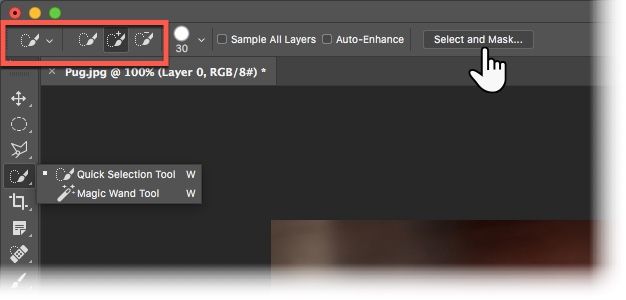 Можно также нажать Ctrl + Alt + R (Windows) или Cmd + Option + R (Mac). Либо выполните предварительное выделение любой из инструментов (Quick Selection, Magic Wand, Lasso) и нажмите Select And Mask в панели параметров.
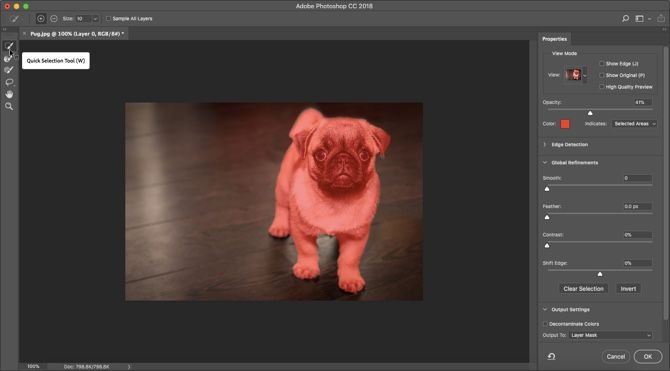
 - Слева в рабочем пространстве находятся инструменты для создания выделения, справа — панель Properties для его доработки.
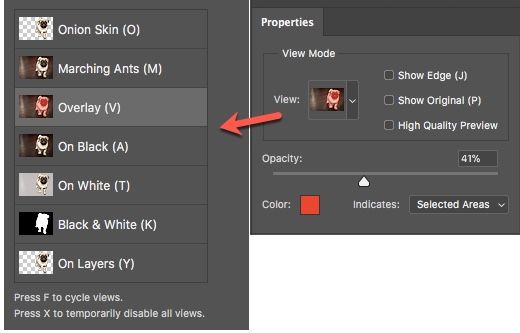
- Используйте режимы просмотра (например, Onion Skin или Overlay), чтобы увидеть, как выделение выглядит на разных фонах. Ползунок Opacity помогает понять, какие участки нужно добавить или убрать.
- Возьмите кисть Quick Selection и выделите нужную область. Не добивайтесь идеальной границы — инструмент интуитивно подхватывает область.
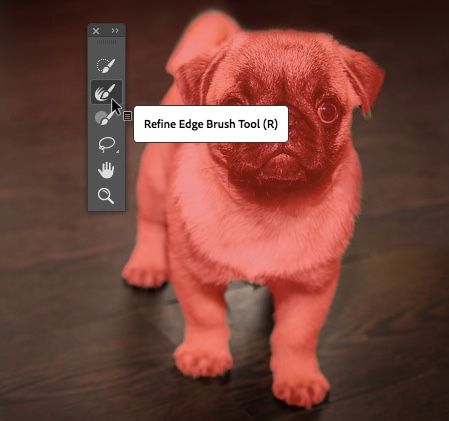
- Инструмент Refine Edge помогает захватить пушистые детали — волосы и мех. Увеличивайте или уменьшайте размер кисти скобками [ ] во время работы.
- Кисть Brush служит для точечного добавления или вычитания из выделения через режимы Add и Subtract.
Для многих изображений этого достаточно. Но есть четыре глобальных настройки, которые часто дают финальный штрих:
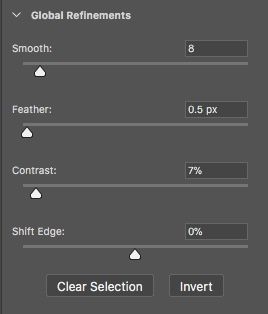
- Smooth — делает контур выделения более плавным.
- Feather — смягчает переход между объектом и фоном.
- Contrast — при увеличении делает переход более резким (уменьшает «мыльность»).
- Shift Edge — сдвигает край выделения внутрь или наружу, чтобы удалить нежелательные пиксели.
Когда будете готовы, в секции Output to выберите формат вывода (New Layer with Layer Mask, Selection, New Document и т.д.) и нажмите OK.
Важно
Если фон сильно похож по тону на объект, автоматические инструменты могут ошибаться. В таких случаях комбинируйте Select and Mask с ручными масками слоя.
Практические советы и чеклист перед экспортом
- Всегда выводите результат в New Layer with Layer Mask — так вы сохраняете возможность доработать маску без потерь.
- Перед финальным сглаживанием увеличьте изображение до 100–200% и проверьте тонкие детали волос.
- Используйте Refine Edge для тонких волос и Brush для твёрдых краёв.
- Если видите ореол от старого фона, примените Shift Edge внутрь на 1–3% и затем легкую Feather.
- Для полупрозрачных объектов (дым, прозрачная ткань) лучше не использовать высокую Contrast и минимальную Feather.
Когда Select and Mask не сработает идеально
- Сильные пересечения похожих тонов между объектом и фоном.
- Очень сложные прозрачные структуры (стёкла с отражениями, тонкая сетка).
- Мелкая текстура на фоне и объекте, где алгоритму трудно разграничить области.
В таких случаях применяйте альтернативы.
Альтернативные подходы
- Pen Tool + Layer Mask: самый точный метод для твёрдых краёв и графики.
- Color Range: полезен, если фон однородного цвета. Выделяет пиксели по цвету.
- Каналы (Channels): иногда удобнее скопировать канал с наибольшим контрастом и превратить его в маску.
- Комбинация: быстрое автоматическое выделение + ручная доработка на маске слоя.
Ментальные модели и эвристики
- «От грубого к точному»: сначала быстро выделите основной силуэт, затем детализируйте.
- «Широкая кисть для формы, маленькая для деталей»: большая кисть — для основных областей, маленькая — для волос и краёв.
- «Сначала контур, потом мягкость»: установите корректный контур перед сильной Feather.
Ролевые чеклисты
Для дизайнера
- Проверил выделение на нескольких фонах.
- Экспортировал в New Layer with Layer Mask.
- Убрал ореолы и проверил края.
Для фотографа
- Проверил натуральность волос и краёв.
- Применил Shift Edge и Feather по необходимости.
- Сохранил исходный слой для сравнения.
Для ретушёра
- Комбинировал Select and Mask с ручной ретушью маски.
- Проверил переходы при зумировании.
Быстрый шпаргалка по настройкам
- Smooth: 5–20 в зависимости от зернистости контура.
- Feather: 0.5–3 px для фотографий, больше — для мягких объектов.
- Contrast: +10–50 для более чётких краёв.
- Shift Edge: -5%…+3% для удаления/добавления пикселей.
Эти значения — начальная точка. Всегда ориентируйтесь на результат на вашем изображении.
Критерии приёмки
- Края выглядят естественно на целевом фоне при 100% увеличении.
- Нет заметных артефактов или ореолов вокруг объекта.
- Маска даёт возможность легко вернуть фрагменты без повторного выделения.
Глоссарий в одну строку
Select and Mask — рабочее пространство Photoshop для точного выделения и улучшения краёв.
Короткий пример методологии
- Базовое выделение Quick Selection.
- Ручная доработка Refine Edge для волос.
- Глобальная подстройка Smooth/Feather/Contrast/Shift Edge.
- Вывод в New Layer with Layer Mask и финальная ручная корректировка маской.
Когда не хватает функционала
Если задача сложная (стёкла, туман, пересекающиеся предметы), подготовьте несколько масок, используйте слоистые композиции и комбинируйте методы. Иногда проще вырезать пескоструйным контуром (Pen Tool) и добавить реалистичный шум/тень отдельно.
Коротко о совместимости
Select and Mask появился в Photoshop CC и заменил Refine Edge. Интерфейс и поведение могут отличаться в более новых версиях Photoshop — принципы остаются те же.
Кредит изображения: Yaruta/Depositphotos
Резюме
Select and Mask — мощный и быстрый инструмент для извлечения объектов и сглаживания краёв. Начинайте с быстрого выделения, доводите Refine Edge и глобальными ползунками, сохраняйте в New Layer with Layer Mask и дополняйте ручной доработкой при необходимости. Экспериментируйте с режимами просмотра и помните: иногда комбинирование методов даёт лучший результат.

Похожие материалы

Несколько аккаунтов Skype: Multi Skype Launcher

Журнал для работы: повысить продуктивность

Персональные звуки уведомлений на Android

Скачивание шоу Hulu для офлайн‑просмотра

Microsoft Start: персонализированная новостная лента
