Как мгновенно удалять файлы в macOS без использования Корзины
Краткое введение
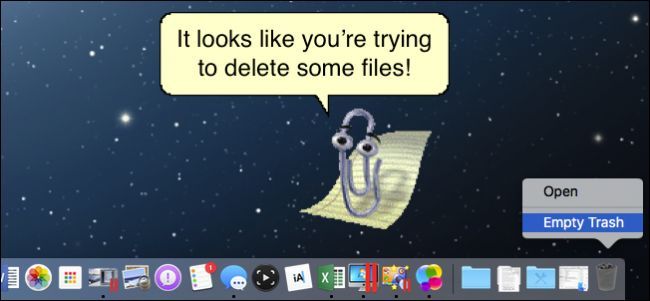
В macOS до версии 10.11 удаление файла обычно требовало двух шагов: переместить в Корзину, затем очистить Корзину. Начиная с OS X 10.11 El Capitan Apple добавила возможность моментального удаления, что сокращает количество кликов и экономит время. Ниже — пошаговое объяснение, варианты, когда это не сработает, меры предосторожности и альтернативы.
Как удалить файл мгновенно — пошагово
- Выделите один или несколько файлов в Finder.
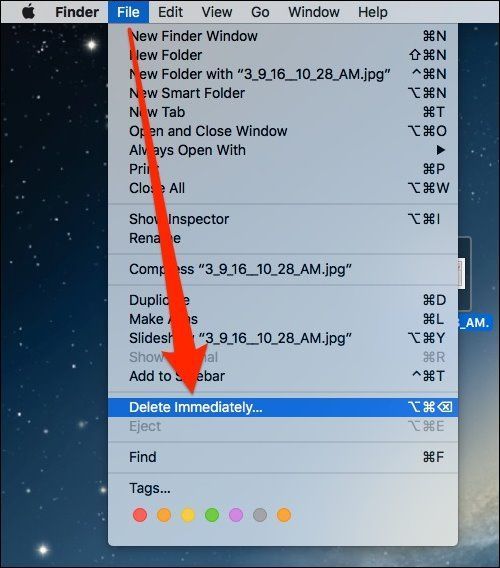
- В строке меню откройте «Файл». По умолчанию там будет «Переместить в Корзину». Удерживайте клавишу Option (⌥) — пункт изменится на «Удалить сразу…». Выберите его.
- Появится диалог подтверждения. Нажмите «Удалить», чтобы окончательно удалить файл.
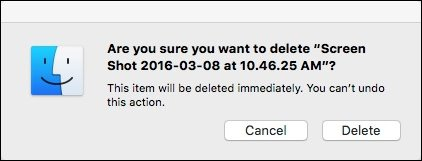
Альтернатива через клавиатуру: выделите файлы и нажмите Option+Command+Delete (⌥+⌘+⌫). Диалог подтверждения появится так же.
Как убрать диалог подтверждения (если вы уверены)
Если вам нужно ещё больше ускорить работу, можно убрать предупреждение при очистке Корзины: в Finder откройте меню «Finder» → «Настройки» → вкладка «Дополнительно» и снимите галочку «Показывать предупреждение перед очисткой Корзины». Это уберёт одно дополнительное подтверждение, но не отменит опцию подтверждения при использовании «Удалить сразу…», если вы не подтвердите её в самом диалоге.
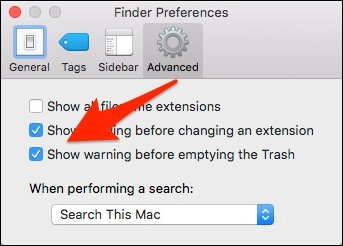
Важно: даже если вы уберёте предупреждение для очистки Корзины, сочетание Option+Command+Delete по умолчанию всё ещё показывает диалог подтверждения. Это дополнительная защита от случайной потери данных.
Когда этот метод не сработает
- Файл защищён правами доступа (нужны права администратора). В таких случаях macOS запросит пароль или не позволит удаление.
- Файл открыт в приложении — система может отказать в удалении до закрытия программы.
- Системные и защищённые файлы (SIP, системные каталоги) не удастся удалить таким образом.
- Для файлов на сетевых шарингах или внешних дисках поведение может отличаться в зависимости от файловой системы и прав.
Альтернативные методы и нюансы
- Терминал: команда rm позволяет удалить файлы сразу, минуя Корзину. Пример (опасно):
rm /путь/к/файлу
rm -r /путь/к/папке   # рекурсивно
rm -rf /путь/к/папке # без подтверждений — будьте очень осторожны
rm действует без восстановления через стандартные средства, поэтому использовать его следует только если вы точно понимаете последствия. Не запускайте команды rm с правами root, если не уверены.
Безопасное удаление: ранее существовала опция «Secure Empty Trash», которая перезаписывала файл на диске. Современные SSD и файловые системы делают такую операцию сложнее или неэффективной; для полного стирания используйте шифрование и управление ключами (FileVault) и/или физическое уничтожение носителя при утилизации.
Восстановление: если нужно вернуть случайно удалённый файл, попытайтесь восстановить из Time Machine или из резервных копий. Инструменты платного восстановления могут помочь, но успех не гарантирован, особенно на SSD с TRIM.
Чеклист перед мгновенным удалением
- Убедитесь, что файл не нужен или есть резервная копия.
- Проверьте, что файл не открыт и у вас есть права на удаление.
- Если файл важен, сделайте копию на внешний диск или в облако.
- Для массового удаления сначала протестируйте на небольшой неважной папке.
- Не используйте rm -rf без полного понимания пути.
Критерии приёмки
- Файл удалён и исчезает из Finder мгновенно.
- После удаления нет требований по восстановлению из Корзины (файл не появляется в Корзине).
- На защищённых файлах система отображает сообщение об ошибке или запрос пароля.
Риски и рекомендации по безопасности
- Удаление через «Удалить сразу…» необратимо стандартными средствами. На SSD с TRIM восстановление практически невозможно.
- Для защиты личных данных используйте шифрование диска (FileVault). Это снижает риск утечки данных при физической утере устройства.
- Для корпоративных данных настройте политику резервного копирования и обучение пользователей перед применением функций мгновенного удаления.
Короткая версия для анонса (100–200 слов)
В macOS (начиная с OS X 10.11 El Capitan) появилась возможность мгновенного удаления файлов, минуя Корзину. Выделите файл, откройте меню «Файл» и удерживайте Option — пункт «Переместить в Корзину» сменится на «Удалить сразу…». Быстрее использовать сочетание Option+Command+Delete. Это удобно для опытных пользователей и при работе с временными файлами, но помните: удаление окончательное. Если нужно восстановление — только из резервной копии или Time Machine. Для безопасного обращения с данными используйте резервное копирование и шифрование диска.
Краткий словарь
- Finder — стандартный файловый менеджер macOS.
- Корзина — временное хранилище удалённых файлов в macOS.
- Option (⌥), Command (⌘), Delete (⌫) — клавиши, используемые в сочетаниях.
Итог: мгновенное удаление экономит время, но требует аккуратности. Всегда проверяйте резервные копии перед выполнением окончательных удалений.

Похожие материалы

Miracast: зеркалирование экрана с Windows и Android

Настройка учётных записей в Windows 10

Harmony + RGB ленты: настройка и сценарии

Жёсткий сброс Chromebook: инструкции и советы

Проверить и удалить историю Alexa