
Как выйти из аккаунта Outlook на всех устройствах
Кратко
Кратко: в этой инструкции показано, как безопасно выйти из почтового аккаунта Outlook в настольном приложении Windows, в веб‑версии и в мобильных приложениях на Android, iPhone и iPad. Приведены пошаговые действия, советы по безопасности и варианты решения проблем.
Быстрые ссылки
- Выйти из настольного приложения Outlook
- Выйти из веб‑версии Outlook
- Выйти из приложений Outlook на Android, iPhone и iPad
Если вы не планируете больше использовать почту в Microsoft Outlook, лучше выйти из аккаунта. Так другие пользователи не увидят ваши письма и настройки. В руководстве показано, как выход отличается от выхода из учётной записи Microsoft, связанной с подпиской Office.
Важно: инструкция описывает удаление почтового аккаунта из приложения Outlook. Это не отменяет подписку на Microsoft 365 и не удаляет учётную запись Microsoft полностью.
Выйти из настольного приложения Outlook (Windows)
- Запустите приложение Outlook на компьютере.
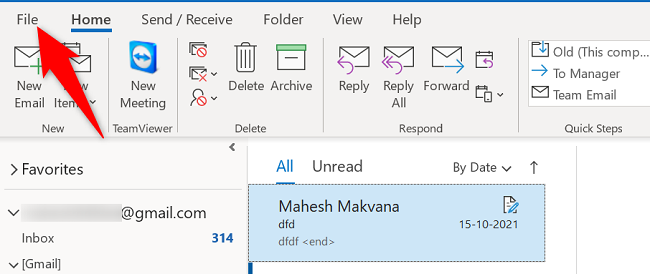
- В левом верхнем углу нажмите «Файл».
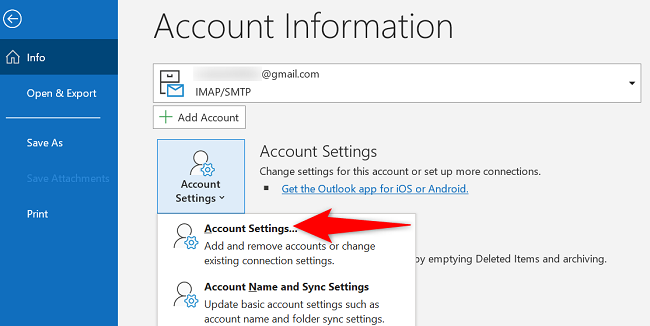
- В левой части окна выберите «Сведения» (Info). В правой панели нажмите «Параметры учётной записи» > «Параметры учётной записи».
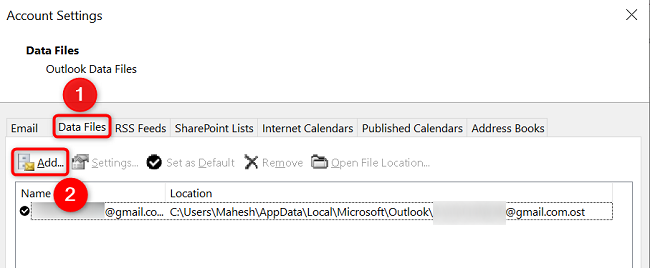
Откроется окно «Параметры учётной записи». Перейдите на вкладку «Файлы данных» (Data Files). Перед удалением почтового аккаунта Outlook требует наличия файла данных по умолчанию. Создайте новый файл данных, если его нет.
На вкладке «Файлы данных» нажмите «Добавить».
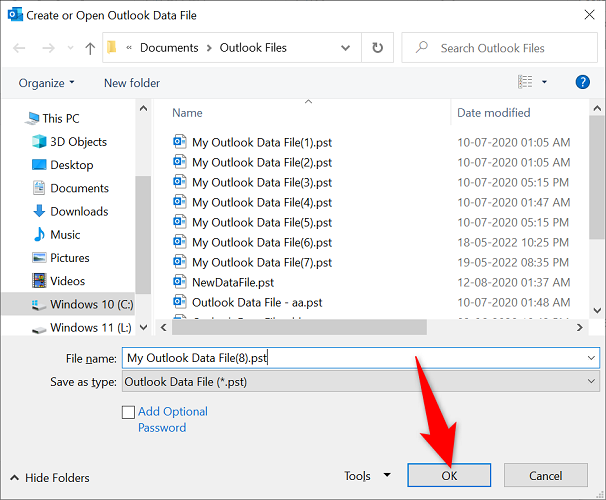
- В появившемся окне создайте или откройте файл данных Outlook и нажмите «ОК».
- Вернитесь на вкладку «Электронная почта» (Email) в окне «Параметры учётной записи». Выберите аккаунт, который нужно удалить, и нажмите «Удалить».
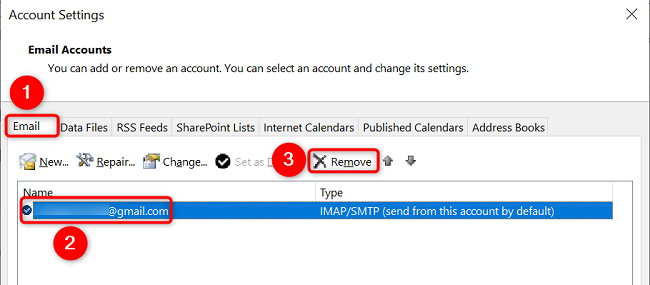
- Подтвердите действие, выбрав «Да». Outlook удалит аккаунт из приложения. Чтобы снова получить доступ к почте, придётся добавить аккаунт заново.
Совет: перед удалением сделайте резервную копию важных писем, особенно если используете локальные PST‑файлы.
Выйти из веб‑версии Outlook (Outlook.com / Outlook в браузере)
- Откройте предпочитаемый браузер и перейдите на Outlook (https://outlook.live.com/ или корпоративный URL вашей организации).
- В правом верхнем углу нажмите на фото профиля или инициалы.
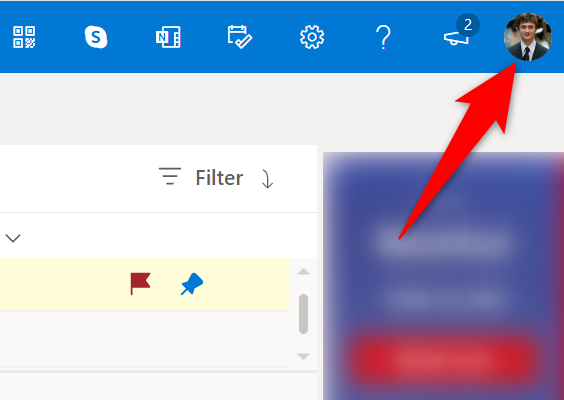
- В открывшемся меню выберите «Выйти».
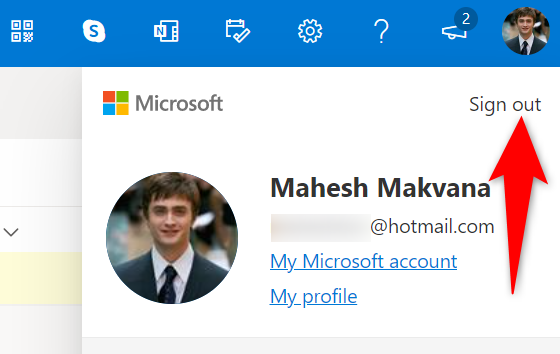
После этого Outlook закроет сессию. Для повторного входа нужно будет ввести логин и пароль.
Советы по веб‑безопасности:
- Закрывайте вкладку и очищайте кэш в общественных компьютерах.
- Проверяйте адрес в адресной строке, чтобы исключить фишинговые сайты.
Выйти из мобильных приложений Outlook (Android, iPhone, iPad)
- Откройте приложение Outlook на телефоне или планшете.
- В левом верхнем углу нажмите значок профиля.
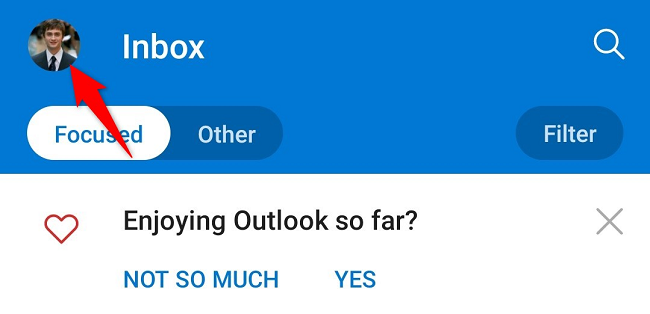
- В нижнем левом углу меню нажмите «Настройки» (иконка шестерёнки).
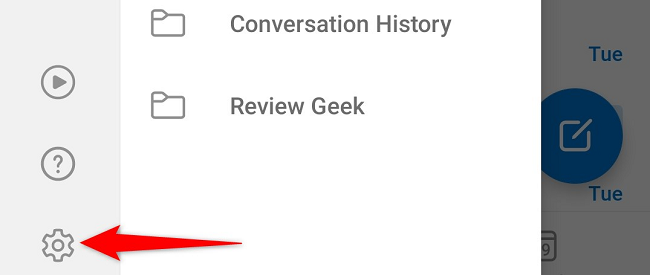
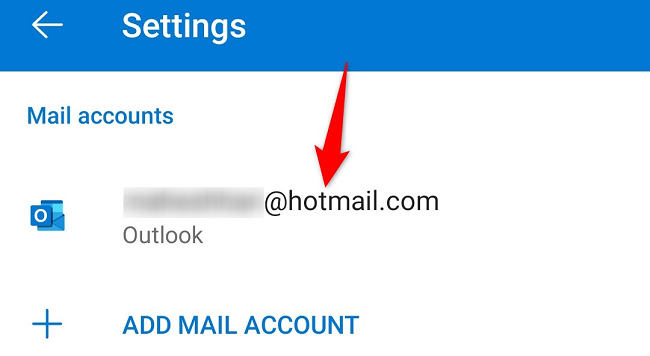
- В разделе «Учетные записи почты» выберите аккаунт, который нужно удалить.
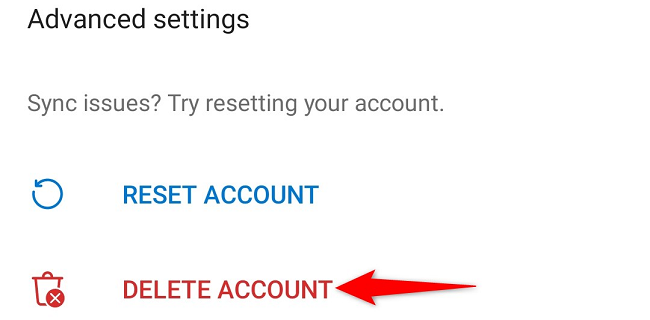
- Прокрутите страницу «Сведения об аккаунте» вниз и нажмите «Удалить аккаунт».
- Подтвердите удаление, нажав «Удалить».
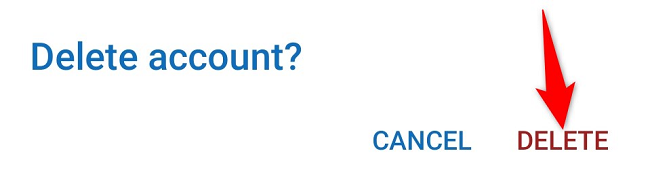
После подтверждения мобильное приложение удалит аккаунт и все связанные локальные данные (кэши, вложения). Если вы хотите временно заблокировать доступ, рассмотрите опцию блокировки экрана устройства или удаления пароля приложения.
Когда выход может не сработать и как действовать
- Если аккаунт привязан к профилю Windows или к подписке Microsoft 365, простое удаление в Outlook может не выйти из связанной учётной записи Microsoft. В этом случае выйдите из учётной записи в настройках Windows или в браузере на странице account.microsoft.com.
- Если вы не видите кнопку «Удалить» — возможно, ваша организация управляет аккаунтом через Microsoft Exchange или Intune. Обратитесь в ИТ‑службу.
- При проблемах с синхронизацией перед удалением попробуйте отключить сеть и снова удалить аккаунт.
Чек‑лист перед удалением аккаунта
- Сделать резервную копию важных писем и контактов.
- Записать параметры сервера (IMAP/POP, SMTP), если планируете добавить аккаунт в другой клиент.
- Проверить, не используется ли почта для восстановления других сервисов.
- Убедиться, что у вас есть доступ к запасной почте или телефону для восстановления доступа.
Роли и обязанности: быстрое руководство
- Для пользователя: проверить резервные копии, выйти из приложений на всех устройствах, изменить пароль при компрометации.
- Для администратора ИТ: принудительно завершить сеансы в Exchange/Office 365, отозвать устройства в Intune, сбросить пароли при риске утечки.
Мини‑методология: безопасный выход за 5 шагов
- Резерв: сохраните важные письма.
- Проверка: убедитесь, что аккаунт не используется для восстановления других сервисов.
- Выход: удалите аккаунт в приложении(ях).
- Контроль: проверьте вход с другого устройства.
- Защита: при необходимости смените пароль и включите многофакторную аутентификацию.
Быстрые сценарии отказа и решения
Сценарий: не могу удалить корпоративный аккаунт.
Решение: обратитесь в ИТ, возможно, аккаунт управляется политиками безопасности.Сценарий: после удаления аккаунта продолжают приходить письма.
Решение: проверьте, не добавлен ли адрес в другой почтовый клиент на устройстве; смените пароль при необходимости.
Безопасность и конфиденциальность
- При выходе на общем или чужом устройстве обязательно очищайте куки и кэш браузера.
- Если устройство похищено или утеряно, немедленно измените пароль и отзовите сессии через веб‑интерфейс Microsoft или администратора.
- GDPR/локальные правила: удаление аккаунта из приложения не обязательно удаляет данные, хранящиеся у провайдера. Для полного удаления обратитесь к политике хранения данных Microsoft и выполните запрос на удаление учётной записи при необходимости.
Краткое резюме
- На компьютере: удаляйте аккаунт через «Файл» → «Параметры учётной записи» → «Параметры учётной записи», создайте файл данных перед удалением.
- В вебе: нажмите на фото профиля → «Выйти».
- На мобильных устройствах: профиль → Настройки → выбрать аккаунт → «Удалить аккаунт».
Если возникнут сложности — проверьте права организации, переключитесь на профиль администратора или обратитесь в службу поддержки.
Ключевые контакты и ссылки:
- Официальная справка Microsoft: https://support.microsoft.com

Похожие материалы

Несколько аккаунтов Skype: Multi Skype Launcher

Журнал для работы: повысить продуктивность

Персональные звуки уведомлений на Android

Скачивание шоу Hulu для офлайн‑просмотра

Microsoft Start: персонализированная новостная лента
