
Как выйти из Gmail — веб, iPhone, Android и дистанционно

Кратко
Если нужно выйти из Gmail быстро — нажмите на значок профиля и выберите «Выйти». Если устройство утеряно, выйдите дистанционно через Управление устройствами в аккаунте Google и затем поменяйте пароли и включите двухфакторную аутентификацию.
Содержание
- Как выйти из Gmail в браузере
- Как выйти из приложения Gmail на iPhone и iPad
- Как выйти из приложения Gmail на Android
- Как дистанционно выйти из Gmail на утерянном устройстве
- Когда стандартный выход не помогает
- Альтернативные подходы
- Методика реагирования при утере устройства
- Чек-листы для пользователя и администратора
- Рекомендации по безопасности и защите приватности
- Факты и глоссарий
Введение
Забыть выйти из аккаунта Gmail на чужом компьютере — серьёзный риск для приватности. В этой инструкции описаны все способы выхода: локально (в браузере и в приложениях) и дистанционно (через управление устройствами в Google). Также приведены сценарии, когда выход не решает проблему, и готовый план действий при потере устройства.
Важно: закрытие вкладки не завершает сессию. Всегда используйте команду «Выйти» или удалите аккаунт из устройства, если это чужой компьютер или устройство общего пользования.
Как выйти из Gmail в браузере
- Откройте Gmail в том браузере, где вы вошли в аккаунт.
- Нажмите на значок профиля Google в правом верхнем углу окна.
- Выберите «Выйти».
Если вы вошли в несколько аккаунтов, кнопка может отображаться как «Выйти из всех аккаунтов». В этом случае Google завершит сессию для всех подключённых аккаунтов в этом браузере.
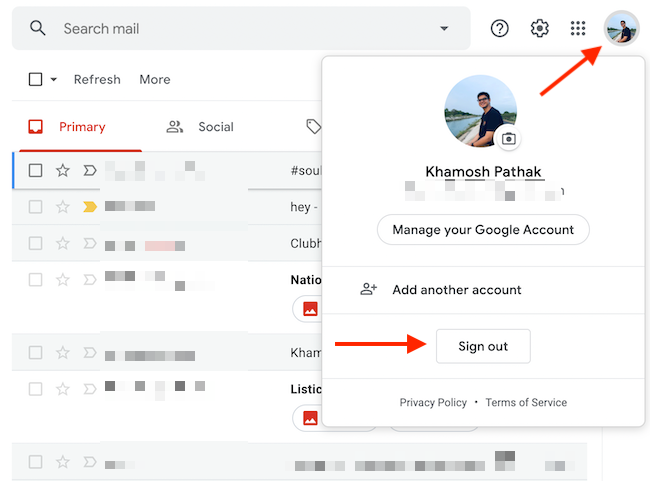
После выхода браузер по-прежнему может запомнить адрес электронной почты (но не пароль) для быстрого входа. Чтобы полностью удалить данные аккаунта из браузера, выполните следующие шаги:
- На экране выбора аккаунта нажмите «Удалить аккаунт».
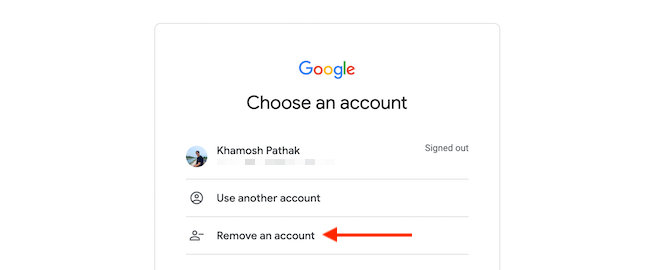
- Нажмите красную кнопку с минусом рядом с аккаунтом, который хотите удалить.

- Подтвердите действие, нажав «Да, удалить».
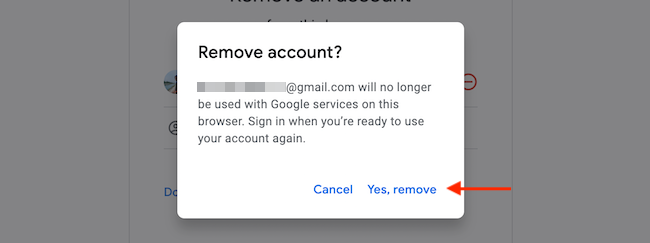
После этого аккаунт будет полностью удалён из браузера — никто не сможет быстро открыть вашу почту с этого устройства без ввода пароля.
Важные примечания
- На общем компьютере используйте режим «Гостя» или приватную/инкогнито вкладку, чтобы не оставлять следов.
- Удаление аккаунта из списка входов не меняет сам аккаунт Google и не завершает сессии на других устройствах.
Как выйти из приложения Gmail на iPhone и iPad
В мобильном приложении Gmail на iOS есть два варианта: временно приостановить синхронизацию письма или полностью удалить аккаунт с устройства.
- Откройте приложение Gmail на iPhone или iPad.
- Нажмите на значок профиля в правом верхнем углу.
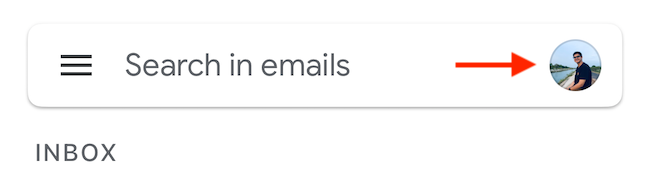
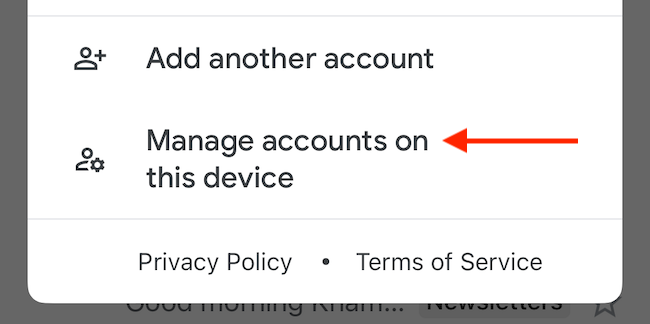
- В меню выберите «Управление аккаунтами на этом устройстве».
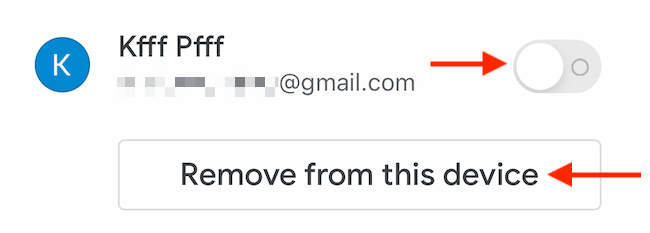
- В списке аккаунтов вы можете переключателем временно отключить синхронизацию нужного аккаунта. Чтобы полностью выйти, нажмите «Удалить с этого устройства».
- Подтвердите удаление в диалоговом окне, нажав «Удалить».
После удаления приложение перестанет получать почту с этого аккаунта. Чтобы снова войти, потребуется повторный ввод пароля и, при включённой двухфакторной аутентификации, код подтверждения.
Как выйти из приложения Gmail на Android
На Android аккаунт Google связан с системой. Чтобы выйти из Gmail, нужно удалить аккаунт Google с устройства.
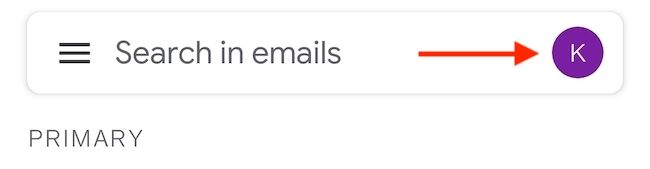
- Откройте приложение Gmail и нажмите на значок профиля.
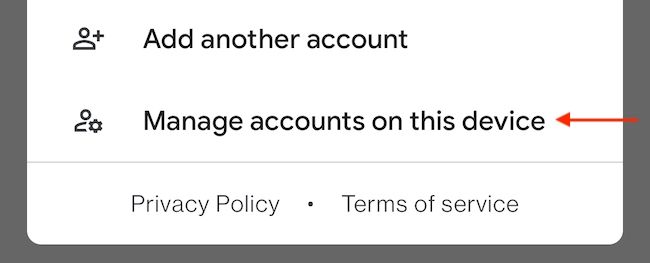
- Выберите «Управление аккаунтами на этом устройстве», чтобы быстро перейти в настройки аккаунтов.
- Откроется экран «Аккаунты» в настройках. Выберите аккаунт Google, который хотите удалить.
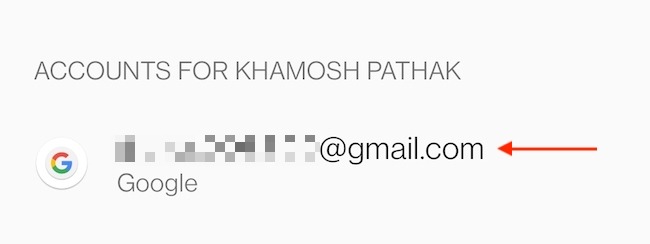
- Нажмите «Удалить аккаунт» и подтвердите.
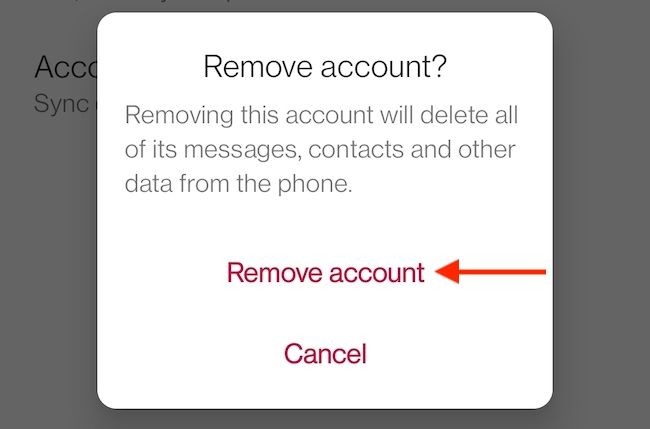
Удаление аккаунта из системы завершит сессию Gmail и других сервисов Google на этом устройстве.
Особенности Android
- Удаление аккаунта Google из настроек устройства приводит к выходу из всех приложений Google на этом устройстве.
- На некоторых моделях и прошивках путь к экрану аккаунтов отличается, но логика та же: Настройки → Аккаунты → Google → Удалить.
Как дистанционно выйти из Gmail на утерянном или чужом устройстве
Если вы потеряли ноутбук или смартфон или подозреваете, что кто-то использует ваш аккаунт, выполните дистанционный выход:
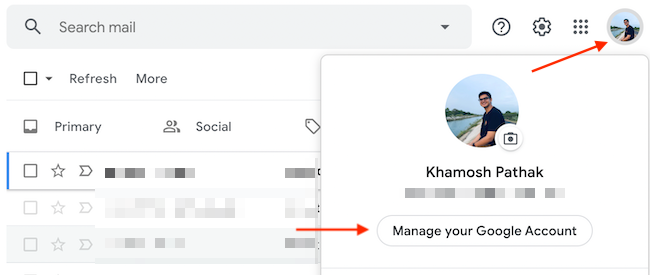
- Откройте Gmail в браузере и нажмите значок профиля в правом верхнем углу.
- Выберите «Управление аккаунтом Google».
- Перейдите на вкладку «Безопасность» и в разделе «Ваши устройства» нажмите «Управлять устройствами».
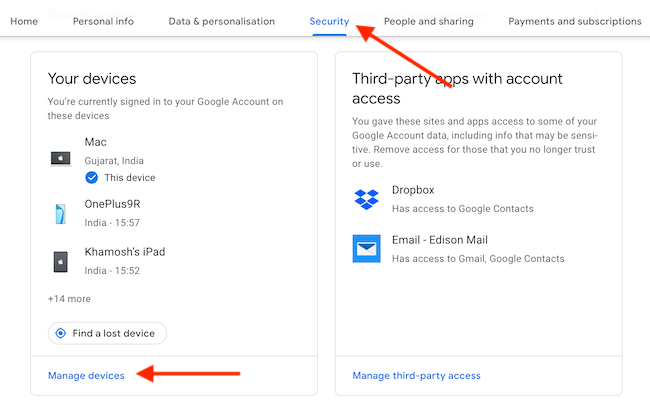
- В списке устройств найдите устройство, с которого хотите выйти. Нажмите меню (три точки) и выберите «Выйти».
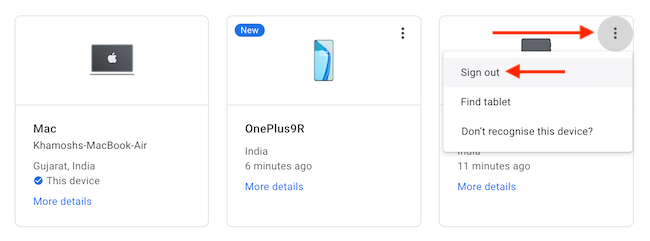
- Подтвердите выход в диалоговом окне.
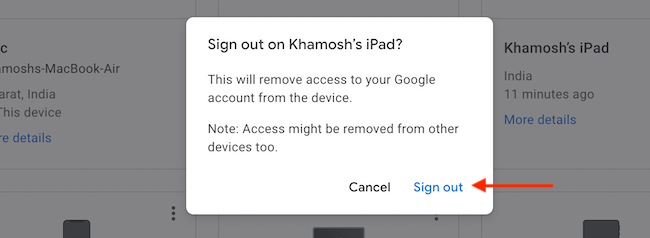
После подтверждения сессия Google завершится на выбранном устройстве. Повторите для всех подозрительных устройств.
Важно: дистанционный выход не удалит учетные данные, если злоумышленник уже сохранил пароль локально. Поэтому после выхода рекомендуется сменить пароль и, при возможности, отозвать сессии с помощью функции «Выход со всех устройств» и включить двухфакторную аутентификацию.
Когда стандартный выход не помогает (когда это не сработает)
- Если злоумышленник сохранил ваш пароль и получил доступ к вашему почтовому ящику до момента выхода, простого выхода может быть недостаточно. Потребуется сменить пароль и проверить активность аккаунта.
- Если злоумышленник настроил пересылку почты или правила, выход из сессии не отменит эти правила. Проверьте настройки пересылки и параметры фильтров.
- Некоторые приложения третьих сторон имеют постоянный доступ через OAuth. Удаление аккаунта с устройства не отзовет такие разрешения. Проверьте раздел «Приложения с доступом к аккаунту» и отзовите лишние доступы.
Альтернативные подходы и быстрые меры
- Смените пароль аккаунта и включите двухфакторную аутентификацию. Это самый надёжный способ прекратить неавторизованный доступ.
- В разделе безопасности Google просмотрите «Недавняя активность безопасности» и отзовите подозрительные авторизации.
- Проверьте раздел «Приложения с доступом к аккаунту» и отключите приложения, которым больше нет доверия.
Методика реагирования при утере устройства (мини-методология)
- Выполнить дистанционный выход с устройства через Управление устройствами.
- Сменить пароль от аккаунта и выйти из всех сессий.
- Включить двухфакторную аутентификацию (если ещё не включена).
- Проверить настройки пересылки, фильтров и ярлыков на наличие несанкционированных правил.
- Проверить подключённые приложения и отозвать лишние OAuth-доступы.
- Если есть подозрение на компрометацию, свяжитесь с поддержкой вашей организации (если это рабочий аккаунт) или службой поддержки Google.
Чек-лист для пользователей
- Выйти при использовании чужих компьютеров.
- Использовать приватные окна для доступа к почте на чужих устройствах.
- При утере устройства — дистанционно выйти и сменить пароль.
- Включить двухфакторную аутентификацию.
- Проверить пересылки и фильтры после подозрительной активности.
Чек-лист для администраторов (G Suite / Google Workspace)
- Включить обязательную двухфакторную аутентификацию для всех сотрудников.
- Активировать мониторинг входов и оповещения о подозрительной активности.
- Настроить политики управления устройствами и удалённого удаления данных.
- Регулярно проводить ревизию подключённых приложений и разрешений OAuth.
Рекомендации по безопасности и защите приватности
- Всегда используйте уникальные пароли для аккаунта Google. Менеджер паролей упростит это.
- Включите двухфакторную аутентификацию: предпочтительнее аппаратные ключи (FIDO2) или приложение-аутентификатор.
- Регулярно проверяйте экран «Безопасность» в аккаунте Google: устройства, приложения, проверка входов.
- На общедоступных устройствах используйте режим гостя или инкогнито и никогда не сохраняйте пароли.
Правовые и приватностные замечания
Если ваш аккаунт нарушает корпоративную политику или содержит конфиденциальные данные, сообщите об инциденте ответственному по безопасности в вашей организации. При обработке личных данных помните о правилах защиты персональной информации, действующих в вашей юрисдикции.
Факты и краткие сведения
- Выйти из Gmail локально можно через значок профиля в правом верхнем углу.
- На Android выход из Gmail требует удаления аккаунта Google из системы.
- Дистанционный выход возможен через Управление устройствами в аккаунте Google.
- Выход не отменяет OAuth-доступов и не удаляет правила пересылки — их нужно проверять отдельно.
Глоссарий (одна строка для каждого термина)
- Сессия — период, в течение которого вы остаетесь авторизованным в сервисе.
- OAuth — стандарт, по которому приложения получают доступ к аккаунту без передачи пароля.
- Двухфакторная аутентификация — требование второго доказательства личности помимо пароля.
Краткое резюме
Выход из Gmail на любом устройстве — простая, но важная операция для защиты приватности. На компьютере используйте команду «Выйти» и при необходимости удалите аккаунт из браузера. На iOS можно удалить аккаунт через настройки приложения, на Android — через системные аккаунты. При утере устройства выполните дистанционный выход, смените пароль и включите двухфакторную аутентификацию.
Важно: выход сам по себе не решает всех проблем. Проверяйте пересылки, фильтры и доступы приложений после подозрительной активности.
Сообщение для соцсетей: быстро выходите из Gmail на чужих устройствах и при потере смартфона сразу выполняйте дистанционный выход и меняйте пароль.

Похожие материалы

Несколько аккаунтов Skype: Multi Skype Launcher

Журнал для работы: повысить продуктивность

Персональные звуки уведомлений на Android

Скачивание шоу Hulu для офлайн‑просмотра

Microsoft Start: персонализированная новостная лента
