
Как выйти из Spotify на всех устройствах

Краткое объяснение
Выход из всех устройств удалённо позволяет деактивировать текущие сессии, если вы потеряли доступ к устройству или хотите прекратить чужой доступ. Это удобный способ очистить активные сеансы без физического доступа к каждому устройству.
Где можно выполнить: браузер обязательно
- Нельзя выполнить массовый выход через приложения Spotify для Windows, macOS, Android, iPhone или iPad.
- Функция доступна только через веб‑версию Spotify в браузере.
Пошаговая инструкция
- Откройте официальный сайт Spotify в любом браузере.
- Если уже вошли в систему на главной странице, нажмите профиль -> «Account» (Аккаунт), чтобы перейти в настройки аккаунта.
- Если вы не вошли, нажмите «Log In» (Войти) в правом верхнем углу и выполните вход.

- После входа вас перенаправит в веб‑плеер. Нажмите своё имя аккаунта в правом верхнем углу и выберите «Account» (Аккаунт).
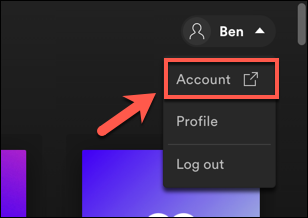
- На странице настроек аккаунта пролистайте вниз до секции «Signout Everywhere» и нажмите кнопку «Sign Out Everywhere» (Выйти на всех устройствах).

После нажатия вы будете сразу же разлогинены в текущем браузере. Большинство других подключённых устройств также выйдут автоматически.
Если вы планируете опять использовать Spotify на каком‑то устройстве, потребуется войти на нём заново.
Что может не завершиться автоматически
Некоторые автономные устройства или сервисы требуют ручной отвязки или удаления аккаунта с устройства. Примеры:
- Колонки Sonos — часто нужно удалить сервис Spotify в приложении Sonos и добавить его снова, либо переавторизовать учётную запись.
- Игровые приставки (PlayStation, Xbox) — может потребоваться выйти через интерфейс приставки или удалить связанный аккаунт/активацию.
- Устройства с собственными интеграциями (например, некоторые умные телевизоры или медиаплееры) — проверяйте конкретные инструкции производителя.
Важно: «Sign Out Everywhere» разрывает сеансы Spotify, но не обязательно отменяет привязку аккаунтов к сторонним сервисам (например, Facebook, Apple или Google). Если вы входили через стороннюю учётную запись, подумайте о проверке настроек той учётной записи.
Безопасность и дальнейшие шаги
- Смените пароль в настройках аккаунта, если подозреваете несанкционированный доступ.
- Проверяйте и отключайте связанные сторонние приложения или сервисы, которые вы не узнаёте.
- Рассмотрите возможность смены пароля в сервисе, через который вы логинились (Facebook, Apple, Google), если вход выполнялся через них.
Совет: при смене пароля вы гарантированно завершите все сессии, связанных с текущим паролем.
Альтернативные методы и когда они полезны
- Ручной выход на каждом устройстве — полезен, если у вас есть физический доступ и вы хотите оставить активными только выбранные устройства.
- Удаление и повторная установка приложения — иногда помогает убрать «зависшие» сеансы в мобильных или настольных клиентах.
- Проверка приложений и подключений в настройках аккаунта — помогает обнаружить сторонние интеграции с доступом к вашему Spotify.
Чеклист перед массовым выходом (скорый контроль)
- Вы вошли в аккаунт через браузер.
- Записали устройства, которые нужно оставить активными.
- Подготовили новый пароль (если планируете смену).
- Убедились, что у вас есть доступ к электронной почте, привязанной к аккаунту.
Роли и действия (кратко)
- Обычный пользователь: выполнить массовый выход, сменить пароль при необходимости.
- Владелец семейного плана: уведомить членов семьи о необходимости повторного входа на их устройствах.
- ИТ‑администратор/пользователь с большим количеством устройств: составить список устройств и проверять отдельные аппаратные интеграции (Sonos, консоли).
Диагностика: что делать, если устройства не выходят
- Подождите несколько минут — некоторые устройства завершают сессию с задержкой.
- Перезапустите устройство, которое осталось в сети.
- На автономных устройствах удалите привязку Spotify вручную в их настройках.
- Смените пароль и повторно выполните массовый выход.
Критерии приёмки
- После нажатия «Sign Out Everywhere» вы разлогинились в браузере немедленно.
- Большинство мобильных и настольных клиентов требуются повторного входа в течение 10 минут.
- Если автономное устройство продолжает воспроизводить музыку, проверьте его интеграцию и выполните ручную отвязку.
Одно‑строчный глоссарий
- Сессия — активное подключение вашего аккаунта Spotify на устройстве.
- Автономное устройство — устройство с собственной интеграцией Spotify (например, Sonos, игровая приставка).
Важное замечание
Если вы потеряли доступ к электронной почте или считаете, что ваша учётная запись скомпрометирована, обратитесь в службу поддержки Spotify и одновременно смените пароль у всех связанных провайдеров входа.
Краткое резюме
Используйте веб‑версию Spotify, чтобы быстро выйти из всех устройств. Для некоторых устройств потребуется дополнительная ручная отвязка. После массового выхода рекомендуется сменить пароль и проверить подключённые сторонние сервисы.
Примечание: если после всех шагов доступ всё ещё остаётся у постороннего лица, свяжитесь со службой поддержки Spotify для помощи.

Похожие материалы

Несколько аккаунтов Skype: Multi Skype Launcher

Журнал для работы: повысить продуктивность

Персональные звуки уведомлений на Android

Скачивание шоу Hulu для офлайн‑просмотра

Microsoft Start: персонализированная новостная лента
