
Как установить приложение на Wear OS

Коротко о том, что понадобится
- Wear OS‑часы с доступом к Wi‑Fi и активируемыми параметрами разработчика.
- Android‑телефон (рекомендуется) или компьютер с Android SDK Platform Tools (ADB).
- APK‑файл приложения, скачанный из надёжного источника (APKMirror, форумы разработчиков).
- Немного терпения при спаривании и подключении по сети.
Важно: sideload — это установка APK в обход Google Play. Делайте это только для доверенных APK и с пониманием рисков безопасности.
Требования и предварительные операции
- Убедитесь, что часы и телефон/ПК подключены к одной Wi‑Fi сети. Локальная сеть должна разрешать устройства видеть друг друга (частные сети, не гостевые).
- На часах включите Параметры разработчика и ADB Debugging.
- Зарядите часы хотя бы до 50% или держите их на зарядке во время операций.
- Скачайте APK заранее и сохраните с коротким именем (для удобства в терминале).
Краткие термины:
- ADB — Android Debug Bridge, утилита для управления устройствами Android из терминала.
- Pairing code — шестизначный код, отображаемый на часах для спаривания.
Метод 1 — через телефон (Bugjaeger) — самый простой путь
Этот способ особенно удобен, если вы не хотите устанавливать инструменты разработки на ПК. Мы используем Bugjaeger — приложение на Android, которое умеет подключаться к часам по беспроводной отладке и устанавливать APK.
Шаг A. Включите режим разработчика и отладку на часах
- На часах откройте меню приложений и зайдите в «Настройки» → «О часах» → «Версия ПО».
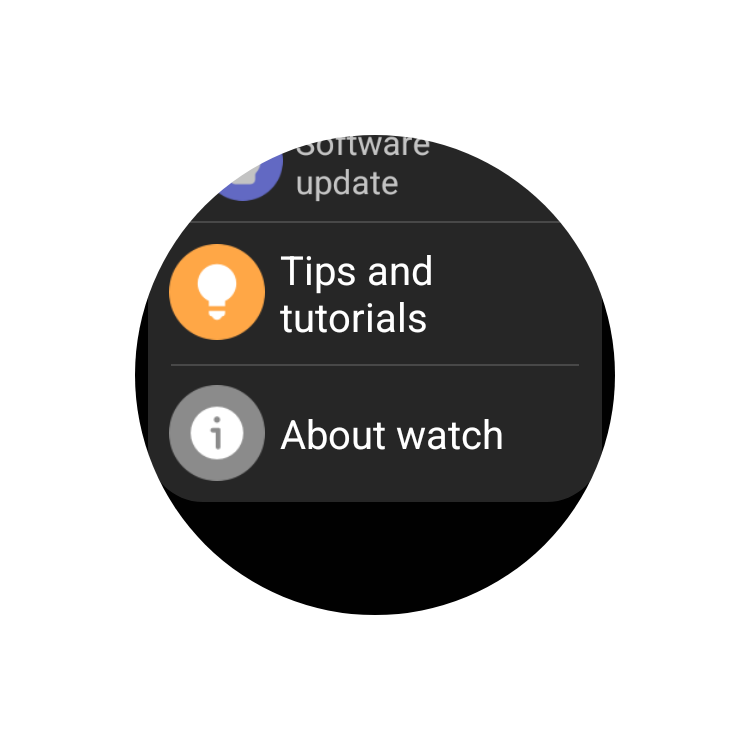
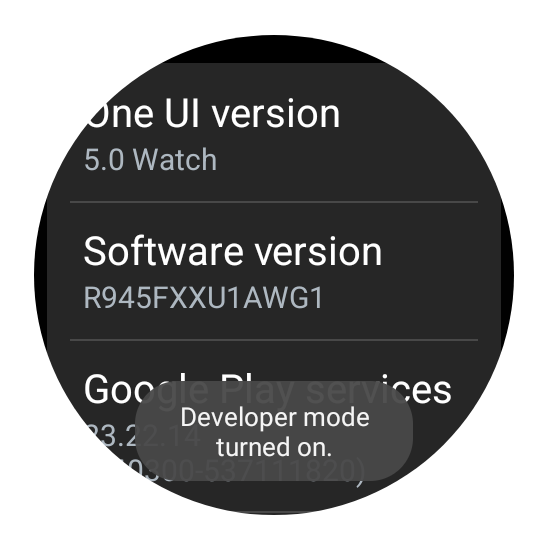
- Нажмите на пункт «Версия ПО» семь раз, пока не появится сообщение о включении режима разработчика.
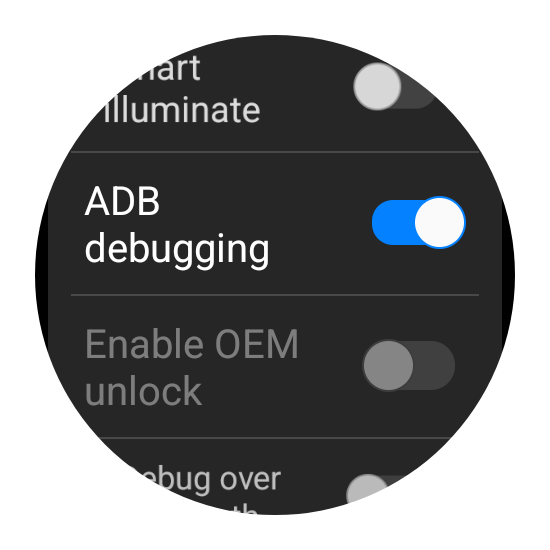
- Вернитесь в «Настройки» и откройте «Параметры разработчика». Включите «ADB Debugging».
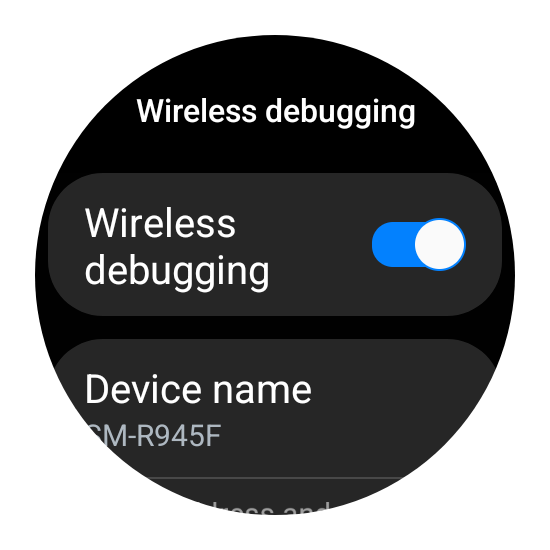
- В том же меню откройте «Беспроводная отладка» и включите её. Убедитесь, что часы подключены к Wi‑Fi.
Шаг B. Спаривание через Bugjaeger (телефон)
- На телефоне установите Bugjaeger из Google Play.
- Откройте Bugjaeger и нажмите на значок «Новое подключение».
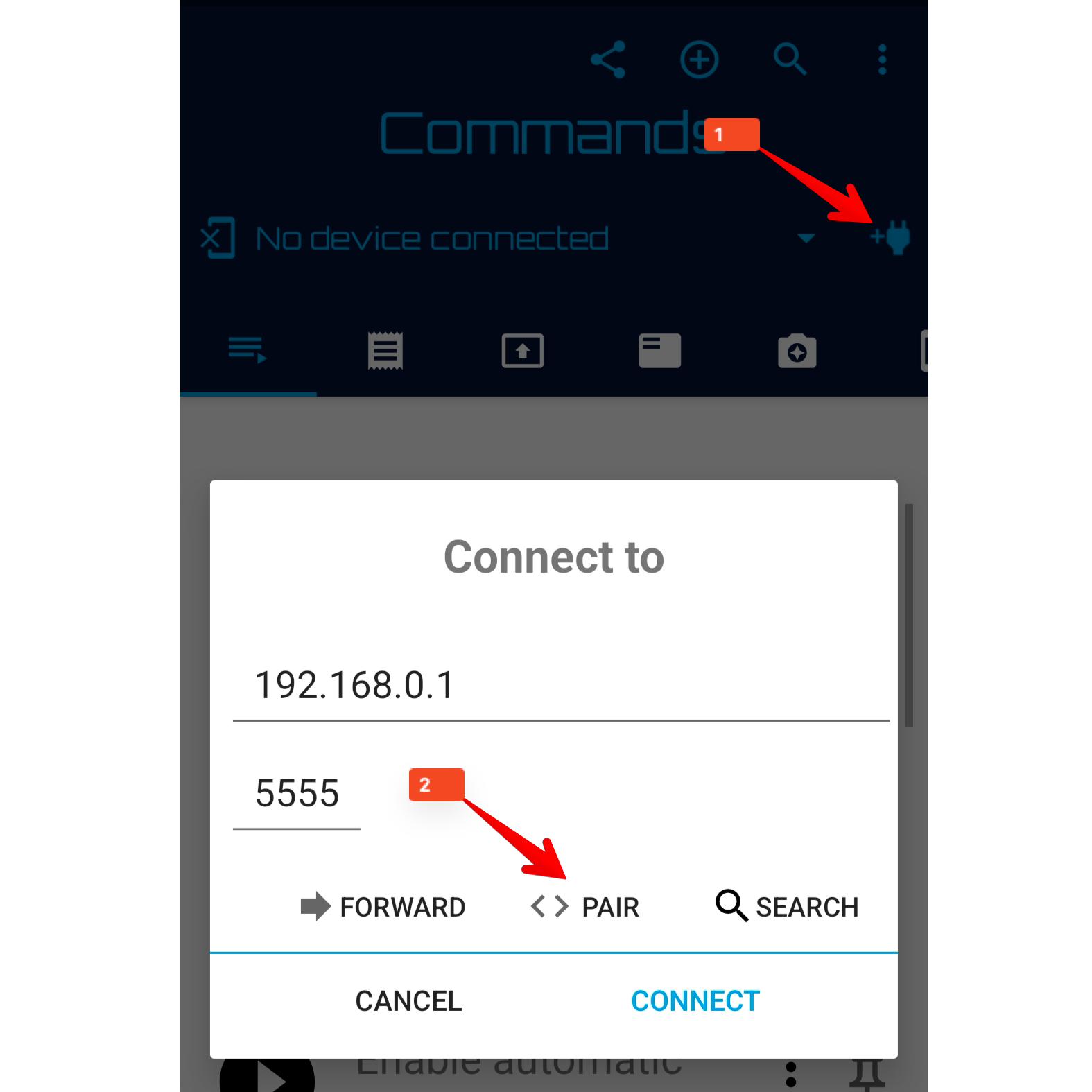
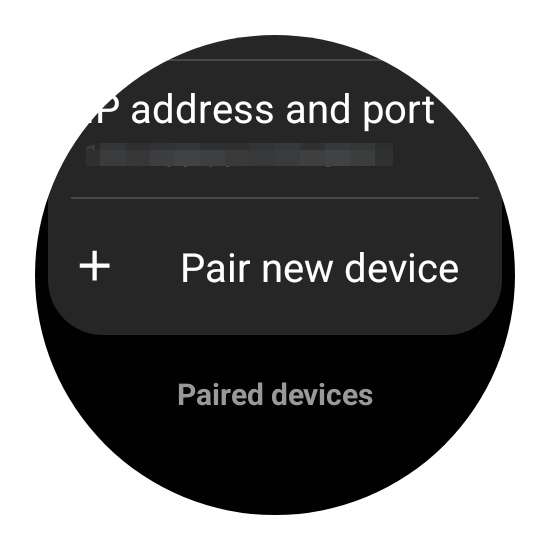
- На часах в «Беспроводной отладке» выберите «Добавить новое устройство» и дождитесь появления IP‑адреса, порта и шестизначного кода.
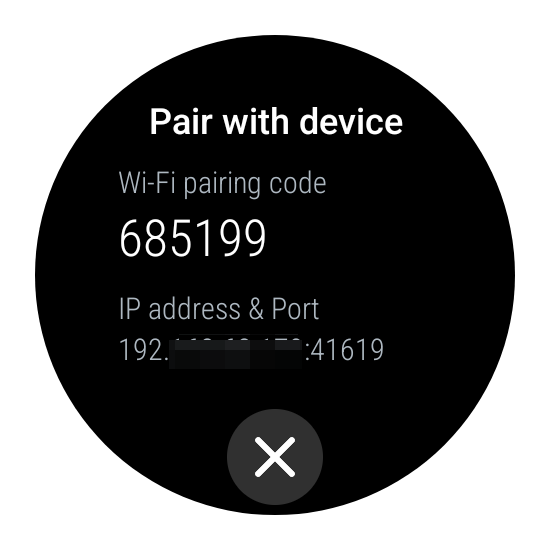
- На часах появится экран с кодом спаривания, IP и портом — запишите или введите их в Bugjaeger.
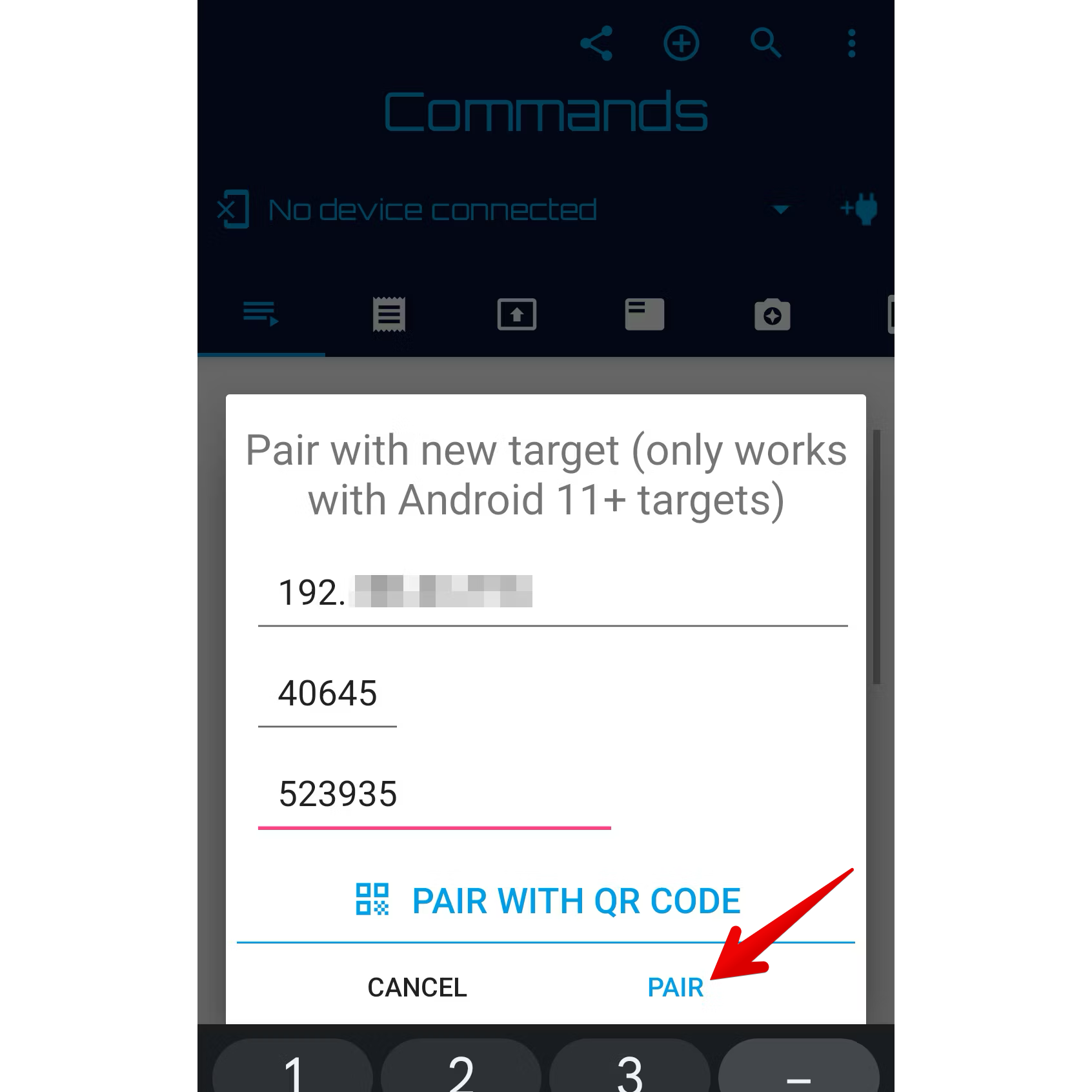
- В Bugjaeger введите IP, порт и код — нажмите «Pair». Дождитесь сообщения о успешном спаривании и не закрывайте окно «Pair New Device» на часах пока идёт процесс.
Важно: если экран часов уйдёт в сон или вы вернётесь из меню «Pair New Device», код обновится — нужно будет начать заново.
Шаг C. Подключение в Bugjaeger
- В Bugjaeger введите IP и порт, которые отображаются в основном меню «Беспроводная отладка» (обратите внимание: порт в подменю «Pair New Device» и в основном меню могут отличаться).
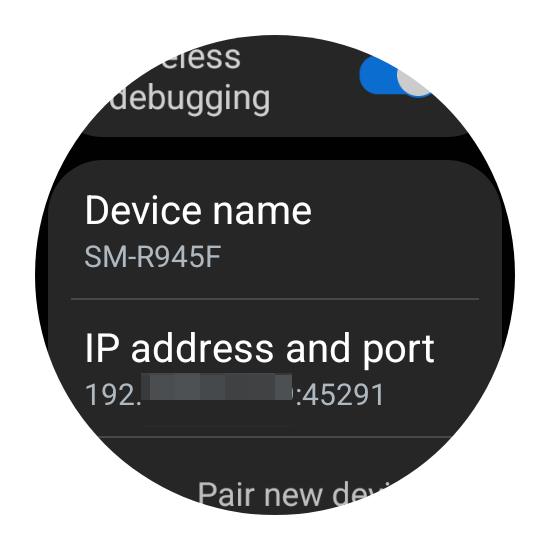
- Bugjaeger обычно автозаполняет IP — остаётся ввести порт и нажать «Connect». Дождитесь статуса «Connected». Если подключение не удаётся — проверьте сетевую доступность и правильность порта.
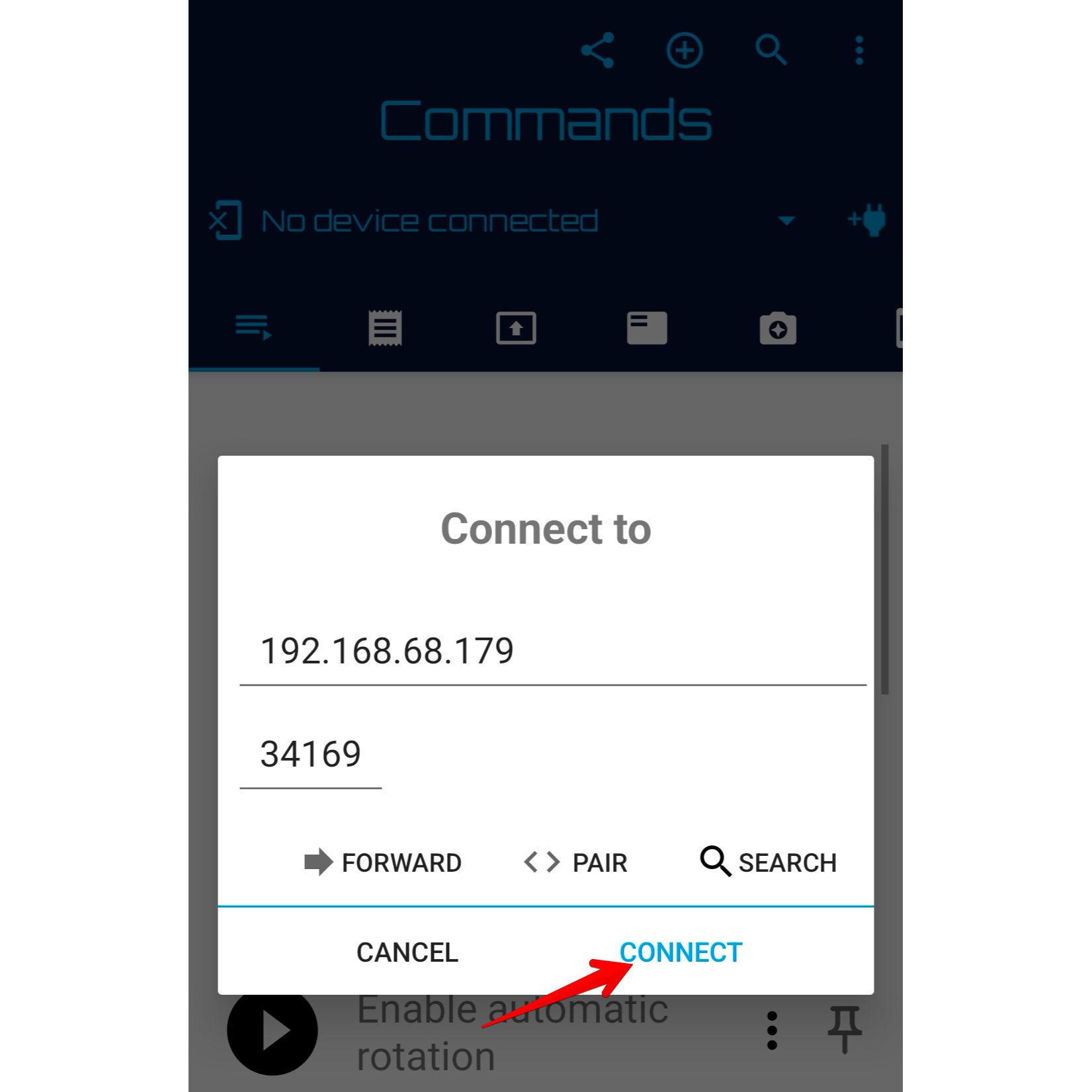
Условия успешного подключения:
- Телефон и часы в одной сети.
- Успешно выполнено парирование ранее.
- Используется порт из основного меню Wireless Debugging.
Шаг D. Установка APK через Bugjaeger
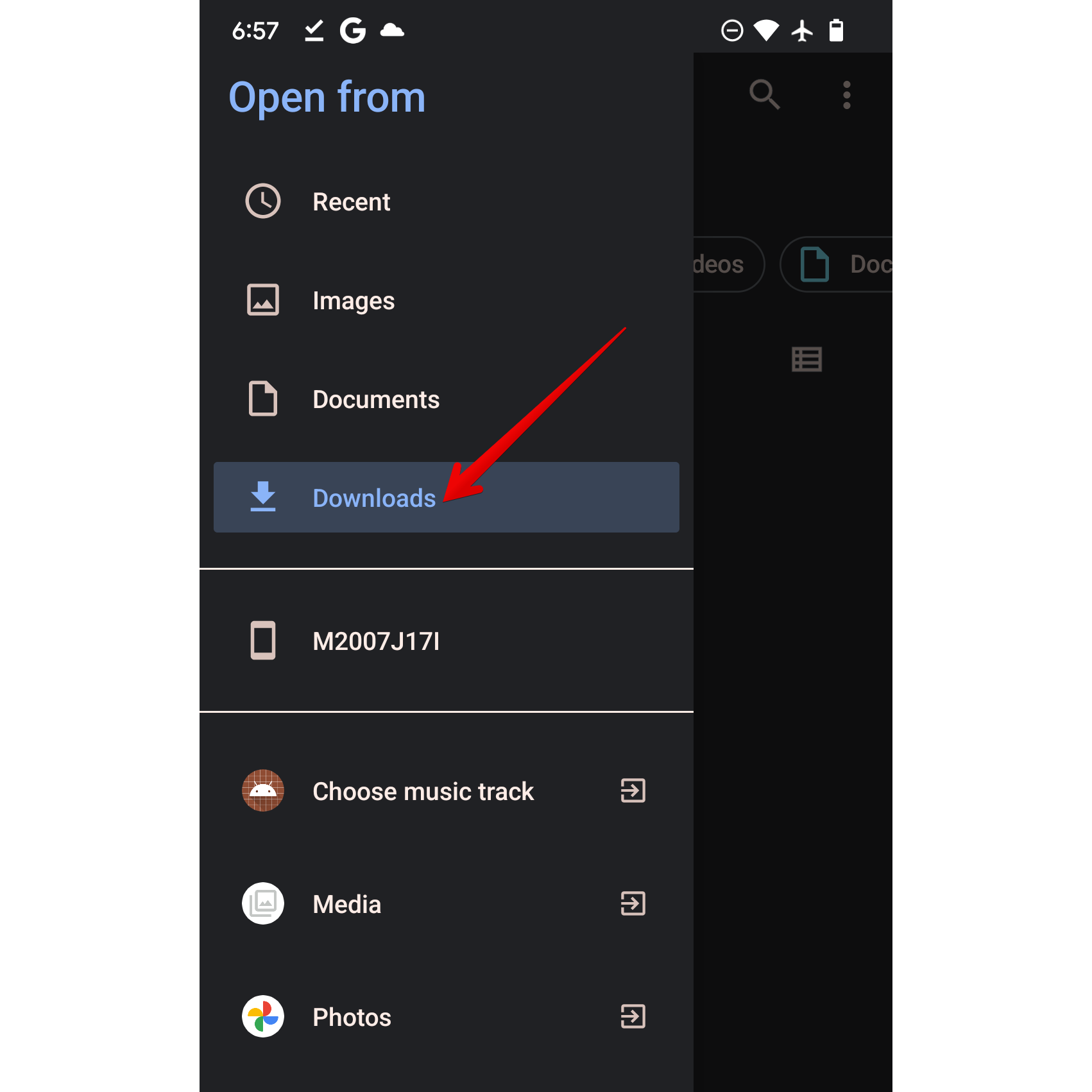
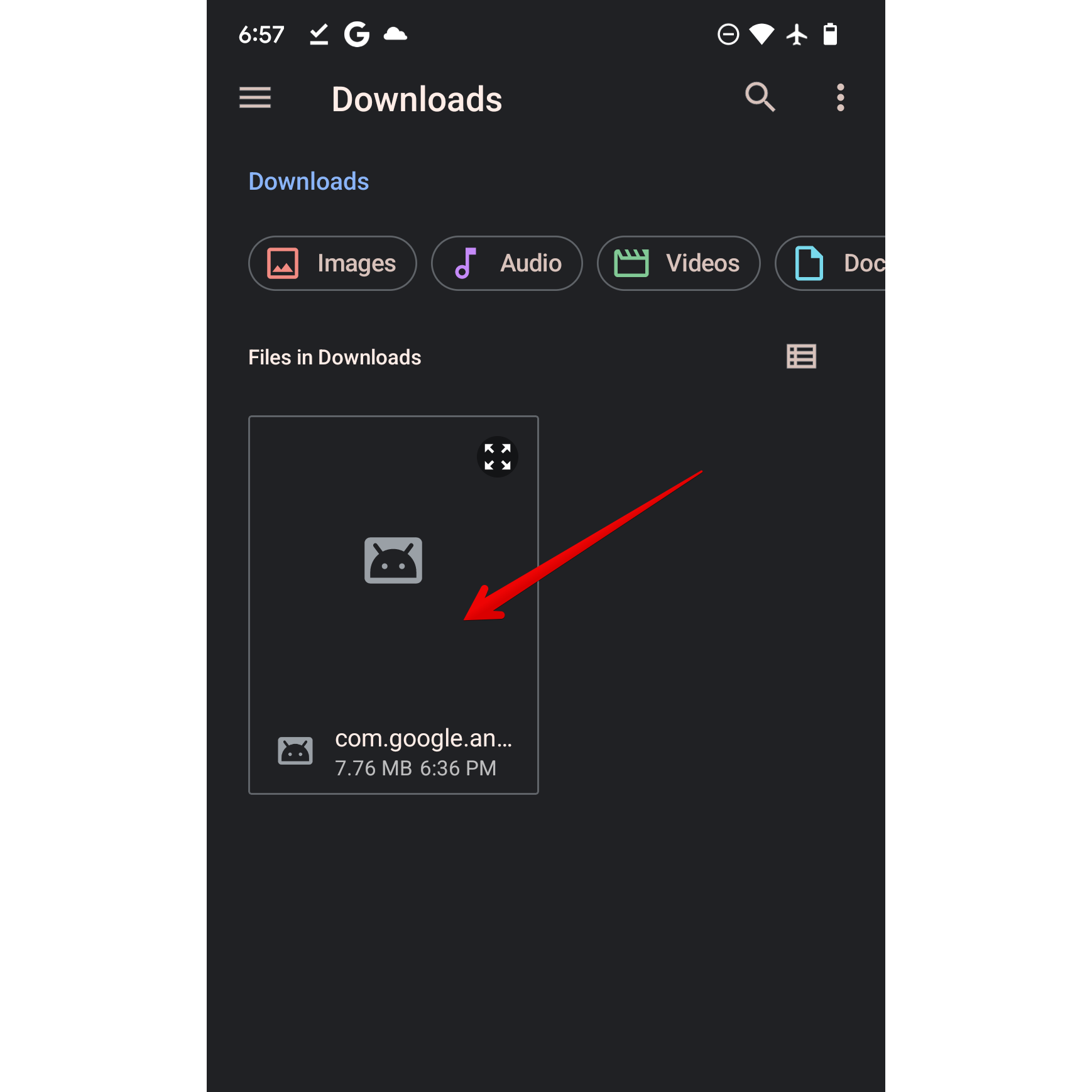
- Скачайте APK на телефон и запомните папку (обычно «Загрузки»).
- В Bugjaeger откройте вкладку «Packages» и нажмите + → Select APK File.
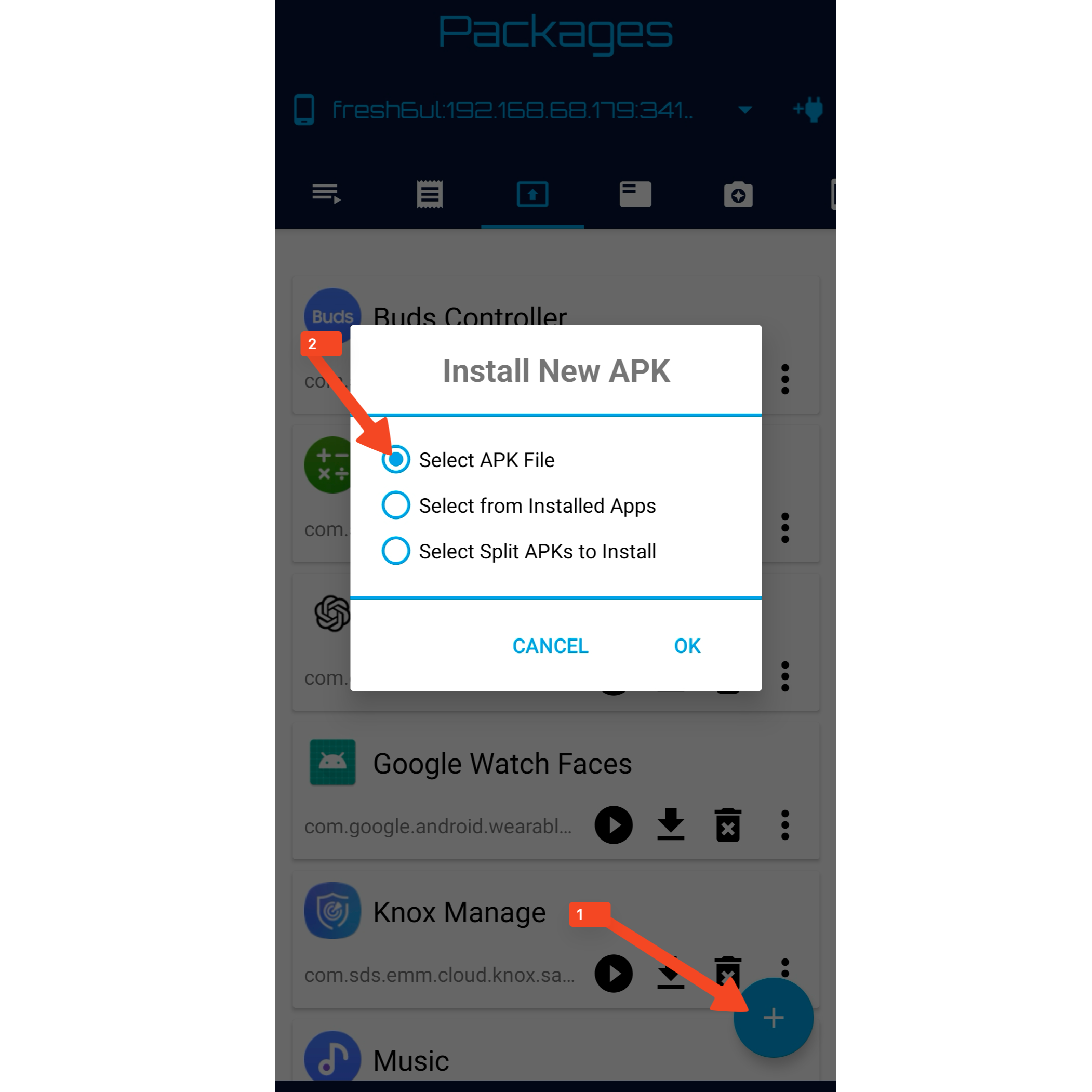
- Откроется системный выбор файла Android — перейдите в папку «Загрузки» и выберите APK.
- Подтвердите установку и дождитесь завершения. Установка может занять от нескольких секунд до минуты в зависимости от размера APK и производительности часов.
- После успешной установки отключите ADB Debugging и Wireless Debugging в «Параметрах разработчика» на часах.
Совет: если после установки приложение не видно в списке, перезагрузите часы и проверьте меню приложений.
Метод 2 — через ПК с ADB (для тех, кто предпочитает терминал)
Этот способ более универсален и полезен при отладке или автоматизации. Потребуются Android SDK Platform Tools (adb) на ПК.
Шаг A. Подготовка ПК
- Скачайте Android SDK Platform Tools с официального сайта разработчиков Android.
- Распакуйте архив и откройте терминал/PowerShell/Command Prompt в папке с adb.
- Переименуйте APK в короткое имя, например app.apk — это упростит команды.
Шаг B. Включите беспроводную отладку и получите код спаривания
На часах: «Настройки» → «Параметры разработчика» → «Беспроводная отладка» → «Добавить новое устройство». Оставьте экран с кодом открытым.
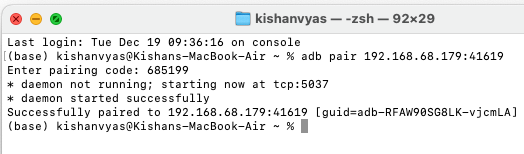
Шаг C. Выполните спаривание в терминале
В терминале выполните команду (замените IP:PORT на значения с часов):
adb pair 192.168.XX.XXX:XXXXXВас попросят ввести шестизначный код. Введите код с часов — после успешного ввода терминал покажет подтверждение о спаривании.
Шаг D. Подключение и установка APK
- Подключитесь к устройству командой (замените IP:PORT):
adb connect 192.168.XX.XXX:XXXXX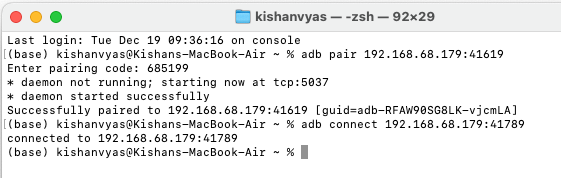
- Установите APK:
adb -s 192.168.XX.XXX:XXXXX install app.apkЕсли вы использовали короткое имя файла app.apk и находитесь в той же папке, команда упростится.
- По завершении установки вы увидите в терминале строку Success.
- Отключите отладку:
adb disconnectСовет: если установка не проходит из‑за конфликтов версий, используйте флаг -r для перезаписи, но это перезапишет существующее приложение:
adb -s 192.168.XX.XXX:XXXXX install -r app.apkКомандная шпаргалка (cheat sheet)
- Получение списка подключённых устройств: adb devices
- Спаривание: adb pair IP:PORT
- Подключение: adb connect IP:PORT
- Установка APK: adb -s IP:PORT install app.apk
- Переустановка/замена: adb -s IP:PORT install -r app.apk
- Отключение: adb disconnect
Отладка и распространённые ошибки
- Ошибка «Failed to connect»: проверьте, что часы и ПК/телефон в одной подсети и что межсетевые правила маршрутизатора не блокируют локальную связь.
- Парирование не работает: не закрывайте экран «Pair New Device» на часах, вводите точный шестизначный код.
- Проблемы с правами на Android‑теле: разрешите Bugjaeger доступ к хранилищу для выбора APK.
- Установка завершается ошибкой «INSTALL_FAILED_VERSION_DOWNGRADE»: приложение на часах имеет более новую версию; либо используйте более старый APK, либо удалите существующее приложение и установите вручную.
Безопасность, приватность и законодательные моменты
- Не устанавливайте APK из непроверенных источников: вредоносные APK могут читать данные с часов, запускать фоновые службы и получать личную информацию.
- Удалите разрешения отладки после завершения установки — это уменьшит поверхность атаки.
- Если вы устанавливаете платное ПО, следите за лицензией — sideload не освобождает от правил лицензий и подписок.
Примечание по GDPR/локальным законам: установка сторонних приложений может передавать данные третьим лицам. Для коммерческого использования проконсультируйтесь с юридическим отделом.
Когда этот метод НЕ подходит (контрпримеры)
- Если производитель часов полностью заблокировал ADB на уровне прошивки.
- Когда часы привязаны к корпоративному профилю и политиками запрещён sideload.
- При отсутствии доступа к локальной сети Wi‑Fi, необходимой для беспроводного подключения.
Альтернатива: поиск приложения в сторонних магазинах часов, специальные приложения на телефон, которые синхронизируются с часами через Wear OS‑компаньон.
Роль‑ориентированные чек‑листы
Пользователь (быстрая установка через телефон):
- Скачал APK на телефон.
- Включил режим разработчика и беспроводную отладку на часах.
- Установил Bugjaeger и дал нужные разрешения.
- Спарил и подключился к часам.
- Установил APK и отключил отладку.
Разработчик (тестирование и отладка через ПК):
- Установлены Platform Tools на ПК.
- APK подписан (debug/release) соответсвенно для теста.
- Спарил устройство через adb pair.
- Установил с флагами для логирования, при необходимости -r.
- Собрал логи через adb logcat при ошибках.
Системный администратор (корпоративные устройства):
- Проверил политику безопасности компании до разрешения sideload.
- Установил приложение из доверенного источника и зафиксировал версию.
- Внёс исключения в MDM/управление политиками по необходимости.
Как проверить, что всё прошло успешно
Критерии приёмки:
- Приложение отображается в списке приложений часов.
- Приложение запускается без аварий и отображает ожидаемый интерфейс.
- После отключения ADB и перезагрузки часы сохраняют приложение.
Тестовые сценарии:
- Запустить приложение и выполнить основную функцию (например, показать подбор циферблатов).
- Проверить, что приложение корректно отображается в управлении разрешениями часов.
- Перезагрузить часы и убедиться, что приложение не пропало.
Мини‑методология: безопасная последовательность установки
- Скачайте APK с проверенного источника.
- Включите режим разработчика и беспроводную отладку на часах.
- Спарьте устройство (телефон или ПК) и подключитесь.
- Установите APK и проверьте работоспособность.
- Отключите отладку и удалите временные файлы.
Решение: какой метод выбрать (decision tree)
flowchart TD
  A[Нужно установить APK на часы?] --> B{Есть Android‑телефон с Bugjaeger?}
  B -- Да --> C[Использовать телефон + Bugjaeger]
  B -- Нет --> D{Есть ПК с adb и доступ к сети?}
  D -- Да --> E[Использовать ПК + adb]
  D -- Нет --> F[Найдите альтернативу в Play Store или на сайтах циферблатов]
  C --> G[Следовать инструкции по Bugjaeger]
  E --> H[Следовать инструкции по adb]
  F --> I[Рассмотреть веб‑версии или официальные вставки]
Совместимость и переносимость
- Большинство Wear OS‑приложений, упакованных как APK, устанавливаются корректно, но некоторые могут требовать конкретной версии Wear OS или аппаратных особенностей (датчики, размеры экрана).
- Если приложение зависит от сервисов Google Play, убедитесь, что версия часов поддерживает эти сервисы.
Миграция: при обновлении часов к новой версии Wear OS проверьте совместимость приложений и, при необходимости, установите обновлённые APK.
Краткий глоссарий (1 строка на термин)
- ADB: инструмент для связи с Android‑устройствами из терминала.
- APK: установочный пакет Android.
- Bugjaeger: мобильное приложение для удалённого управления и установки APK на устройства Android/Wear OS.
- Wireless Debugging: режим беспроводной отладки, позволяющий подключаться по сети.
Заключение
Sideloading даёт свободу установки приложений вне Google Play, но требует внимания к безопасности и аккуратности при подключениях. Для большинства пользователей оптимален метод через телефон с Bugjaeger: он проще и визуален. Для разработчиков и продвинутых пользователей удобнее и гибче работать через ПК и adb.
Важные напоминания:
- Всегда используйте проверенные APK.
- Отключайте отладку после завершения.
- Если что‑то не работает, следуйте разделу «Отладка и распространённые ошибки».
Краткое резюме
- Sideload возможен через Bugjaeger на телефоне или через ADB на ПК.
- Включите режим разработчика и беспроводную отладку на часах.
- Запишите IP, порт и код спаривания, используйте их аккуратно.
- Отключайте отладку после установки и проверяйте работоспособность приложения.

Похожие материалы

Несколько аккаунтов Skype: Multi Skype Launcher

Журнал для работы: повысить продуктивность

Персональные звуки уведомлений на Android

Скачивание шоу Hulu для офлайн‑просмотра

Microsoft Start: персонализированная новостная лента
