
Как автоматически выключать Mac — инструкции и лучшие практики
Введение
Автоматическое выключение Mac полезно для экономии энергии, упрощения рутины и обеспечения порядка в офисе или дома. Есть несколько способов реализовать это: встроенные инструменты macOS, ярлыки (Shortcuts) и приложения третьих сторон. В этой статье подробно рассмотрены практические шаги, варианты, ограничения, сценарии тестирования и рекомендации для разных ролей — от домашнего пользователя до IT-администратора.
Важно: все автоматические сценарии выключения требуют внимания к состоянию сна («спящий режим») — если Mac спит в момент срабатывания триггера, некоторые способы не сработают, если не настроено пробуждение.
Что вы получите из этой инструкции
- Пошаговое создание ярлыка для выключения Mac.
- Три способа запланировать запуск: Календарь, Shortery, BetterTouchTool.
- Чек-листы для тестирования и приёмки.
- Модель принятия решения, матрица рисков и рекомендации по безопасности.
Основные варианты: кратко
- Календарь: бесплатный, простые повторения, требует конвертации ярлыка в приложение.
- Shortery: гибкие триггеры, временные расписания — платный (Pro $9.99/год); работает только при пробуждении.
- BetterTouchTool: мощный инструмент автоматизации и кастомизации, одноразовая лицензия (примерно $12); также требует, чтобы Mac был активен.
- pmset / launchd: встроенные системные механизмы для расписаний (требуют Terminal и внимательной настройки). Эта статья уделяет приоритет Shortcuts + GUI-опциям; в разделе «Альтернативы» — краткие сведения о pmset и launchd.
Как создать ярлык для выключения Mac
- Откройте приложение «Сокращения» (Shortcuts) на Mac.
- Нажмите кнопку “+” в правом верхнем углу для создания нового ярлыка.
- В строке поиска справа введите “Выключить” или “Shut Down”.
- Выберите действие “Выключить” и перетащите его в область работы ярлыка.
- Дайте ярлыку понятное имя, например “Выключение — Дом” или “Shutdown — Night”.
- Сохраните ярлык.
Когда ярлык запускается, macOS показывает диалог подтверждения с таймером 60 секунд. Если в течение 60 секунд вы не отмените действие, Mac выполнит выключение.
Совет: для сценариев без подтверждения рассмотрите альтернативные методы (см. раздел «Альтернативы»), но помните о рисках потери несохранённых данных.
Как запускать ярлык из Календаря (бесплатный способ)
Преимущество: не требует сторонних приложений и подписок.
Шаги:
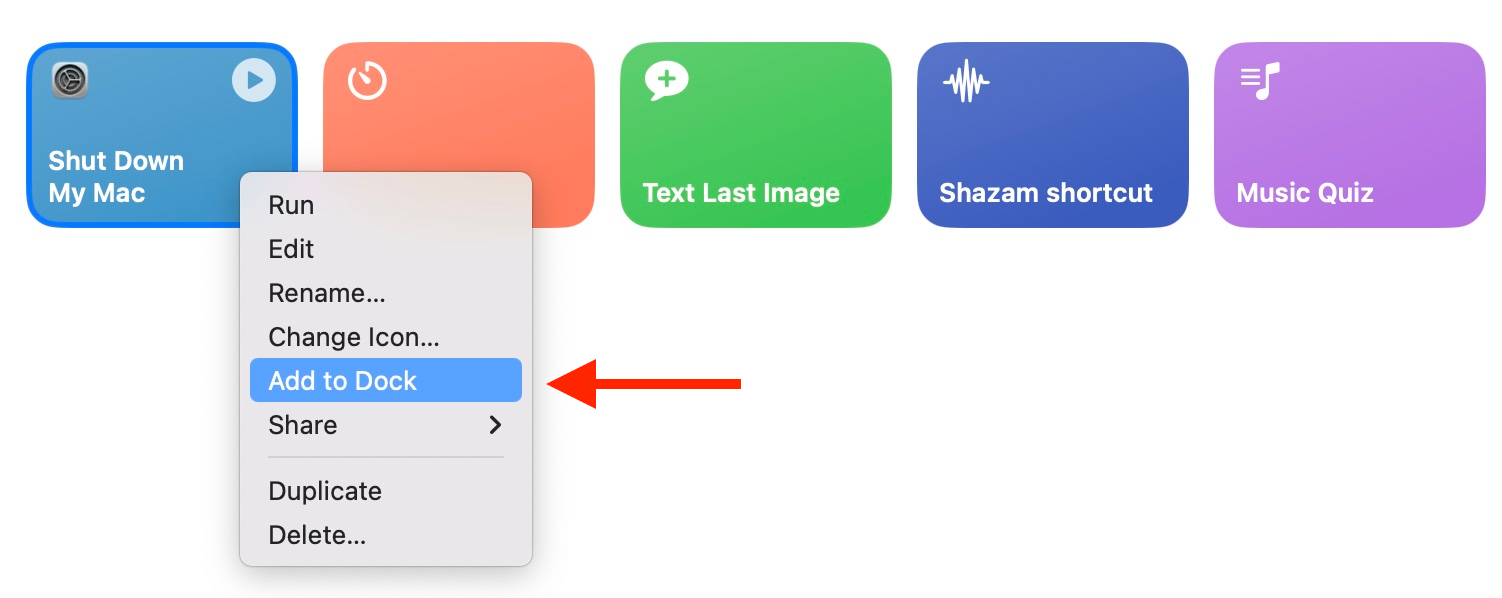
- В приложении «Сокращения» щёлкните правой кнопкой по нужному ярлыку и выберите “Добавить в Dock”. Это преобразует ярлык в приложение, доступное в папке «Приложения».
- Откройте приложение «Календарь» и нажмите “+” для создания нового события.
- Задайте название события и дату/время, когда хотите выключать Mac.
- Нажмите “Добавить оповещение, повтор или время в пути” (Add Alert, Repeat, or Travel Time) и выберите “Повторять” — “Каждый день” или “Пользовательски” для сложного расписания.
- В разделе оповещений выберите “Пользовательское” -> “Сообщение со звуком” -> “Открыть файл”.
- Нажмите “Календарь” -> “Другое” и перейдите в папку «Приложения», где выберите созданный вами ярлык-приложение.
- Установите “За сколько минут” -> “В момент события”, чтобы запуск происходил точно в указанное время.
- Сохраните событие.
Календарь инициирует запуск приложения-ярлыка в момент события, что в свою очередь вызовет диалог выключения. Если вы назначаете повторяющиеся события — расписание будет работать постоянно.
Ограничение: приложение «Календарь» вызывает ярлык как приложение; это поведение зависит от состояния компьютера — если Mac спит, событие не пробудит его для запуска (см. раздел о пробуждении).
Как запускать ярлык через Shortery (гибкие временные триггеры)
Shortery — сторонняя утилита, которая расширяет возможности запуска ярлыков: триггеры при подключении питания, при запуске приложений, при изменении содержимого папки и т.д. Важный момент: временные триггеры — Pro-функция.
Ключевые шаги:
- Скачайте и установите Shortery, обновите до версии Pro (в настоящее время Pro стоит $9.99 в год).
- В приложении нажмите “Add Shortcut Trigger”.
- В поле “Trigger Type” выберите “Time”.
- Задайте имя триггера, укажите в выпадающем списке ваш ярлык для выключения.
- Настройте периодичность через “Repeat” и время.
- При желании включите опцию “Don’t Skip” — тогда, если Mac спал в момент запуска, Shortery попытaется выполнить триггер сразу после пробуждения.
- Сохраните.
Примечание: Shortery не может «волшебным» образом пробудить спящий Mac из глубинного сна — если требуется гарантированное выполнение в момент времени, нужно настроить системное пробуждение (pmset / Energy Saver) или использовать Mac в режиме, когда он не уходит в глубокий сон.
Как запускать ярлык через BetterTouchTool (универсальная кастомизация)
BetterTouchTool (BTT) — мощный инструмент для кастомизации жестов, оконного менеджмента и автоматизаций. Он умеет планировать триггеры по времени и запускать ярлыки.
- Установите BetterTouchTool (примерная цена — $12 за лицензию с 45-дневным триалом).
- Откройте BetterTouchTool и перейдите в “Automations & Named & Other Triggers”.
- Нажмите “+” для создания триггера.
- В списке триггеров выберите “Time Based Triggers” -> “Repeating or Time Based Trigger”.
- Под “When to Trigger” выберите “Trigger When Matching Date/Time Conditions” и укажите час и минуту или другие условия.
- Сохраните триггер.
- Назначьте действие: “Controlling Other Applications” -> “Run Shortcut from Shortcuts App” и выберите ваш ярлык.
BetterTouchTool удобен тем, что вы можете сочетать выключение с условиями (например, запускать только если нет активности пользователя). Но, как и в предыдущих методах, триггер сработает только если Mac не находится в слишком глубоком сне.
Как обеспечить выполнение при спящем Mac
Проблема: многие планировщики запускают ярлык только когда macOS активен. Если Mac уходит в глубокий спящий режим, планировщик не всегда сможет пробудить устройство.
Варианты решения:
- Не переводить Mac в спящий режим полностью: настройте в «Системных настройках» -> «Экономия энергии» (или «Аккумулятор») параметры, чтобы он не засыпал в нужное время.
- Использовать системные команды pmset для задания расписаний пробуждения и сна. Это более продвинутый путь; требует Terminal и внимательности.
- Настроить внешний будильник или устройство, которое сможет подключиться к Mac и разбудить его (редко практично для домашних пользователей).
Предупреждение: изменение настроек сна может увеличить потребление энергии и ускорить износ компонентов в долгосрочной перспективе.
Альтернативы: pmset, launchd и встроенные расписания
Если вы не против работать через Terminal, macOS предлагает системные инструменты:
- pmset schedule wakeorpoweron — позволяет указать точное время пробуждения или включения.
- launchd (plist) — для более гибких автоматизаций служб и задач.
Эти механизмы могут автоматически включать/будить Mac и запускать задачи, но требуют опыта работы в командной строке и аккуратности, чтобы не нарушить систему. Для большинства пользователей GUI-способов через Shortcuts/Календарь/Shortery/BetterTouchTool достаточно.
Когда автоматическое выключение не подходит или опасно
- Если на Mac есть незавершённые долгие задачи (рендеринг, резервное копирование), внезапное выключение может привести к потере данных.
- В рабочих средах, где серверные процессы должны работать круглосуточно.
- Для внешних дисков и NAS: отключение Mac может прерывать синхронизацию.
Рекомендуем: добавляйте страницу-напоминание или предуведомление за 5–10 минут до выключения, чтобы успеть сохранить работу.
Чек-лист перед включением расписания (для домашнего пользователя)
- Все важные файлы автоматически сохраняются или синхронизируются.
- Отключены процессы, которые нельзя прерывать (резервные копии, загрузки).
- Ярлык для выключения протестирован вручную.
- Настроено повторение в календаре или внешний триггер.
- Понимаете, что Mac должен быть бодрствующим в момент срабатывания или включено разбудить поведение.
Чек-лист для IT-администратора
- Утверждённый план выключения согласован с пользователями.
- Есть откатный план и инструкции по экстренному запуску.
- Задокументированы все ярлыки и расписания.
- Проведены тесты на различных конфигурациях macOS (версии, модели).
- Логи событий и уведомления настроены для мониторинга.
Руководство: пошаговый SOP для настройки автоматического выключения (короткая версия)
- Создать и именовать ярлык в Shortcuts.
- Протестировать ярлык вручную. Убедиться, что появляется диалог подтверждения.
- Решить способ планирования: Календарь / Shortery / BetterTouchTool.
- Настроить расписание и параметры повторения.
- Протестировать в несколько этапов: однократный запуск «вручную через приложение», затем запланированный на ближайшее будущее.
- Отслеживать поведение в первый цикл и корректировать параметры сна.
Критерии приёмки
- Ярлык запускается по расписанию в 90–100% случаев, когда Mac бодрствует.
- Перед выключением появляется стандартный диалог macOS с предупреждением.
- Нет потерь данных в результате выключения (если пользователь успевает сохранить или процессы завершены корректно).
- Администратор может отключить расписание централизованно (если это требование).
Тестовые сценарии и критерии приёмки
- Ручной запуск ярлыка: Mac показывает диалог выключения — Успех.
- Запуск через Календарь в момент, когда Mac активен: ярлык запускается, появляется диалог — Успех.
- Запуск через Календарь, когда Mac спит: ярлык не запускается — Ожидаемое поведение (если не настроено пробуждение).
- Запуск через Shortery с опцией “Don’t Skip”: если Mac спал, ярлык запускается сразу после пробуждения — Успех.
- Прерывание за 30 секунд до выключения: пользователь нажимает Отмена — Mac не выключается — Успех.
План отката / инцидентный плейбук
Если автоматическое выключение повредило рабочий процесс:
- Немедленно отмените расписания в Календаре/Shortery/BTT.
- Информируйте затронутых пользователей и восстановите потерянные данные из резервной копии.
- Проанализируйте логи (Console.app, системные логи) для выяснения причин.
- Пересмотрите политику выключения: добавьте предуведомление, расширьте таймер подтверждения или ограничьте выключение для конкретных учётных записей.
Модель принятия решения: какой способ выбрать
- Нужна минимальная стоимость и простота: используйте Календарь.
- Нужна гибкость условий и событий: выбирайте Shortery.
- Хочется объединить с прочими автоматизациями и жестами: BetterTouchTool.
- Требуется пробуждение по расписанию независимо от сна: рассматривайте pmset и launchd.
Mermaid-диаграмма для выбора:
flowchart TD
  A[Нужно автоматическое выключение?] --> B{Mac должен быть в момент выключения \nв бодрствующем состоянии?}
  B -- Да --> C[Календарь]
  B -- Частично --> D[Shortery 'с 'Don't Skip'']
  B -- Нет, нужно пробуждение --> E[pmset / launchd]
  D --> F{Нужна интеграция с жестами или условиями?}
  F -- Да --> G[BetterTouchTool]
  F -- Нет --> H[Shortery]
Риски и меры смягчения
- Риск: потеря несохранённых данных. Смягчение: уведомление за 5–10 минут, предупреждение, расширенный таймер.
- Риск: важные фоновые задачи остановлены. Смягчение: добавить исключения или проверку активности процессов перед выключением.
- Риск: автоматическое выключение срабатывает в рабочее время. Смягчение: тестовая фаза и уведомления, согласование с пользователями.
Безопасность и приватность
- Ярлыки запускают штатные API macOS — они не передают ваши данные внешним сервисам.
- Приложения третьих сторон (Shortery, BetterTouchTool) требуют доступа для автоматизации — проверяйте и давайте права только доверенным приложениям.
- Ограничьте запуск чужих ярлыков: храните ярлыки в защищённых профилях.
Совместимость и заметки по версиям macOS
- Приложение «Сокращения» полноценно появилось и развилось в macOS 12/13/14; интерфейсы и опции могут отличаться между версиями.
- Shortery и BetterTouchTool обновляются сторонними разработчиками — проверяйте совместимость с вашей версией macOS перед покупкой.
Полезные шаблоны и примеры
Шаблон события Календаря (поля):
- Название: Выключение — Ночь
- Дата/Время: ежедневно, 23:00
- Повторение: Каждый день
- Оповещение: Пользовательское → Сообщение со звуком → Открыть файл → Приложения → Выбрать ярлык
- За сколько минут: В момент события
Шаблон проверки перед отключением (псевдологика внутри автоматизации):
- Проверить наличие процессов по списку (резервное копирование, рендеринг): если есть — отменить выключение и уведомить пользователя.
(Для реализации этой логики потребуется расширение через AppleScript или сторонние приложения, которые могут проверять процессы.)
Краткая терминология (1 строка)
- Ярлык (Shortcut): автоматизированная последовательность действий в приложении «Сокращения».
- Триггер: условие или событие, запускающее ярлык.
- pmset: утилита macOS для управления энергопотреблением и расписаниями.
Частые вопросы (FAQ)
Q: Нужно ли платить, чтобы расписание работало?
A: Не обязательно — Календарь бесплатен. Shortery и BetterTouchTool предлагают платные опции за гибкость.
Q: Может ли Mac пробудиться и выключиться, если он спит?
A: Только если настроено системное пробуждение (pmset) или если триггер поддерживает опцию “Don’t Skip” и Mac пробудится позднее — но это не эквивалент немедленного выполнения в момент времени.
Q: Можно ли выключать Mac без подтверждения?
A: Встроенный ярлык вызывает диалог с таймером. Для обхода подтверждения требуются более низкоуровневые команды или скрипты, что повышает риск потери данных.
Завершение
Автоматическое выключение Mac — простая, но требовательная к процессам задача. Для большинства пользователей достаточно создания ярлыка в Shortcuts и планирования через Календарь. Для продвинутых сценариев используйте Shortery или BetterTouchTool, а если требуется управление пробуждением — рассматривайте pmset/launchd с осторожностью. Всегда начинайте с тестовой фазы и включите предуведомления, чтобы исключить потерю данных.
Важно: независимо от выбранного метода, регулярно пересматривайте расписания и уведомления — потребности со временем меняются.
Если вы любите автоматизировать рутинные процессы на Mac, изучите Automator и дополнительные действия для Shortcuts — они помогут расширить сценарии, где автоматическое выключение становится частью более широкой автоматизации.

Похожие материалы

Несколько аккаунтов Skype: Multi Skype Launcher

Журнал для работы: повысить продуктивность

Персональные звуки уведомлений на Android

Скачивание шоу Hulu для офлайн‑просмотра

Microsoft Start: персонализированная новостная лента
