
Как закрыть или свернуть полноэкранные Metro‑приложения в Windows 8
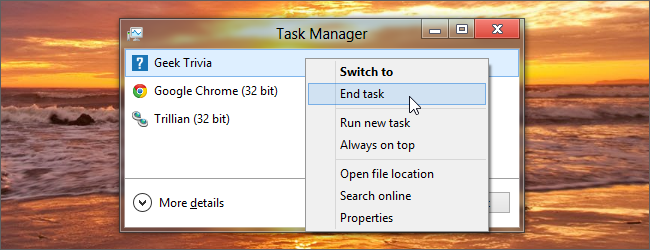
Быстрые ссылки
- Использовать клавиатуру для закрытия Metro‑приложения
- Использовать мышь для закрытия Metro‑приложения
- Использовать Диспетчер задач для закрытия Metro‑приложения
- Свернуть Metro‑приложение
- Закрыть свернутое Metro‑приложение
По замыслу Microsoft, Metro‑приложения не обязаны иметь команду «Выход» — они ведут себя как приложения на телефоне или планшете и находятся в приостановленном состоянии, чтобы экономить ресурсы. Тем не менее, есть несколько способов принудительного завершения, если это необходимо.
Использовать клавиатуру для закрытия Metro‑приложения
Самый быстрый и очевидный способ завершить Metro‑приложение — нажать Alt+F4. Это немедленно завершит текущее приложение.
Совет: если приложение не отвечает, сначала попробуйте Alt+Tab, чтобы убедиться, что выбрано нужное окно, затем нажмите Alt+F4.

Использовать мышь для закрытия Metro‑приложения
Чтобы закрыть текущее Metro‑приложение мышью: кликните и удерживайте верхнюю границу приложения (или коснитесь сверху на сенсорном экране) и потяните вниз к нижней границе экрана. Приложение уменьшится и будет «вытащено» за экран — таким образом Windows завершит его работу.
Примечание: на сенсорном экране жест свайпа сверху вниз работает быстрее; на мыши — зажмите левую кнопку и перетащите.
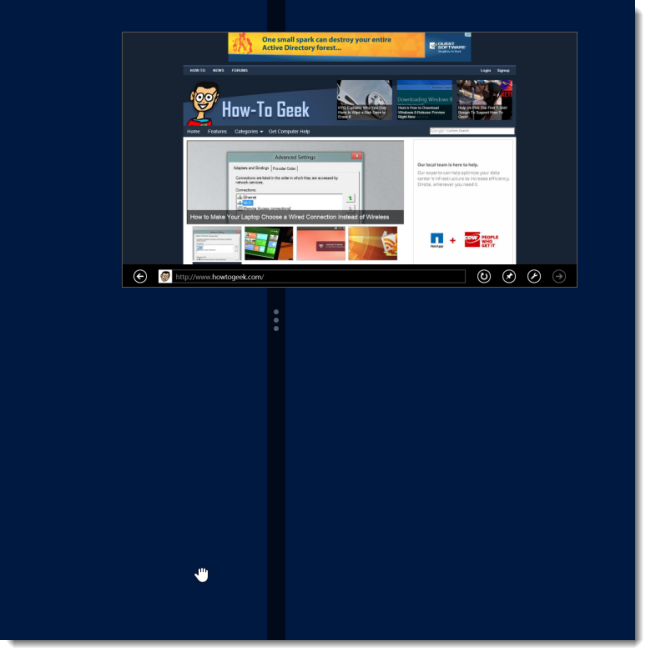
Использовать Диспетчер задач для закрытия Metro‑приложения
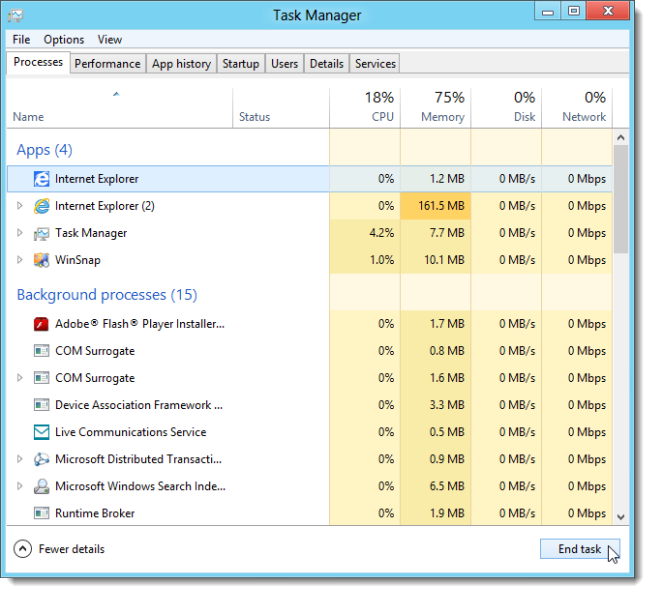
Для полного контроля используйте Диспетчер задач:
- Нажмите Ctrl+Shift+Esc, чтобы открыть Диспетчер задач.
- Найдите приложение в списке процессов или на вкладке «Приложения»/«Процессы».
- Выберите нужный элемент и нажмите Завершить задачу.
Важно: у Internet Explorer для Windows 8 может быть два процесса — настольная версия и Metro‑версия. На скриншоте ниже видны обе версии: квадратный значок — Metro, круглое — классический IE.
Свернуть Metro‑приложение
Если вы хотите лишь убрать приложение с пути, но не завершать его, можно свернуть его несколькими способами:
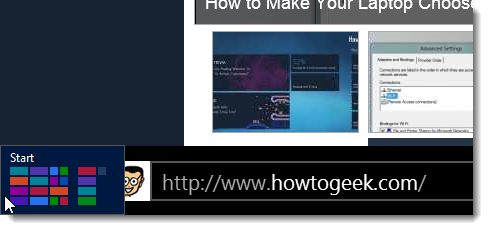
- Подведите курсор в самый нижний левый угол экрана, появится мини‑кнопка «Пуск» — кликните её. Это вернёт вас на экран «Пуск», при этом приложение останется запущенным в фоновом режиме.
- Нажмите клавишу Windows + D, чтобы перейти на рабочий стол. Затем можно вернуться на «Пуск», нажав клавишу Windows.
- На сенсорном экране выполните свайп от верхней к нижней границе, но не доводите до конца — приложение останется в списке запущенных.
Важно: при клике на мини‑кнопку «Пуск» держите курсор в крайнем нижнем левом углу, иначе кнопка может исчезнуть до клика.
Закрыть свернутое Metro‑приложение
Чтобы завершить приложение, свернутое в фон:
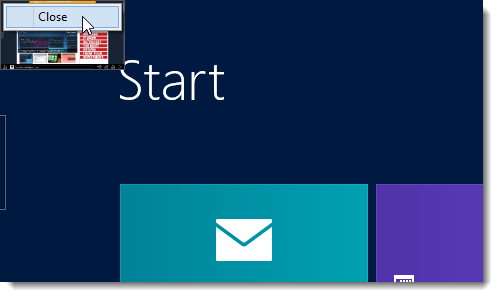
- Подведите курсор в самый верхний левый угол экрана — появится миниатюра последнего активного приложения.
- Правой кнопкой мыши кликните миниатюру и выберите Закрыть.
Примечание: миниатюра показывает последнее активное приложение. Если вы переключались на Рабочий стол, в миниатюре увидите Desktop — откройте нужное Metro‑приложение снова и закройте его одним из описанных способов.
Когда закрытие не срабатывает и что делать
- Если жест перетаскивания вниз не работает, проверьте, не заблокирован ли ввод (например, приложение показывает полноэкранный режим с собственными жестами). В таких случаях используйте Alt+F4 или Диспетчер задач.
- Если приложение быстро перезапускается после закрытия, возможно, у него фоновая задача или таймер — проверьте «Фоновые приложения» в настройках или перезагрузите систему.
- На устройствах с сенсорным управлением для надёжного закрытия используйте быстрый свайп от верхней к нижней границе экрана.
Мини‑SOP для разных ролей
Обычный пользователь:
- Попробуйте Alt+F4.
- Если нужно только скрыть — нажмите Windows или кликните мини‑кнопку «Пуск».
- Если приложение зависло — Ctrl+Shift+Esc → Завершить задачу.
Администратор / техподдержка:
- Проверить процессы в Диспетчере задач, завершить зависшие.
- Просмотреть журналы событий для ошибок приложения.
- При массовых сбоях подготовить образ системы или выполнить восстановление.
Power user:
- Использовать PowerShell для получения списка процессов приложения: Get-Process.
- При необходимости завершать процессы командой Stop-Process.
Контрольное руководство и чеклист перед принудительным завершением
- Убедитесь, что данные в приложении сохранены.
- Попробуйте перезапустить приложение штатно через интерфейс, если есть такая возможность.
- Если приложение не отвечает, зафиксируйте симптомы (скриншот, время) перед принудительным завершением.
- После завершения проверьте, восстановились ли ожидаемые фоновые службы.
Ментальная модель
Представьте Metro‑приложения как приложения на смартфоне: система управляет их ресурсами. «Свернуть» ≈ «приостановить», «закрыть» ≈ «завершить процесс». Это помогает принять, когда нужно вмешательство.
Быстрый алгоритм принятия решения
flowchart TD
  A[Нужно ли сохранять данные?] -->|Да| B[Сохранить данные]
  A -->|Нет| C[Принудительное завершение]
  B --> C
  C --> D{Приложение отвечает?}
  D -->|Да| E[Использовать Alt+F4]
  D -->|Нет| F[Ctrl+Shift+Esc -> Завершить задачу]
  F --> G[Проверить логи и перезапустить]
Примеры, когда не стоит принудительно завершать приложение
- Когда приложение выполняет важную фоновую синхронизацию или сохранение — принудительное завершение может привести к потере данных.
- Если проблема временная и приложение отвечает, лучше подождать или перезапустить посредством интерфейса.
Краткое резюме
Закрывать Metro‑приложения в Windows 8 можно несколькими способами: Alt+F4, перетаскиванием вниз, через Диспетчер задач или сворачивая на Старт. Для безопасного завершения сначала сохраните данные и по возможности используйте штатные методы. Для администраторов доступны дополнительные инструменты диагностики.
Важно: режимы работы Metro‑приложений задуманы для мобильного опыта — чаще достаточно просто свернуть приложение.
Частые вопросы
Как узнать, запущено ли Metro‑приложение в фоне?
Откройте Диспетчер задач — в списке процессов будут фоновые элементы, соответствующие приложению.
Можно ли отключить автоматический перезапуск приложений?
Некоторые приложения и службы могут перезапускаться по настройкам. Проверьте параметры фоновых приложений и автозапуска.
Что делать, если система зависла при закрытии приложения?
Попробуйте комбинацию клавиш Ctrl+Alt+Delete и выберите Диспетчер задач. Если система не отвечает, перезагрузите устройство.

Похожие материалы

Несколько аккаунтов Skype: Multi Skype Launcher

Журнал для работы: повысить продуктивность

Персональные звуки уведомлений на Android

Скачивание шоу Hulu для офлайн‑просмотра

Microsoft Start: персонализированная новостная лента
