
Как уменьшить текст в Excel, чтобы он поместился в ячейке
Кратко: Если нужно сохранить ширину и высоту столбцов, не изменяя макет, используйте функцию подгонки текста в Excel — она автоматически уменьшит размер шрифта, чтобы содержимое помещалось в ячейке. Ниже — преимущества, пошаговые инструкции для Windows и Mac, советы и альтернативы.
Быстрые ссылки
Преимущества подгонки текста в Excel
Как уменьшить текст в Excel на Windows
Как уменьшить текст в Excel на Mac
Преимущества подгонки текста в Excel
Подгонка текста (Shrink to Fit) полезна, когда нужно сохранить внешний вид таблицы и компактность колонок без ручного перебора размеров шрифта или изменения размеров ячеек.
- Экономит время: не нужно по очереди пробовать разные размеры шрифта.
- Сохраняет аккуратный макет: столбцы и строки остаются нужных размеров.
- Автоматически подстраивается при изменении размеров ячейки: текст снова масштабируется, чтобы поместиться.
- Если вы меняете стиль или размер шрифта для диапазона, включённая подгонка сохранит текст в пределах ячейки.
Как уменьшить текст в Excel на Windows
- Выделите одну или несколько ячеек, где нужно подогнать текст.
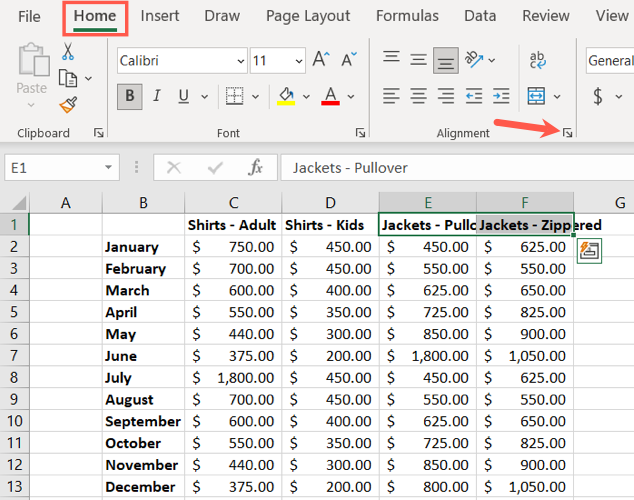
- На вкладке “Главная” в ленте найдите раздел “Выравнивание” и нажмите стрелку в правом нижнем углу этого раздела, чтобы открыть параметры ячеек.
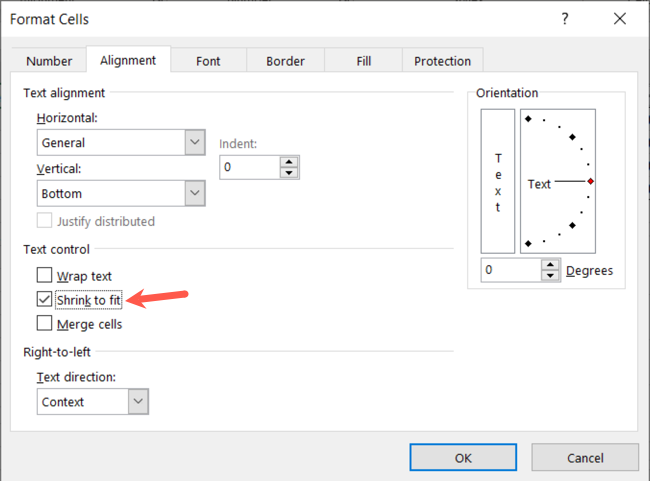
- В окне «Формат ячеек» в разделе “Управление текстом” (Text Control) поставьте галочку «Уменьшить до размера ячейки» и нажмите “OK”.
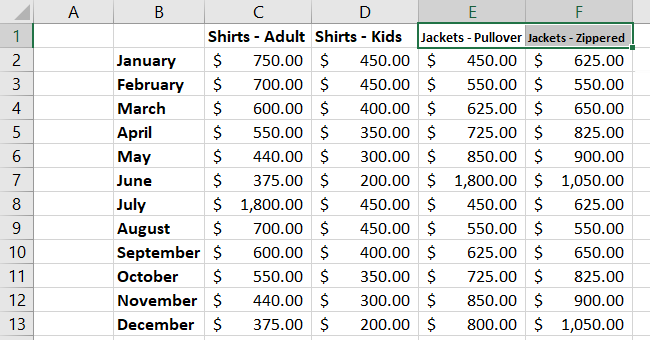
- Текст автоматически уменьшится, чтобы поместиться в рамках ячейки.
Совет: чтобы отменить эффект, выполните те же действия и снимите галочку «Уменьшить до размера ячейки».
Важно: подгонка изменяет только размер шрифта внутри ячейки, она не разбивает текст на несколько строк и не влияет на перенос.
Как уменьшить текст в Excel на Mac
- Выделите одну или несколько ячеек.
- На вкладке “Главная” в разделе “Выравнивание” нажмите стрелку рядом с кнопкой “Перенос текста” и в выпадающем меню выберите «Уменьшить до размера ячейки».
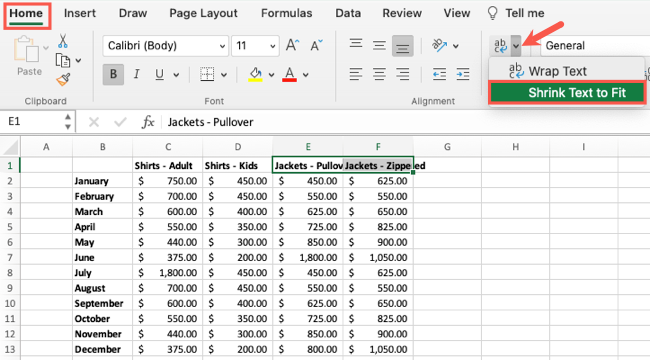
- Текст в выбранных ячейках уменьшится и подстроится под размеры ячеек.
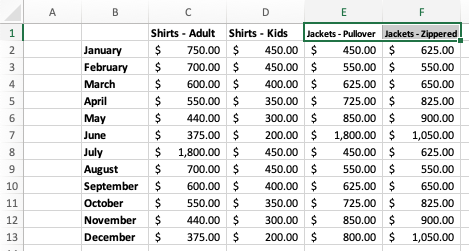
Чтобы вернуть исходный размер, снова снимите отметку с «Уменьшить до размера ячейки».
Когда подгонка текста может не подойти
- Текст содержит ручные переносы строк (Ctrl+Enter): подгонка не разбивает строки и может не дать желаемого внешнего вида.
- Слишком длинные значения (например, полные предложения в широких таблицах): уменьшение шрифта может сделать текст нечитаемым.
- Мёрдженные (объединённые) ячейки: поведение может быть непредсказуемым в зависимости от структуры таблицы.
- Если важна единообразная читабельность (например, для печати), лучше вручную установить размер шрифта.
Альтернативные подходы
- Перенос текста (Wrap Text): автоматически разбивает текст на строки в пределах ширины ячейки.
- Увеличить ширину столбца или высоту строки: сохраняет размер шрифта и читаемость.
- Ручная корректировка размера шрифта: когда важна читаемость и единый стиль документа.
- Сокращения и условное форматирование: для длинных строк можно применять сокращения или показывать подсказку при наведении.
Простой метод выбора подхода (мини-методология)
- Оцените приоритет: читабельность или компактность макета?
- Если важна читабельность → используйте перенос текста или увеличьте столбец.
- Если важен аккуратный макет при сохранении размеров столбцов → используйте «Уменьшить до размера ячейки».
- Проверяйте результат на печати и на разных экранах.
Быстрая памятка (чек-лист по ролям)
- Для дизайнера: проверьте, как таблица выглядит при печати; избегайте слишком мелкого шрифта.
- Для аналитика: включайте подгонку для отчётов с плотной информацией, где важен компактный вид.
- Для менеджера: применяйте подгонку к сводным таблицам, если важна компактность при сохранении структуры.
Модель принятия решений (диаграмма)
flowchart TD
  A[Нужно поместить текст в ячейку?] --> B{Приоритет: читабельность или компактность}
  B -->|Читабельность| C[Использовать перенос текста или увеличить столбец]
  B -->|Компактность| D[Включить «Уменьшить до размера ячейки»]
  D --> E{Текст содержит переносы строк?}
  E -->|Да| F[Рассмотреть ручную корректировку]
  E -->|Нет| G[Оставить подгонку]
Критерии приёмки
- Текст полностью виден в пределах ячейки без обрезки.
- Шрифт остаётся читаемым при целевом использовании (на экране/при печати).
- Внешний вид таблицы соответствует дизайн-правилам отчёта (отступы, выравнивание).
Краткие советы и часто возникающие вопросы
- Если после подгонки текст стал слишком мелким, используйте перенос текста или увеличьте столбец.
- Подгонка полезна для заголовков столбцов и коротких описаний, но не для длинных абзацев.
Примечание: Подгонка — инструмент для удобства оформления. Проверяйте итоговый документ на разных устройствах и при печати.
Итог
«Уменьшить до размера ячейки» — быстрый способ аккуратно уместить текст в таблице без ручного подбора шрифта или изменения структуры столбцов. Используйте его, когда важен компактный и единообразный вид отчёта, и комбинируйте с переносом текста и ручной настройкой там, где нужна максимальная читаемость.
Related: Как задать высоту строки и ширину столбца в Excel

Похожие материалы

Несколько аккаунтов Skype: Multi Skype Launcher

Журнал для работы: повысить продуктивность

Персональные звуки уведомлений на Android

Скачивание шоу Hulu для офлайн‑просмотра

Microsoft Start: персонализированная новостная лента
