
Как автоматически изменить размер ячеек в Excel
Быстрые ссылки
- Автоматическое изменение через AutoFit
- Автоматическое изменение с помощью курсора
- Когда это не срабатывает и альтернативы
При вводе данных в Excel ячейки имеют ограниченную ширину и высоту, поэтому часть текста или чисел может отображаться обрезанной. Чтобы быстро сделать содержимое читаемым, можно автоматически изменить размеры столбцов и строк — либо расширить, либо уменьшить их под данные.
Вы всегда можете изменить размеры вручную, но для скорости и точности лучше использовать автоматические приёмы: AutoFit и двойной щелчок по границе.
Автоматическое изменение размера столбцов и строк с AutoFit
Microsoft Excel содержит функцию AutoFit, которая автоматически подстраивает ширину столбца или высоту строки под содержимое.
Ниже приведён пример: заголовки и денежные значения не помещаются в текущие столбцы — их нужно расширить.
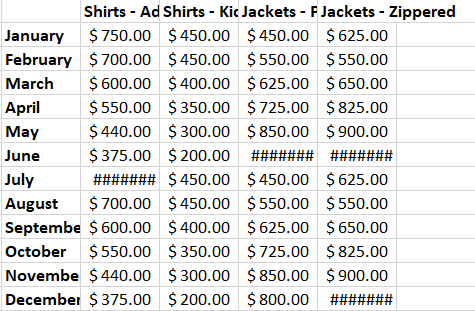
- Выделите столбцы, которые нужно изменить. Проведите курсором или удерживайте Ctrl при выборе нескольких отдельных столбцов.
- Перейдите на вкладку «Главная» и найдите группу «Ячейки» (Cells).
- Нажмите на стрелку у кнопки «Формат» и выберите AutoFit Column Width.

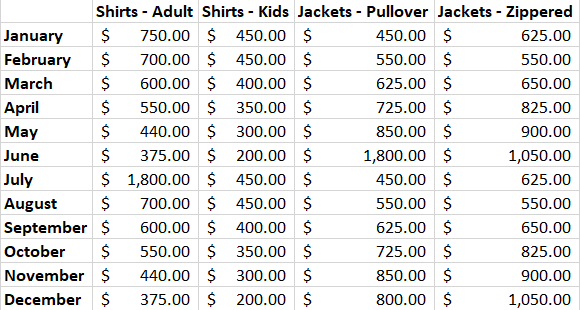
После этого столбцы автоматически расширятся ровно настолько, чтобы весь текст и числовые значения отображались корректно:
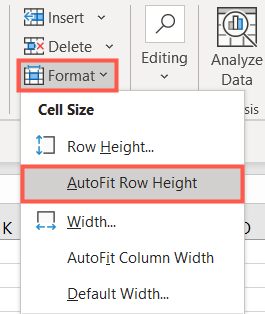
AutoFit работает и в обратном направлении: если содержимое короче, чем текущая ширина, команда уменьшит столбец. Аналогично для строк — выберите строки и в меню «Формат» нажмите AutoFit Row Height.
Когда использовать AutoFit:
- При подготовке отчёта, чтобы все метки и значения были видимы.
- После импорта данных, когда колонки имеют произвольную ширину.
- Если нужно быстро привести таблицу к аккуратному виду перед печатью.
Автоматическое изменение размера с помощью курсора
Другой быстрый приём — двойной щелчок по границе заголовка столбца или строки.
- Выделите столбец (или несколько).
- Подведите курсор к правой границе заголовка столбца (или к нижней границе заголовка строки) — курсор превратится в двунаправленную стрелку.
- Дважды щёлкните — Excel автоматически подгонит размер.
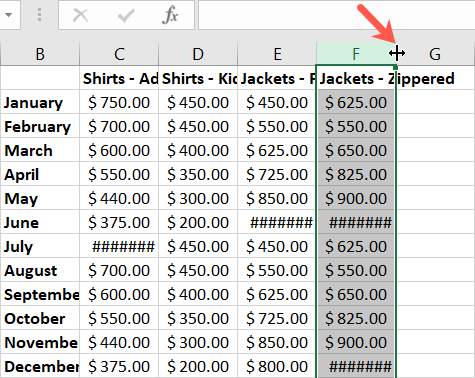
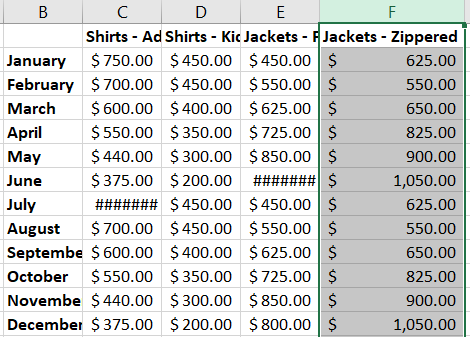
Результат — столбец или строка расширены или уменьшены в зависимости от ширины содержимого:
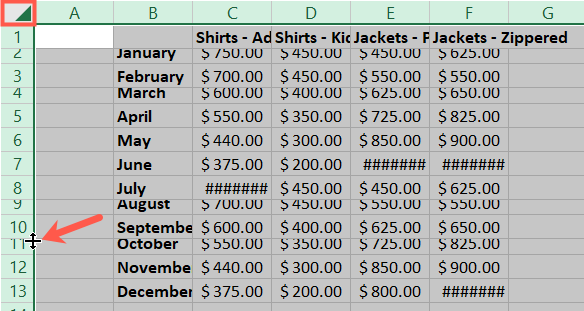
Чтобы применить приём ко всей таблице, выделите весь лист (клик по треугольнику слева от столбца A и над строкой 1) и затем дважды щёлкните по границе любого заголовка:
Когда автоматическое изменение размера не работает
AutoFit и двойной щелчок не всегда дают ожидаемый результат. Вот типичные причины и как их обойти:
- В ячейке включён перенос текста (Wrap Text) и вы ожидаете уменьшения ширины — AutoFit может увеличить высоту вместо ширины. Решение: отключите перенос или вручную отрегулируйте ширину.
- В ячейке содержится форматирование с несколькими строками (Alt+Enter) — AutoFit учитывает реальные строки и может увеличить высоту.
- Ячейки объединены (Merged cells) — AutoFit не работает на объединённых ячейках. Решение: временно разъедините ячейки, выполните AutoFit, затем объедините при необходимости.
- Ширина столбца ограничена макросом или защищённым листом — снимите защиту листа или измените макрос.
- Для нестандартных шрифтов и масштабов печати результат может отличаться от ожиданий — проверьте масштаб и настройки печати.
Альтернативные подходы и полезные приёмы
- Уменьшить шрифт для столбца: выберите столбец → уменьшите размер шрифта. Быстрый вариант, если нужно уместить много данных.
- Включить «Уменьшить, чтобы поместилось» (Shrink to Fit): Правый клик → Формат ячеек → Выравнивание → галочка «Уменьшить, чтобы поместилось». Ярлык: форматирование в диалоге.
- Перенос текста (Wrap Text): вкладка «Главная» → Перенос текста. Полезно для длинных описаний в узких столбцах.
- Разделить текст на столбцы (Text to Columns): для данных с разделителями это даёт больше контроля над шириной.
- Использовать шаблоны печати: настройте ширины для отчёта и сохраните как шаблон.
Решение для типичных задач: метод выбора
- Если нужно быстро отобразить все значения в таблице → выделите весь лист и двойной щелчок по границе.
- Если хотите сохранить фиксированную высоту строк и лишь подогнать ширину → отключите перенос текста и примените AutoFit Column Width.
- Для печати отчёта с фиксированными колонками → вручную задайте ширину столбцов в сантиметрах (в диалоге Формат столбца) и проверьте параметр «Подгонка листа» в печати.
Шпаргалка: сочетания и шаги
- AutoFit столбца: Главная → Формат → AutoFit Column Width
- AutoFit строки: Главная → Формат → AutoFit Row Height
- Двойной щелчок по границе столбца/строки: быстрый AutoFit
- Выделить весь лист: Ctrl+A или клик по треугольнику слева от столбца A
- Формат ячеек → Выравнивание → Shrink to Fit: уменьшает шрифт, чтобы содержимое поместилось
Контроль качества и критерии приёмки
- Все заголовки видимы без обрезки при 100% масштабе.
- Ключевые числовые форматы (например, суммы, проценты) отображаются полностью и выровнены по правому краю.
- Нет непреднамеренных объединённых ячеек, мешающих AutoFit.
Роль‑ориентированные чек‑листы
- Для вводящего данные:
- Проверить, что перенос текста выключен, если нужен AutoFit по ширине.
- Выделить столбец → двойной клик по границе.
- Для составителя отчётов:
- Выделить весь лист → AutoFit → проверить вид при 100% и при печати.
- Сохранить файл как шаблон, если формат повторяется.
- Для рецензента:
- Убедиться, что значения и заголовки не обрезаны и соответствуют макету печати.
Частые вопросы
Как применить AutoFit ко всем столбцам сразу?
Выделите весь лист (Ctrl+A или клик по треугольнику слева от A) и дважды щёлкните по границе любого заголовка столбца.
Как AutoFit обрабатывает переносы строк внутри ячейки?
AutoFit учитывает строки, созданные Alt+Enter или переносом текста, поэтому может увеличить высоту строки. Для управления шириной отключите перенос.
Почему AutoFit не работает на объединённых ячейках?
AutoFit не поддерживает объединённые ячейки: сначала разъедините (Unmerge), примените AutoFit, затем объедините при необходимости.
Краткое резюме
AutoFit и двойной щелчок — самые быстрые и надёжные способы подогнать размеры ячеек в Excel. Если авто‑методы не дают результата, проверьте перенос текста, объединённые ячейки и защиту листа; используйте альтернативы — Shrink to Fit или ручную настройку ширины для печати.
Важно: перед массовыми изменениями сделайте резервную копию листа или сохраните версию документа.
Короткое объявление (для рассылки, 100–200 слов)
Нужна аккуратная таблица за минуту? В Excel можно автоматически изменить ширину столбцов и высоту строк с помощью AutoFit или двойного щелчка по границе заголовка. Выделите столбцы или весь лист — и Excel подогнáет размеры под содержимое, сохранив форматирование. Если данные не помещаются из‑за переноса или объединённых ячеек, есть обходные пути: выключить перенос, временно разъединить ячейки или использовать «Уменьшить, чтобы поместилось». В статье — пошаговые инструкции, шпаргалка с сочетаниями клавиш, чек‑листы для разных ролей и ответы на частые вопросы.
FAQ
- Как быстро сделать таблицу читабельной? → Выделите весь лист и примените AutoFit или двойной щелчок по границе.
- Можно ли автоматизировать через макрос? → Да, AutoFit доступен в VBA (Columns.AutoFit / Rows.AutoFit).
- Как сделать чтобы Excel всегда подгонял ширину при вводе? → Непосредственной автоматической привязки при вводе нет; используйте макрос на событие Worksheet_Change, если нужно автоматическое поведение.

Похожие материалы

Несколько аккаунтов Skype: Multi Skype Launcher

Журнал для работы: повысить продуктивность

Персональные звуки уведомлений на Android

Скачивание шоу Hulu для офлайн‑просмотра

Microsoft Start: персонализированная новостная лента
