
Origin закрывают — как перейти на EA App и что делать
Кратко
Origin прекратит работу 17 апреля 2025 года. Чтобы продолжить играть в свои игры и пользоваться подпиской EA Play, установите 64‑битное приложение EA App и войдите тем же аккаунтом. Если у вас 32‑битная ОС — потребуется перейти на 64‑битную Windows (обычно Windows 11) или купить совместимое устройство.
Что произошло
Origin — лаунчер EA, выпущенный в 2011 году как 32‑битное приложение для Windows. Появление Windows 11 в 2021 году привело к акценту на 64‑битной архитектуре. Microsoft объявила о прекращении поддержки 32‑битного ПО в Windows 11, поэтому приложения, созданные как 32‑бит, больше не будут работать в современных средах. В результате EA официально закрывает Origin 17 апреля 2025 года и предлагает пользователям перейти на EA App — 64‑битный лаунчер, выпущенный в 2022 году.
Кого затронет закрытие
- Владельцы ПК с 32‑битной версией Windows (в основном старые системы). Они не смогут установить EA App.
- Пользователи, которые остаются на Windows 10 после 14 октября 2025 года — Microsoft прекращает поддержку Windows 10, и поведение EA App на неподдерживаемой ОС не гарантируется.
- Мододелы: перенос модов не гарантированным и зависит от каждого модификатора.
Важно: ваши аккаунт и игры не пропадут. Доступ и покупки сохраняются на аккаунте EA.
Как перейти: пошаговая инструкция
- Проверьте версию Windows:
- Откройте «Параметры» → «Система» → «О программе».
- В поле “Тип системы” увидите «64‑битная операционная система» или «32‑битная». Если 32‑бит — потребуется обновление.
- Если у вас 32‑битная Windows:
- Решение A — обновить аппарат и/или установить 64‑битную Windows (обычно Windows 11) при совместимости железа.
- Решение B — купить новый ПК или ноутбук с 64‑битной ОС.
- Если у вас 64‑битная Windows 10 или 11:
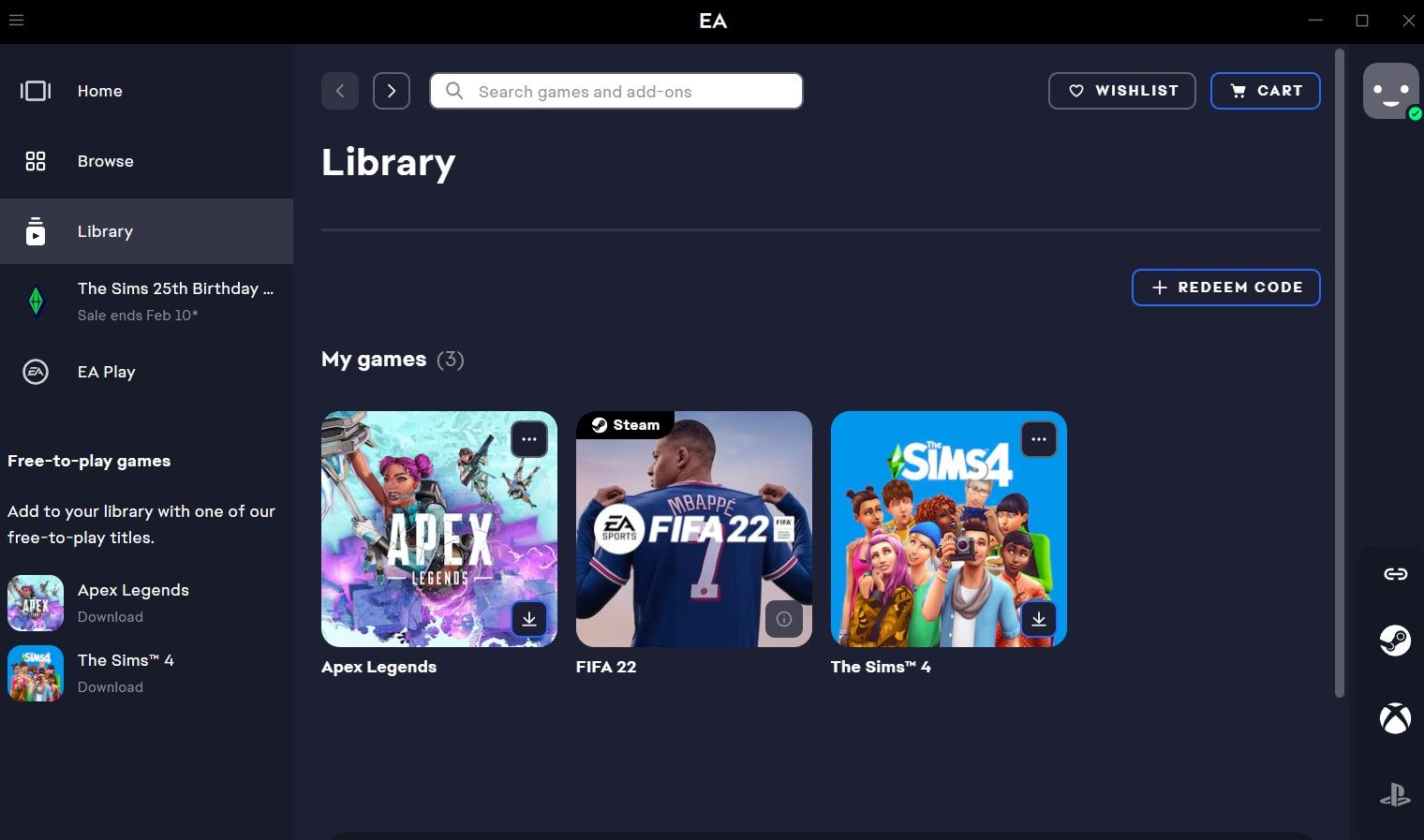
- Скачайте EA App с официального сайта EA.
- Установите приложение и войдите в тот же аккаунт, что и в Origin.
- После входа библиотека игр должна автоматически отобразиться.
- Перенос игр между устройствами:
- На том же ПК игры обычно видны без повторной загрузки, если путь установки сохранён.
- При переходе на новый ПК придётся заново скачать игры.
- Облако сохранений:
- Сохранения, хранящиеся в Origin Cloud, перенесутся в EA App. Проверьте синхронизацию в играх после первого запуска.
- Моды и сторонние настройки:
- EA не гарантирует автоматический перенос модов. Свяжитесь с авторами модов. Будьте готовы вручную перенести файлы и проверить совместимость.
Роль‑ориентированные чеклисты
Игрок — что сделать прямо сейчас:
- Проверить тип системы (32‑ или 64‑бит).
- Сохранить локальные настройки и пути установки игр.
- Скачать EA App и войти тем же аккаунтом.
- Проверить облачные сохранения в нескольких играх.
- При необходимости перенести/записать список установленных модов.
Мододел — дополнительные шаги:
- Проверить, работают ли ваши моды с EA App и с версиями игр в EA App.
- Обновить инструкции установки модов для пользователей EA App.
- Сообщить пользователям о статусе совместимости.
Системный администратор / сборщик ПК:
- Проверить совместимость оборудования с Windows 11 (TPM 2.0, Secure Boot, CPU).
- Подготовить образ с 64‑битной Windows для обновлений в офисе/лабораториях.
Частые вопросы и ответы
Потеряю ли я купленные игры?
Нет. Все покупки и лицензии привязаны к вашему аккаунту EA и сохранятся.
Нужно ли переносить сохранения вручную?
Большая часть облачных сохранений перенесётся автоматически. Для локальных сохранений или нестандартных мод‑конфигураций может потребоваться ручной перенос.
Перенесутся ли моды?
EA не гарантирует перенос модов. Совместимость зависит от игры и от автора мода.
Могу ли я продолжать пользоваться Origin после 17 апреля 2025?
Официально нет — Origin перестанет работать. Независимые попытки запустить старое ПО будут нестабильными и небезопасными.
Когда переход может пойти не так — типичные проблемы и решения
- Установка EA App не запускается на Windows 10 64‑бит. Решение: убедитесь, что у вас установлены последние обновления Windows и .NET; при необходимости обновитесь до Windows 11.
- Игры не отображаются в библиотеке. Решение: войдите в тот же EA аккаунт, проверьте фильтры в библиотеке и попробуйте «Обнаружить установленные игры» в настройках.
- Облачные сохранения не появились. Решение: запустите игру через EA App, дождитесь её синхронизации; если не помогает — обратитесь в поддержку EA и приложите логины и примеры сохранений.
Важно: перед крупным обновлением системы сделайте резервные копии всех локальных сохранений и важных конфигураций модов.
Место для модов: что проверить мододелу
- Формат файлов: совпадает ли путь загрузки/инсталляции в EA App с Origin?
- Автозагрузка модов: поддерживает ли новая версия игры те же папки модификаций?
- Совместимость версий: проверьте работоспособность модов на свежей версии игры через EA App.
Факто‑бокс
- Дата прекращения работы Origin: 17 апреля 2025.
- EA App выпущен: 2022 (64‑бит).
- Важные сроки Microsoft: окончание официальной поддержки Windows 10 — 14 октября 2025.
Быстрый план принятия решения (микрометодология)
- Оцените аппарат и ОС: 32‑бит или 64‑бит?
- Если 32‑бит — решите: апгрейд ОС (и/или аппаратуры) или новый ПК.
- Если 64‑бит — установите EA App и войдите.
- Проверьте игры, облачные сохранения и моды.
Ментальные модели и риск‑матрица
- Если вы часто обновляете игры и моды — мигрируйте раньше. Риск потерять совместимость растёт со временем.
- Если вы используете ПК для критически важных задач, сначала протестируйте EA App на неосновном компьютере.
| Сценарий | Риск | Рекомендация |
|---|---|---|
| Старый 32‑бит ПК | Высокий | Апгрейд или замена устройства |
| Windows 10 64‑бит | Средний | Обновиться до Windows 11 до конца поддержки |
| Новое устройство с Windows 11 | Низкий | Установить EA App и войти |
Быстрая проверка совместимости (краткий чек)
- Нужны: 64‑битная ОС, свободное место на диске для игр, актуальные драйверы GPU.
- Рекомендуется: резервные копии сохранений, список модов.
Что делать, если вы модифицируете файлы игры
- Задокументируйте все изменения.
- Сделайте резервные копии оригинальных файлов.
- Тестируйте моды в чистой установке игры через EA App.
Короткое резюме
Origin уходит — это ожидаемый переход к 64‑битной эре. Большинству игроков достаточно установить EA App и войти своим аккаунтом. Владельцам старого 32‑битного ПО придётся обновиться или сменить железо. Моды и нестандартные сохранения требуют внимания и ручной проверки.
Часто задаваемые вопросы
Как установить EA App?
Скачайте установщик с официального сайта EA, запустите его и следуйте инструкциям. После установки войдите под своим Origin/EA аккаунтом.
Нужно ли удалять Origin перед установкой EA App?
Нет, удаление Origin не обязательно. EA App автоматически предложит импорт настроек и библиотеке.
Что делать, если у меня старый ПК и я не хочу менять ОС?
Вы можете продолжать пользоваться Origin до закрытия, но после 17 апреля 2025 доступ к играм через Origin будет невозможен. Рассмотрите покупку современного устройства с 64‑битной Windows.
Ключевые действия: проверьте тип ОС, установите EA App и сохраните резервные копии важных файлов.

Похожие материалы

Несколько аккаунтов Skype: Multi Skype Launcher

Журнал для работы: повысить продуктивность

Персональные звуки уведомлений на Android

Скачивание шоу Hulu для офлайн‑просмотра

Microsoft Start: персонализированная новостная лента
