
Как сделать LibreOffice похожим на Microsoft Office
Коротко: включите вкладочный интерфейс, поменяйте набор иконок на Colibre, задайте шрифты по умолчанию (например Calibri) и при необходимости смените формат сохраняемых файлов на DOCX. Эти правки выполняются в меню «Вид», «Инструменты» → «Параметры» и в разделе шрифтов для каждого приложения LibreOffice.
Быстрое оглавление
- Как включить вкладочный интерфейс как в Office
- Как поменять иконки на Colibre
- Как установить шрифты Microsoft и поставить их по умолчанию
- Советы для развертывания в организации и контроль качества
Зачем это делать
Если вы долго работали в Microsoft Office, переход на LibreOffice может тормозить рабочий процесс из-за непривычного интерфейса. Привести внешность и поведение LibreOffice к виду Office можно за несколько минут, не теряя бесплатности и совместимости с открытыми форматами.
Получаем ленту с вкладками как в Microsoft Office
- Откройте любое приложение LibreOffice, например Writer.
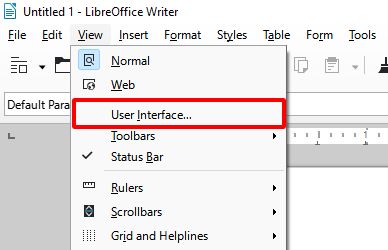
- В верхнем меню выберите «Вид» → «Пользовательский интерфейс».
- В появившемся диалоге выберите вариант «Вкладки» чтобы получить крупные иконки и табы типа Домашняя, Вставка, Разметка.
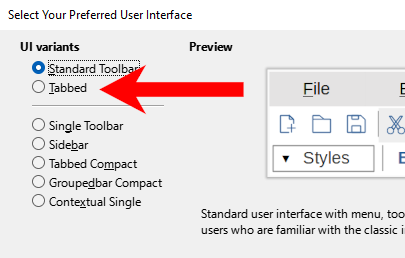
Если вы предпочитаете компактный вид с меньшими иконками, выберите «Вкладки компактно».
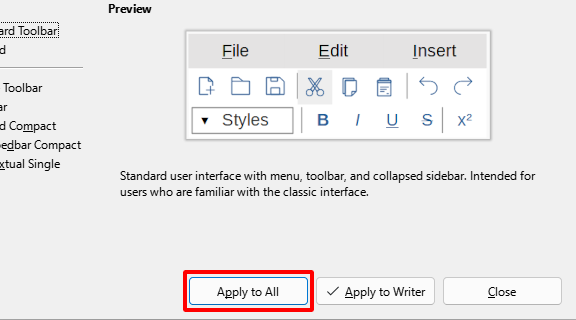
Нажмите «Применить ко всем» чтобы изменения вступили в силу во всех приложениях пакета.
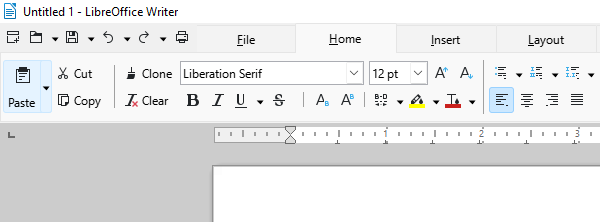
Результат: теперь панель сверху выглядит иерархически похожей на ленту Office и упрощает поиск команд.
Меняем иконки на стиль, похожий на Office
После включения вкладок имеет смысл подобрать набор иконок, ближе всего к визуалу Office.
- Откройте вкладку «Инструменты» и нажмите «Параметры» в правой части ленты, либо вызовите диалог через Alt+F12 на Windows/Linux или Cmd+, на macOS.
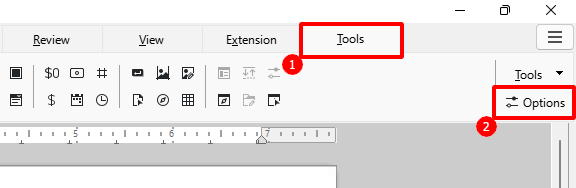
- В дереве слева выберите LibreOffice → Вид.
- Откройте выпадающее меню «Стиль значков» и выберите Colibre — он визуально наиболее близок к Microsoft Office.

- Нажмите Применить или ОК.
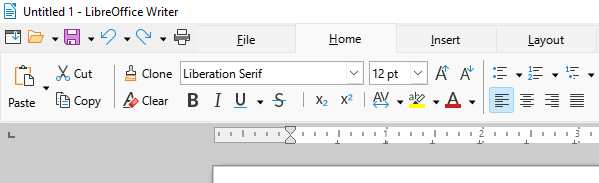
Важно: набор иконок зависит от версии LibreOffice; в старых версиях набор Colibre может отсутствовать. Тогда можно искать сторонние темы и икон-паки, совместимые с вашей версией.
Меняем шрифты по умолчанию на Microsoft шрифты
По умолчанию Writer использует Liberation Serif/Serif и другие открытые шрифты. Чтобы документы выглядели как в Office, примените Calibri для основного текста и Times New Roman для печатного стиля, если это нужно.
- В Параметрах разверните ветку соответствующего приложения, например LibreOffice Writer → Базовые шрифты (западные).
- В выпадающем списке «По умолчанию» выберите Calibri или другой желаемый шрифт.
- Для заголовков сделайте аналогичную замену в разделе Heading.
- Нажмите Применить или ОК.
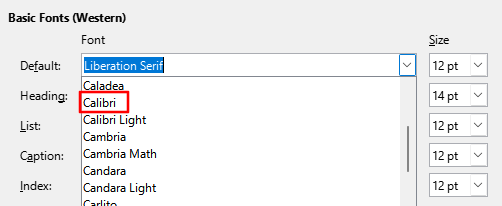
Примечание: на Linux шрифты Microsoft обычно не установлены по умолчанию. Ниже даны безопасные варианты установки и альтернативы.
Установка шрифтов на разных ОС и альтернативы
- Windows: Calibri и Times New Roman уже входят в систему вместе с Microsoft Office или пакетами шрифтов Microsoft.
- macOS: шрифты обычно доступны при установке Microsoft Office; иначе их можно получить из установочных пакетов Microsoft.
- Linux: можно установить набор Microsoft core fonts. На Ubuntu/Debian это делается через пакет ttf-mscorefonts-installer в репозитории multiverse. Альтернативы с открытой лицензией: Carlito (метрически совместим с Calibri) и Caladea (для Cambria) из коллекции Google Fonts.
Важно: лицензия Microsoft запрещает свободное распространение шрифтов без согласия; в корпоративной среде согласуйте использование шрифтов с ИТ и юридическим подразделением.
Меняем формат сохрания по умолчанию на DOCX (если нужно)
Writer по умолчанию сохраняет в ODT. Если вы часто работаете с пользователями Office и хотите DOCX по умолчанию:
- В Параметрах выберите Загрузки/Сохранение → Общие.
- В «Формат при сохранении» для текстовых документов укажите Microsoft Word 2007–365 (docx).
- Сохраните настройки.
Замечание: использование DOCX по умолчанию повышает совместимость при обмене, но сохраняет риск незначительных различий в форматировании при конвертации.
Краткая методология развертывания в организации
Мини-методология для администраторов, которым нужно унифицировать внешний вид LibreOffice у сотрудников:
- Тестирование: на 2–3 рабочих станциях протестируйте комбинацию интерфейса, иконок и шрифтов.
- Документация: зафиксируйте шаги, снимки экрана и настройки для сотрудников.
- Пакетизация: при необходимости подготовьте скрипты/групповые политики для автоматической установки шрифтов и настроек.
- Обучение: короткий 15–30 минутный урок по новым табам и основам совместимости.
- Обратная связь: соберите замечания и исправьте профиль перед массовым развертыванием.
Чеклист для пользователя и для администратора
Чеклист для конечного пользователя:
- Включил вкладки в «Вид» → «Пользовательский интерфейс»
- Выбрал стиль значков Colibre в Параметрах → Вид
- Поменял шрифты в Настройках приложения
- При необходимости изменил формат сохранения на DOCX
Чеклист для системного администратора:
- Проверить доступность Colibre в целевой версии LibreOffice
- Подготовить пакет для установки шрифтов или инструкцию по их установке
- Тестировать шаблоны документов и экспорт в DOCX
- Описать rollback-процедуру и точки восстановления конфигурации
Критерии приёмки
- Интерфейс отображает вкладки и переключение между ними без ошибок
- Иконки сменились на Colibre и видны во всех приложениях LibreOffice
- Шрифты по умолчанию корректно применяются к новому документу
- Сохранение в DOCX создаёт файл, который открывается в Microsoft Word без критических ошибок
Когда это не сработает или нежелательно
- Старые версии LibreOffice могут не поддерживать вкладочный интерфейс или набор Colibre
- Юридические ограничения на использование шрифтов Microsoft в вашей организации
- Если цель — нативная совместимость с макетами Word, лучше работать в MS Word, а не полагаться на визуальную имитацию
Альтернативные подходы
- Установить расширения и темы, созданные сообществом для более точной имитации интерфейса Office
- Использовать облачные аналоги Office (Office Online, Google Docs) при требовании 100% совместимости и тех же шрифтов
- Обучение сотрудников работе в LibreOffice вместо попытки сделать его точной копией Office
Мелкие советы и приёмы
- Если меню стало слишком плотным в режиме Вкладки, попробуйте Вкладки компактно
- Сохраните шаблон документа с нужными шрифтами и стилями и сделайте его шаблоном по умолчанию
- Для массовых настроек используйте профили и экспорт/импорт настроек из пользовательских каталогов
Краткий словарь терминов
- Вкладочный интерфейс: интерфейс с лентой и табами, аналогичный Microsoft Ribbon
- Colibre: стандартный набор иконок LibreOffice, похожий на иконки Office
- DOCX: формат документов Microsoft Word (Open XML)
Короткое резюме
Эти простые изменения — включение вкладок, смена иконок на Colibre и установка шрифтов — помогут пользователям быстрее адаптироваться к LibreOffice, минимизируя разрыв привычного рабочего процесса. При корпоративном развёртывании следуйте тестовой методологии и контролю качества.
Важно
Не забывайте проверять лицензионные ограничения при установке шрифтов Microsoft. Если вы не можете использовать проприетарные шрифты, используйте метрически совместимые альтернативы из открытых источников.
Конец статьи

Похожие материалы

Несколько аккаунтов Skype: Multi Skype Launcher

Журнал для работы: повысить продуктивность

Персональные звуки уведомлений на Android

Скачивание шоу Hulu для офлайн‑просмотра

Microsoft Start: персонализированная новостная лента
