
Как запускать приложения на macOS — для пользователей Windows
Краткие ссылки
From The Dock
From Launchpad
From Spotlight
From Finder
Если вы недавно перешли на macOS с Windows, способ запуска приложений может стать первым заметным отличием. Инструменты macOS устроены иначе, но обычно проще и интуитивнее. Ниже — детальные инструкции, советы по организации и шаги на случай неполадок.
Dock
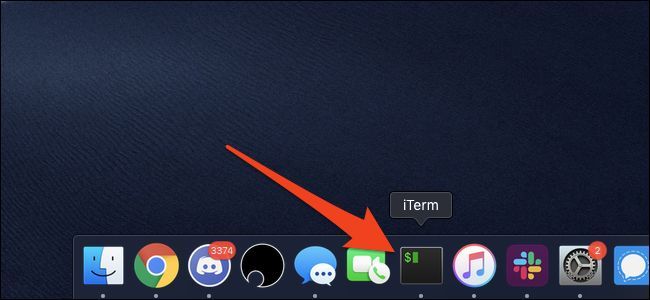
Dock — самый простой и быстрый способ запускать приложения. По сути, это аналог панели задач Windows, но с некоторыми отличиями:
- По умолчанию многие приложения уже закреплены в Dock. Вы можете закрепить туда свои.
- Запущенное приложение помечается маленькой белой точкой под иконкой.
- Приложения, требующие внимания, могут «подскакивать» — это визуальный индикатор.
Как пользоваться Dock:
- Кликайте по иконке, чтобы запустить или переключиться в приложение.
- Перетаскивайте иконки, чтобы менять порядок.
- Перетащите иконку вне Dock, чтобы убрать закрепление (приложение не удаляется с диска).
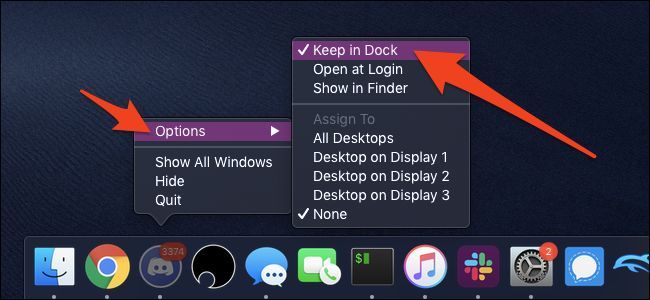
Совет: если приложение запущено и вы хотите, чтобы оно всегда было в Dock, правый клик (или тап двумя пальцами на трэкпаде) по иконке → наведите на “Options” → выберите “Keep in Dock”.
Важно: удаление иконки из Dock не удаляет программу. Это только ярлык.
Launchpad
Launchpad — это значок с ракетой в Dock (обычно третий значок). Он открывает интерфейс, похожий на iPad: иконки приложений в сетке по страницам.

- Кликните иконку Launchpad, чтобы открыть экран приложений.
- Кликните по иконке приложения, чтобы запустить его.
- Удерживайте иконку мышью или трэкпадом, чтобы перемещать приложения и группировать их в папки.

Навигация:
- Launchpad имеет несколько страниц — переключайтесь свайпом тремя пальцами на трэкпаде или стрелками.
- Чтобы создать папку, перетащите одну иконку на другую.
Launchpad через Hot Corners
Hot Corners (горячие углы) позволяет открывать Launchpad при наведении указателя в заранее выбранный угол экрана.
Откройте “System Preferences” и выберите “Mission Control”.

Нажмите кнопку “Hot Corners” внизу окна.
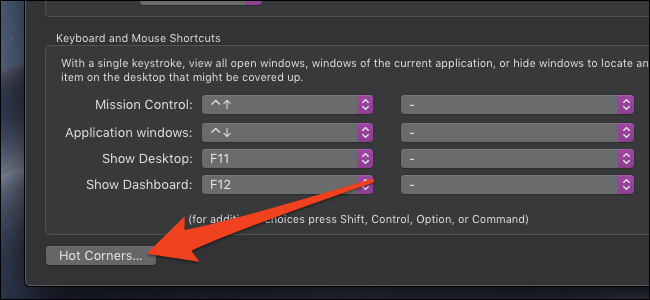
В появившемся меню выберите один из выпадающих списков и назначьте действие “Launchpad”.
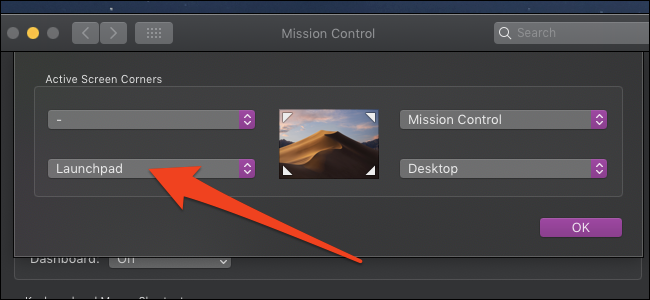
Совет: назначите другой угол для “Mission Control” — он показывает рабочие столы и открытые окна. Избегайте верхнего левого угла, чтобы не мешать меню Apple.
Spotlight
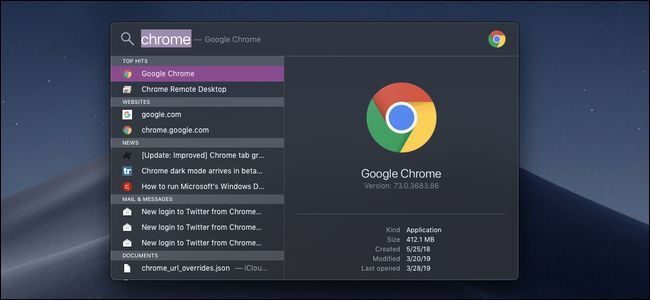
Spotlight — это универсальный поиск по системе, похожий на поиск Windows. Он найдет приложение по имени и позволит запустить его в один клик.
Как открыть Spotlight:
- Нажмите Command + Space.
- Или кликните иконку поиска в правом углу строки меню.
Печатая имя приложения, вы увидите результаты. Нажмите Enter, чтобы запустить приложение или перейти к нему, если оно уже работает.
Spotlight полезен также для поиска файлов, настроек, писем и быстрого выполнения простых вычислений.
Finder
Finder — это аналог Проводника или File Explorer в Windows. Через Finder вы можете открыть папку “Applications” и запускать приложения напрямую.
- Откройте Finder из Dock или кликните на рабочем столе и нажмите Command + N, чтобы открыть новое окно Finder.
- В боковой панели выберите “Applications” — это основная папка с приложениями.
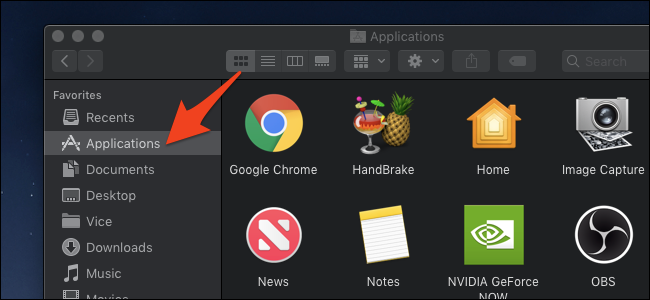
- Двойной клик по иконке запускает приложение.
- На macOS приложения часто представляют собой единый файл-пакет (.app). Иногда загруженные из интернета приложения остаются в “Downloads” — лучше перетащить их в “Applications” для удобства и порядка.
Сравнение способов (когда что удобнее)
- Dock: быстрый доступ к часто используемым программам.
- Launchpad: удобно, когда вы привыкли к сетке приложений на мобильных устройствах.
- Spotlight: самый быстрый способ для продвинутых пользователей — работает через клавиатуру.
- Finder: нужен для редких программ, переустановок и управления файлами.
Шпаргалка по сочетаниям клавиш
- Command + Space — открыть Spotlight.
- Command + Tab — переключение между запущенными приложениями (аналог Alt+Tab в Windows).
- Command + N — новое окно Finder (если выбран Finder).
- Command + Q — закрыть приложение.
- Command + W — закрыть окно.
Краткая подсказка: Command — клавиша, которой на macOS отводится роль Control в Windows.
Проверка и устранение проблем (когда приложение не запускается)
- Убедитесь, что приложение установлено в папке “Applications” или найдите его в “Downloads”.
- Проверьте, не заблокировано ли приложение системой безопасности: откройте “System Preferences” → “Security & Privacy” и на вкладке “General” посмотрите, нет ли кнопки “Open Anyway”.
- Попробуйте перезагрузить Mac.
- Если приложение висит, используйте Force Quit (⌘ + Option + Esc) и перезапустите.
- Для приложений из интернета: держите резервную копию установщика; иногда приходится переустановить.
Примечание: некоторые приложения требуют прав администратора при установке. В этом случае macOS запросит пароль администратора.
Организация приложений и хорошие практики
- Соберите в Dock только те приложения, которыми вы пользуетесь ежедневно.
- Используйте Launchpad для визуальной организации и группировки в папки.
- Регулярно переносите скачанные .app в папку “Applications”.
- Настройте Hot Corners и сочетания клавиш для ускорения рабочего процесса.
Роль‑ориентированные чек-листы
Для новичка:
- Закрепите браузер, почту и мессенджеры в Dock.
- Научитесь открывать Spotlight (Command + Space).
- Перенесите скачанные приложения в “Applications”.
Для продвинутого пользователя:
- Освойте Command + Tab и сочетания для окон.
- Настройте Hot Corners для Launchpad и Mission Control.
- Используйте Spotlight для запуска и поиска файлов.
Для администратора/IT‑специалиста:
- Проверьте политики Gatekeeper и настройки “Security & Privacy”.
- Настройте профиль управления для закрепления критичных приложений.
- Подготовьте скрипт установки или пакет управления для массовых установок.
Decision flow — куда идти сначала
flowchart TD
  A[Нужно запустить приложение] --> B{Знаете имя приложения?}
  B -- Да --> C[Command + Space → введите имя → Enter]
  B -- Нет --> D{Часто используете?}
  D -- Да --> E[Смотрите в Dock]
  D -- Нет --> F[Откройте Launchpad или Finder]
  E --> G[Если нет в Dock — перетащите туда]
  F --> H[Если приложение в Downloads — перенесите в Applications]
Глоссарий — 1 строка
- Dock: панель с ярлыками и запущенными программами.
- Launchpad: экран приложений в виде сетки.
- Spotlight: системный поиск по имени и содержимому.
- Finder: файловый менеджер macOS.
Когда подход может не сработать
- Если приложение несовместимо с вашей версией macOS, оно может не запуститься.
- Приложения из ненадёжных источников могут быть заблокированы Gatekeeper.
- Если у вас нет прав администратора, установка некоторых приложений невозможна.
Краткое резюме
- Dock, Launchpad, Spotlight и Finder — четыре основных способа запуска приложений на macOS.
- Выберите тот, который удобнее вам: Dock для быстрого доступа, Spotlight для скорости, Launchpad для визуальной навигации, Finder для управления файлами.
- Настройте Hot Corners и сочетания клавиш, переносите приложения в “Applications” и проверяйте безопасность при загрузке извне.
Важно: удаление иконки из Dock не удаляет программу. Если приложение не запускается, проверьте “Security & Privacy”, папку “Applications” и перезагрузите систему.

Похожие материалы

Несколько аккаунтов Skype: Multi Skype Launcher

Журнал для работы: повысить продуктивность

Персональные звуки уведомлений на Android

Скачивание шоу Hulu для офлайн‑просмотра

Microsoft Start: персонализированная новостная лента
