
Как настроить рабочие часы в Outlook, чтобы коллеги видели, когда вы на связи

Кратко
Если коллега отправляет запрос на встречу, Outlook показывает часы, которые вы считаете рабочими. Настройте эти часы в Файл > Параметры > Календарь, чтобы другие видели, когда вы доступны. Ниже — пошаговая инструкция, варианты для гибкого графика и рабочие чек-листы.
Зачем это важно
Когда вы создаёте запрос на встречу в Outlook, инструмент Помощник по планированию помогает найти время, когда все свободны. По умолчанию видимая рабочая часть дня в Помощнике по планированию — с 08:00 до 17:00. Если вы работаете в другое время, коллеги могут попытаться назначить встречу в часы, когда вы не в сети.
Изменив рабочие часы в настройках, вы покажете другим, когда вас удобнее приглашать на встречи, и сократите количество неподходящих приглашений.
Быстрая инструкция по настройке
- Откройте Outlook.
- Перейдите в Файл > Параметры > Календарь.
- В разделе Рабочее время укажите начало и конец рабочего дня (например, 12:00–20:00).
- При необходимости отредактируйте рабочие дни в разделе Рабочая неделя.
- Нажмите ОК, чтобы сохранить изменения.
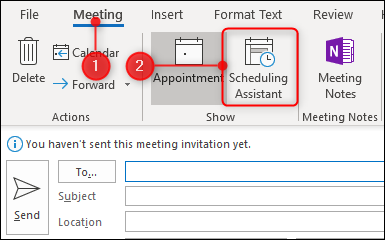
Что вы увидите после изменения
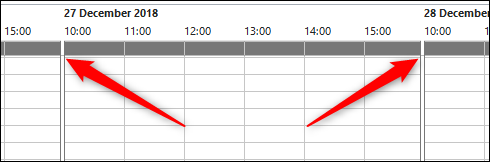
По умолчанию Outlook отображает рабочие часы как 08:00–17:00. Вы можете изменить их на любые удобные вам часы. В примере ниже рабочие часы изменены на 10:00–16:00.
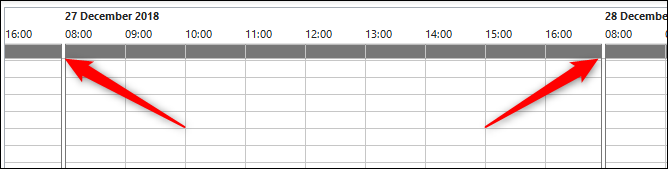

Если вы, например, сова и предпочитаете начинать рабочий день позже, установите рабочие часы 12:00–20:00. При создании запроса на встречу и добавлении коллеги Outlook покажет ваши часы как 12:00–20:00, а часы вне вашего рабочего времени будут выделены светло‑серой полосой, чтобы визуально сигнализировать, что вы в это время, по умолчанию, не работаете.
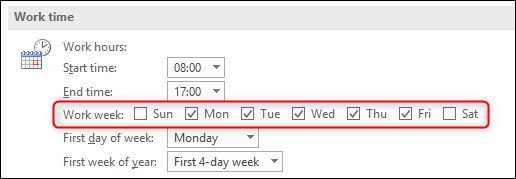
Вы также можете указать рабочие дни в Файл > Параметры > Календарь > Рабочая неделя. Если вы, например, не работаете по пятницам, укажите это в настройках — весь день будет показан как нерабочий.
Пояснения и советы
- Важно: светло‑серая зона в Помощнике по планированию обозначает часы за пределами ваших рабочих часов. Это видят все, у кого есть доступ к вашему календарю.
- Если у вас гибкий график, обсуждайте с командой предпочтения по времени и оставляйте буфер для пересечений часовых поясов.
- Настройка часов видна коллегам, но не мешает вручную назначать встречу в нерабочее время — это просто предупредит о возможной проблеме.
Когда это не сработает
- Если коллега не пользуется Помощником по планированию или игнорирует серые зоны, он всё равно может отправить приглашение на неудобное время.
- При совместном использовании общих календарей с правами «редактирование» другие пользователи могут менять события вне ваших рабочих часов.
- Автоматические правила бронирования в некоторых корпоративных средах могут перезаписывать личные настройки.
Альтернативы и дополнительные подходы
- Используйте правила автоприема/отклонения приглашений, чтобы автоматически отклонять встречи вне рабочего времени. Это радикальнее, но эффективно для строгого графика.
- Добавьте в подпись или статус рабочее время и временную зону, особенно если команда распределена по странам.
- В Microsoft 365 администратор может настроить дополнительные политики календарей для всей организации.
Чек-листы по ролям
Для сотрудников с гибким графиком
- Указать реальные часы в Файл > Параметры > Календарь
- Настроить рабочую неделю (если есть неполный рабочий день)
- Указать временную зону в профиле
- Сообщить коллегам об изменении часов
Для руководителей и менеджеров
- Просмотреть, чтобы ли ваша команда указала корректные часы
- Поощрять команду синхронизировать пересечения времени
- Учитывать разные часовые пояса при планировании регулярных встреч
Для ассистентов и организаторов встреч
- Перед бронированием проверяйте Помощник по планированию
- Учитывайте серые зоны как сигнал к согласованию по письму
- Если встреча критична, предлагайте альтернативные временные интервалы
Мини‑методология: как изменить и проверить настройки за 2 минуты
- Открыть Outlook → Файл → Параметры → Календарь.
- В поле Рабочее время установить начало и конец (24‑часовой формат).
- В Рабочая неделя отметить нерабочие дни.
- Создать тестовую встречу и открыть Помощник по планированию, чтобы убедиться, что серые зоны отображаются как ожидалось.
Критерии приёмки
- В Помощнике по планированию виден ожидаемый период рабочей активности.
- Коллеги видят ваши рабочие часы как отмеченные несерым цветом.
- Тестовая встреча, назначенная в нерабочее время, помечается светло‑серой полосой у вас и у приглашённых.
Часто задаваемые вопросы
Где найти настройку рабочих часов?
В Outlook выберите Файл → Параметры → Календарь. Параметры Рабочее время и Рабочая неделя находятся в этом разделе.
Видят ли другие мои рабочие часы?
Да. Люди с доступом к вашему календарю увидят ваши рабочие часы в Помощнике по планированию и при бронировании встреч.
Итог
Настройка рабочих часов в Outlook — простой способ сократить количество неудобных приглашений и сделать планирование прозрачным для команды. Это особенно полезно при гибком или нестандартном графике и при работе в разных часовых поясах.
Короткий чек‑лист действий:
- Файл → Параметры → Календарь → Рабочее время
- Установить начало/конец и рабочие дни
- Проверить Помощник по планированию

Похожие материалы

Несколько аккаунтов Skype: Multi Skype Launcher

Журнал для работы: повысить продуктивность

Персональные звуки уведомлений на Android

Скачивание шоу Hulu для офлайн‑просмотра

Microsoft Start: персонализированная новостная лента
