
Как вернуть ленту Microsoft Office (Excel, Word, Outlook)
Быстрые ссылки
- Показать ленту, когда видны вкладки
- Показать ленту, когда вкладки скрыты
Краткое описание проблемы
Лента в приложениях Microsoft Office (команды под вкладками в верхней панели) легко скрывается случайно — иногда остаются видимыми только названия вкладок, а иногда не видно ничего. Инструкция ниже показывает простые шаги для Windows и macOS, которые возвращают вкладки и команды в Excel, Word и Outlook.
Важно: в статье показаны шаги на примере Excel, но те же приёмы применимы к Word и Outlook.
Показать ленту, когда видны вкладки
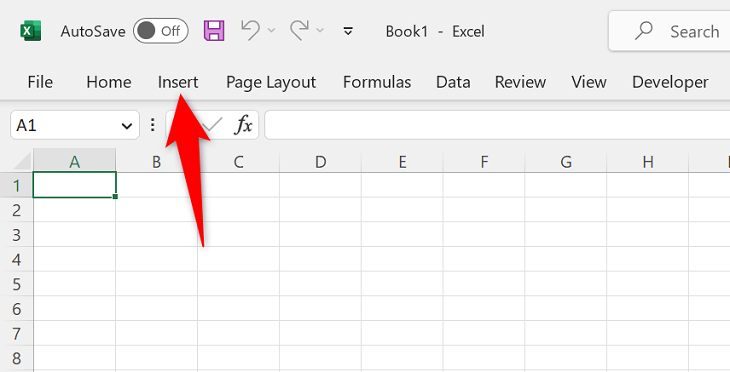
Ситуация: вы видите названия вкладок (Вставка, Главная и т. п.), но сами кнопки и команды под ними скрыты.
- Двойной щелчок по названию вкладки
- Просто дважды кликните по названию вкладки — это переключает показ команд на этой вкладке. Этот способ работает в актуальном и обновлённом интерфейсе Office.
Alt: Двойной щелчок по вкладке ленты в Excel для показа команд вкладки
- Контекстное меню вкладки — команда «Свернуть ленту»
- Щёлкните правой кнопкой по названию вкладки и снимите отметку с параметра «Свернуть ленту» (в английской версии это “Collapse the Ribbon”). Отключение этой опции снова покажет команды.
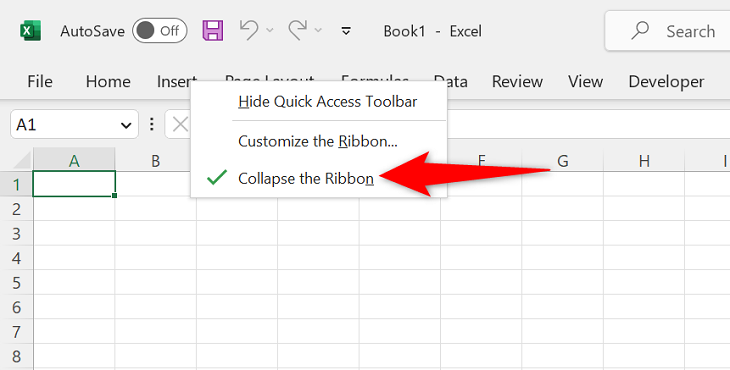
Alt: Меню вкладки в Excel с опцией «Свернуть ленту», снять галочку чтобы показать команды
- Меню в правом верхнем углу — значок вверх
- Нажмите стрелку вверх в правом верхнем углу окна Office и выберите «Показывать вкладки и команды».
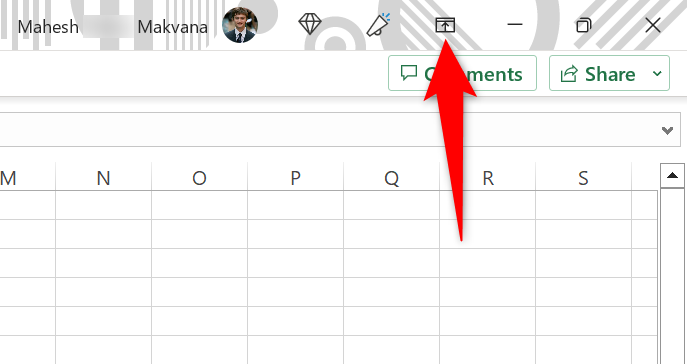
Alt: Значок стрелки вверх в правом верхнем углу окна Excel для управления лентой
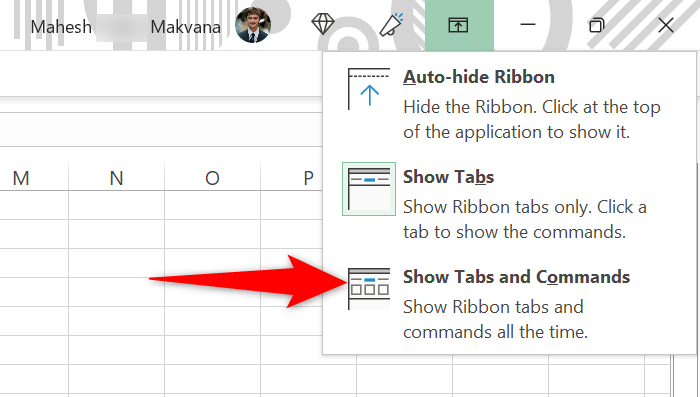
Alt: Меню с опцией «Показывать вкладки и команды» для восстановления полной ленты
После этого ваша полная лента появится в приложении.

Alt: Восстановленная лента Excel с видимыми вкладками и командами
На Mac дополнительно: откройте Excel > Параметры > Лента и включите опцию «Включить ленту».
Связано: как создать пользовательскую вкладку на ленте Microsoft Office.
Показать ленту, когда вкладки полностью скрыты
Ситуация: полностью пропала верхняя панель — не видны даже названия вкладок.
Временное отображение
- Нажмите три точки в правом верхнем углу окна приложения. Это на время покажет ленту, но она может скрыться снова, когда вы начнёте работать с документом или клеткой таблицы.
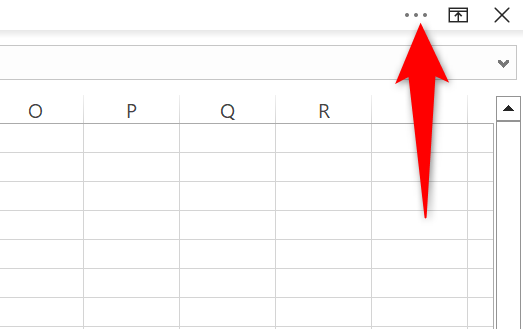
Alt: Кнопка с тремя точками в правом верхнем углу Excel для временного показа ленты
Постоянное отображение
- Нажмите значок стрелки вверх в правом верхнем углу.
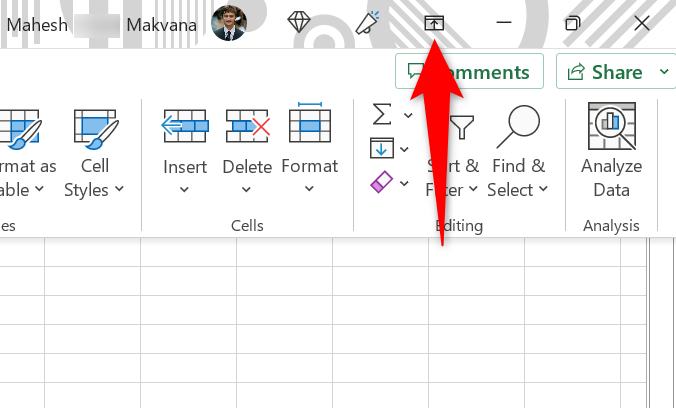
Alt: Выбор значка стрелки вверх для открытия параметров ленты
- В открывшемся меню выберите «Показывать вкладки и команды», затем снимите включение параметра автоскрытия — «Автоскрытие ленты» (Auto-Hide Ribbon).

Alt: Параметр меню с опцией «Автоскрытие ленты», выключите её для постоянного показа
На Mac: Excel > Параметры > Лента — активируйте «Включить ленту».
Теперь лента и все команды снова доступны постоянно.
Клавиатурные сокращения и быстрые приёмы
- Windows: Ctrl+F1 — переключить показ ленты (включить/выключить). Это самый быстрый способ на ПК.
- Mac: нет универсального сочетания во всех версиях; используйте Excel > Параметры > Лента или меню представления для управления лентой.
Совет: если вы часто переключаете ленту, можно закрепить панель быстрого доступа (Quick Access Toolbar) для часто используемых команд — она остаётся видимой даже при скрытой ленте.
Диагностика: таблица распространённых причин и решений
- Причина: случайный двойной клик по вкладке. Решение: ещё раз дважды кликните по вкладке.
- Причина: включено автоскрытие. Решение: отключите «Автоскрытие ленты» в меню стрелки вверх.
- Причина: пользовательский профиль/настройки. Решение: восстановите настройки ленты через Файл > Параметры > Настройка ленты.
- Причина: устаревшая версия Office. Решение: обновите Office — иногда баги интерфейса фиксируются в обновлениях.
Важно: если проблема повторяется у всех пользователей в сети, возможно, администратор развернул групповые политики, меняющие интерфейс — свяжитесь с IT.
Когда эти шаги не помогают: сценарии отказа и альтернативы
Если лента не восстанавливается и отсутствует в меню, попробуйте:
- Перезапустить приложение и компьютер.
- Запустить Office в безопасном режиме (Windows: удерживайте Ctrl при запуске Excel) — это отключит надстройки, которые могут влиять на интерфейс.
- Восстановить установку Office через Панель управления (Windows) или переустановить приложение на Mac.
Если проблема возникает в браузерной версии Office Online, интерфейс отличается: там лента — часть веб-UI и управляется иначе (обновите страницу, проверьте размер окна браузера).
Быстрая методология: помнить 3 шага
- Сначала попробуйте двойной щелчок по вкладке.
- Если не помогло — нажмите стрелку вверх и выберите «Показывать вкладки и команды».
- Если лента полностью скрыта — используйте три точки для временного показа или отключите автоскрытие для постоянного.
Рольовые чек-листы
Для обычного пользователя:
- Убедиться, что не было случайного двойного клика по вкладке.
- Нажать Ctrl+F1 (Windows). Если не работает — использовать стрелку вверх.
- При необходимости перезапустить приложение.
Для администратора IT:
- Проверить групповые политики, влияющие на интерфейс Office.
- Проверить наличие обновлений Office и совместимость с корпоративными надстройками.
- Если много обращений — подготовить инструкцию для пользователей и рассмотреть развертывание исправления.
Критерии приёмки
- Лента и команды видны при открытии Excel/Word/Outlook без дополнительных действий.
- Команды работают корректно, меню реагирует на клики.
- Если требовалось — настройки сохранены для пользователя после перезагрузки приложения.
Краткая сводка
- В большинстве случаев ленту возвращает двойной щелчок по вкладке или отключение «Свернуть ленту»/«Автоскрытие ленты».
- На Mac используйте Excel > Параметры > Лента → «Включить ленту».
- Если стандартные способы не помогают, проверьте надстройки, обновления и групповые политики.
Важно: если вы работаете в корпоративной среде, прежде чем переустанавливать Office, проконсультируйтесь с администратором сети.
Дополнительно: если нужно — сохраните этот чек-лист как шаблон для отдела поддержки, чтобы быстро помогать коллегам.

Похожие материалы

Несколько аккаунтов Skype: Multi Skype Launcher

Журнал для работы: повысить продуктивность

Персональные звуки уведомлений на Android

Скачивание шоу Hulu для офлайн‑просмотра

Microsoft Start: персонализированная новостная лента
