
Показать жёсткий диск на рабочем столе Mac
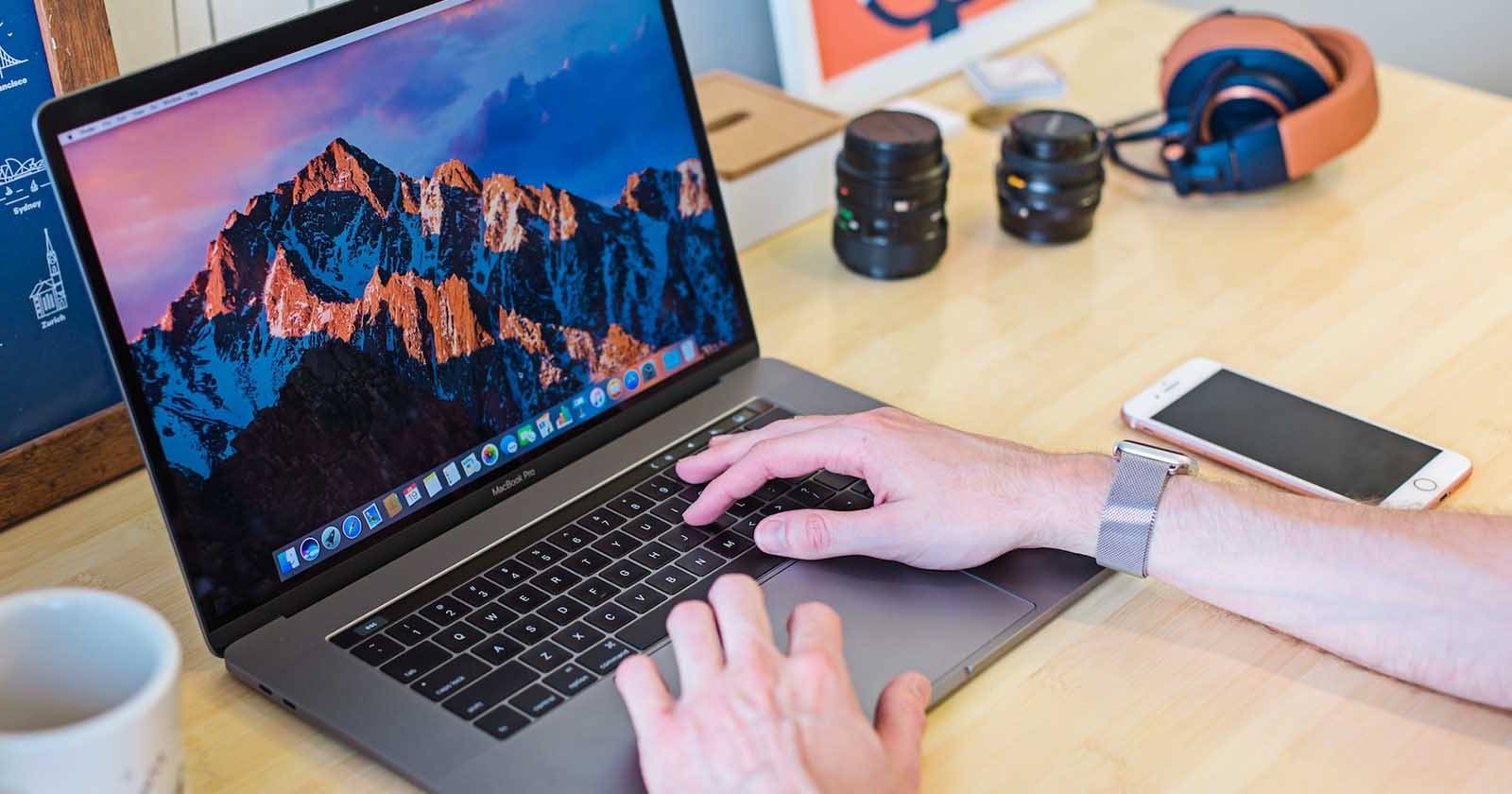
Зачем добавлять жёсткий диск на рабочий стол
Значок жёсткого диска на рабочем столе упрощает доступ к корневым папкам (System, Users, Applications и другим), которые не всегда видны в обычном представлении Finder. Это удобно, если вы часто перемещаете файлы между системными и пользовательскими папками, монтируете внешние диски или работаете с резервными копиями.
Краткое определение: Finder — это встроенный файловый менеджер macOS, через который вы просматриваете файлы и управляете дисками.
Важно: значок не даёт дополнительных прав доступа — чтобы изменять системные файлы, всё равно потребуются соответствующие права и меры безопасности.
Как включить отображение жёсткого диска на рабочем столе
- Откройте Finder.
- В строке меню нажмите “Finder”, затем выберите “Настройки”.
- Перейдите на вкладку “Основные”.
- В разделе “Показывать эти элементы на рабочем столе” включите опцию “Жёсткие диски”.
После этого значок внутреннего диска появится на рабочем столе. Его можно перемещать по рабочему столу как обычную папку и заменить значок при желании.
Что ещё можно добавить на рабочий стол
- Внешние диски и USB-накопители — появляются автоматически при подключении, если включена соответствующая опция в “Настройках Finder”.
- CD/DVD и iPod — старые носители всё ещё поддерживаются, если подключены.
- Приложения можно перетаскивать на рабочий стол для быстрого запуска, но для часто используемых рекомендован Dock.
Альтернативные способы быстрого доступа
- Dock: перетяните папку или приложение в Dock для быстрого запуска.
- Боковая панель Finder: закрепите часто используемые папки и диски в разделе “Избранное”.
- Spotlight: нажмите Cmd+Пробел, начните ввод имени папки или диска для мгновенного поиска.
- Горячие клавиши: Cmd+Shift+C открывает окно с жесткими дисками в Finder.
Когда это не сработает и почему
- Опция выключена в “Настройках Finder” — самое частое объяснение.
- Диск не монтируется: если диск не отображается в Finder вообще, проверьте “Дисковую утилиту” и подключение.
- Права доступа и безопасность: системные файлы могут быть защищены SIP (System Integrity Protection) и другими механизмами; значок не обходит эти ограничения.
- Третий‑сторонний софт для управления рабочим столом может скрывать иконки автоматически.
Пошаговое восстановление видимости жёсткого диска (SOP)
- Проверьте “Настройки Finder” → “Основные” → “Жёсткие диски”.
- Если пункт включён, откройте “Дисковую утилиту” и убедитесь, что диск смонтирован.
- Перезагрузите Finder: откройте меню Apple → “Принудительно завершить” → выберите Finder → “Перезапустить”.
- Если диск отсутствует в Дисковой утилите, проверьте кабели/порт и перезагрузите Mac.
- При подозрении на проблемы с правами — проверьте доступ в “Системных настройках” → “Пользователи и группы” либо обратитесь к администратору.
Мини‑методология для аккуратного рабочего стола
- Сортируйте по функциям: отдельная зона для текущих задач, резервных копий и ярлыков приложений.
- Удаляйте временные файлы еженедельно.
- Пользуйтесь папками вместо отдельных файлов, чтобы снизить визуальный шум.
- Закрепляйте важные диски в боковой панели Finder вместо множества иконок на рабочем столе.
Факт‑бокс:
- Время настройки: 1–2 клика в Finder + до 30 секунд на проверку.
- Польза: мгновенный доступ к корню диска и системным папкам.
Ролевые чек‑листы
Для обычного пользователя:
- Включить “Жёсткие диски” в “Настройках Finder”.
- Переместить значок в удобную область рабочего стола.
- При необходимости добавить ярлык в Dock.
Для продвинутого пользователя/администратора:
- Проверить политики безопасности перед изменением системных папок.
- Документировать расположение и назначение дисков для других пользователей.
- Использовать боковую панель Finder для многопользовательских сценариев.
Критерии приёмки
- На рабочем столе появился значок внутреннего диска.
- Двойной клик по значку открывает корневую папку диска в Finder.
- Значок остаётся видимым после перезагрузки Finder и системы.
Тестовые сценарии
- Включена опция “Жёсткие диски” → значок появляется.
- Отключена опция → значок исчезает.
- Диск не монтирован физически → значок не появляется; в Дисковой утилите видно отсутствие тома.
- После перезапуска Finder значок остаётся видимым.
Риски и меры предосторожности
- Риск: случайное удаление системных файлов. Мера: не изменяйте файлы в /System без полной уверенности.
- Риск: визуальный бардак. Мера: придерживайтесь мини‑методологии и периодически очищайте стол.
Краткое резюме
Добавление значка жёсткого диска на рабочий стол Mac — быстрый и простой способ получить доступ к корневым папкам и внешним носителям. Если значок не появляется, проверьте “Настройки Finder”, смонтирован ли диск, и перезапустите Finder. Для долгосрочного порядка используйте боковую панель Finder и Dock.
Важно: отображение значка не меняет прав доступа и не снимает ограничений безопасности macOS.
Примечание: если вы работаете в среде с администратором, согласуйте изменения с ИТ‑отделом.

Похожие материалы

Несколько аккаунтов Skype: Multi Skype Launcher

Журнал для работы: повысить продуктивность

Персональные звуки уведомлений на Android

Скачивание шоу Hulu для офлайн‑просмотра

Microsoft Start: персонализированная новостная лента
