
Как показать жёсткий диск на рабочем столе Mac
Зачем отображать жёсткий диск на рабочем столе
Иконка жёсткого диска на рабочем столе полезна, если вы часто переходите в корневые папки: System, Users, Applications и другие. Некоторые системные файлы и папки не видны в быстрых меню и удобнее открываются именно через диск.
Кроме того, macOS предлагает функцию скрытия всех окон, чтобы быстро показать рабочий стол (например, команда «Показать рабочий стол»). Если на рабочем столе есть ярлык жёсткого диска, вы получите к нему доступ даже при большом количестве открытых окон.
Важно: доступ к системным папкам требует аккуратности. Изменение содержимого в папках System и Library может нарушить работу системы.
Как отобразить жёсткий диск на рабочем столе (пошагово)
- Откройте Finder.
- Нажмите в строке меню на «Finder», затем выберите «Настройки» (Preferences).
- Вкладка «Основные» (General): включите опцию «Жёсткие диски» (Hard disks).
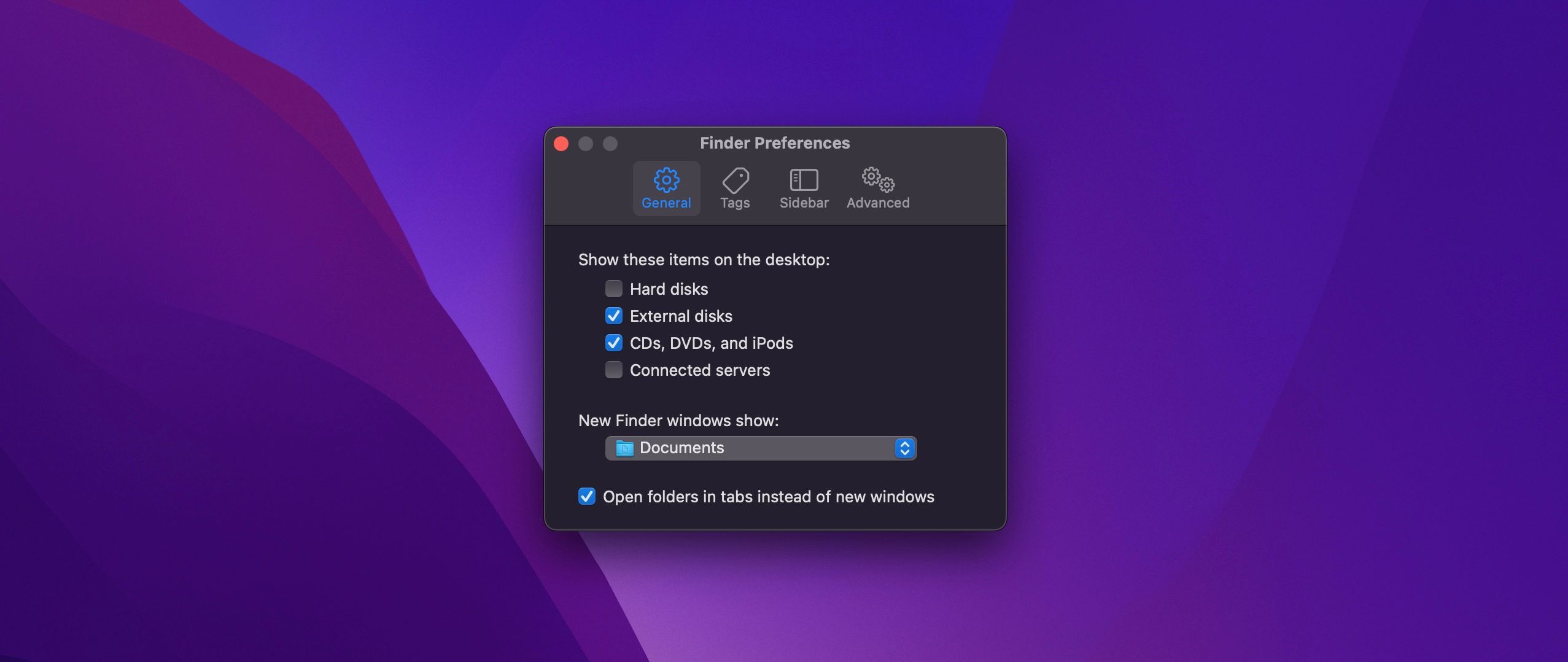
После включения иконка жёсткого диска появится на рабочем столе. Вы можете перемещать её по рабочему столу как обычную папку. При желании можно сменить иконку ярлыка через «Получить информацию» (Command+I) и вставку новой иконки.
Что ещё можно добавить на рабочий стол
- Внешние диски и USB-накопители — появятся автоматически при подключении, если опция включена.
- CD/DVD и iPod — если устройство подключается, Finder может показывать его ярлык.
- Приложения можно перетащить на рабочий стол, но для быстрого запуска удобнее использовать Dock.
Альтернативные способы доступа к диску
- Используйте боковую панель Finder: добавьте раздел «Устройства» — быстрый способ перейти к диску без загромождения рабочего стола.
- Сочетания клавиш: ⌘+Shift+C открывает список всех подключённых дисков в Finder.
- Терминал: команда ls / или open / позволяет просматривать корень диска без графического интерфейса.
Когда отображение диска не подходит (примеры ошибок и ограничения)
- Если вы предпочитаете минималистичный рабочий стол, ярлык диска создаёт визуальный шум.
- В средах с общим доступом (общий Mac для нескольких пользователей) отображение системных дисков может запутать менее опытных пользователей.
- На чужих или корпоративных компьютерах доступ к системным папкам может быть ограничен политиками безопасности.
Быстрые рекомендации и эвристики
- Правило двух ссылок: если вы открываете диск вручную более двух раз в неделю — поставьте ярлык на рабочий стол.
- Правило чистоты: ограничьте количество иконок на рабочем столе до 10–15, чтобы не терять файлы визуально.
- Безопасность: не храните конфиденциальные данные на рабочем столе — это повышает риск случайного удаления или синхронизации в облако.
Мини‑методология: как решить, где хранить ярлыки и файлы
- Определите частоту доступа: редкие файлы — архив, часто используемые — ярлык.
- Присвойте каждому ярлыку цель (например, «Работа», «Проекты», «Временные»).
- Проводите еженедельную очистку: удаляйте или архивируйте всё старше 30 дней.
Ролевые чеклисты (быстрое действие по ролям)
Для начинающего пользователя:
- Включите «Жёсткие диски» через Finder → Настройки → Основные.
- Перетащите нужные папки в Dock или на рабочий стол.
- Создайте папку «Входящие» для временных файлов.
Для администратора/ИТ‑специалиста:
- Решите политику отображения ярлыков для профилей пользователей.
- Ограничьте доступ к системным папкам через права и профили MDM.
- Настройте резервное копирование важных директорий.
Для продвинутого пользователя:
- Используйте Automator/Shortcuts для быстрого открытия нужных директорий.
- Настройте вид значков и сетку на рабочем столе для единообразия.
Маленький глоссарий (1‑строчная дефиниция)
- Finder — файловый менеджер macOS, через него управляют файлами и подключёнными устройствами.
- Dock — панель приложений и ярлыков для быстрого запуска.
- Жёсткий диск (Hard disk) — основной носитель данных компьютера, видимый как диск в Finder.
Решение в виде простого потока (Mermaid)
flowchart TD
  A[Нужно быстро открыть диск?] -->|Да| B[Открыть Finder]
  B --> C{Показан ли диск на рабочем столе?}
  C -->|Да| D[Клик по иконке диска на рабочем столе]
  C -->|Нет| E[Finder → Настройки → Основные → включить «Жёсткие диски»]
  E --> D
  A -->|Нет| F[Использовать Dock или боковую панель Finder]
Примеры изменения иконки и очистки рабочего стола
- Чтобы изменить иконку: выделите диск на рабочем столе → ⌘+I (Получить информацию) → вставьте изображение в маленький превью‑бокс сверху слева.
- Чтобы сохранить порядок: выровняйте значки по сетке (ПК‑клик по рабочему столу → Показать параметры вида → Выровнять по сетке).
Риски и меры предосторожности
- Риск: случайное удаление системных файлов. Меры: включите Time Machine и ограничьте права на критичные каталоги.
- Риск: утечка данных с рабочего стола при демонстрации экрана. Меры: используйте отдельный рабочий стол или скрывайте окна перед демонстрацией.
Заключение
Добавление ярлыка жёсткого диска на рабочий стол Mac — простая настройка, которая ускоряет доступ к корневым папкам и подключённым устройствам. Это удобно при частой работе с системными каталогами, но требует осторожности и регулярной уборки рабочего пространства. Если вам не нравится визуальное засорение, используйте альтернативы: Dock, боковая панель Finder или сочетания клавиш.
Примечание: если у вас локализованный macOS на другом языке, названия пунктов меню могут отличаться — ориентируйтесь на расположение: Finder → Preferences/Настройки → General/Основные.

Похожие материалы

Несколько аккаунтов Skype: Multi Skype Launcher

Журнал для работы: повысить продуктивность

Персональные звуки уведомлений на Android

Скачивание шоу Hulu для офлайн‑просмотра

Microsoft Start: персонализированная новостная лента
