
Как безопасно обновить UEFI BIOS
Обновление BIOS — одна из тех задач, которые многие владельцы ПК откладывают: «если всё работает — не трогай». Однако устаревший BIOS может ограничивать возможности системы, вызывать проблемы совместимости с новым железом, нарушать стабильность и мешать правильной работе разгона. В этом материале подробно и пошагово объяснено, что такое UEFI BIOS, когда обновлять прошивку, как подготовиться, безопасно прошить плату и что делать при ошибках.
Основные понятия — в одной строке
- BIOS — низкоуровневое ПО, управляющее начальной инициализацией оборудования.
- UEFI — современная реализация BIOS с графическим интерфейсом, поддержкой больших дисков и расширенными возможностями.
- Flash-прошивка — перезапись встроенной флеш-памяти материнской платы новой версией BIOS/UEFI.
Почему обновлять UEFI BIOS: преимущества и когда это важно
Обновление BIOS решает несколько задач:
- Улучшение совместимости с новыми CPU, накопителями и памятью.
- Исправление критических ошибок и уязвимостей.
- Улучшение стабильности при нагрузках и в режимах разгона.
- Поддержка новых функций (например, новые режимы работы NVMe, улучшенные профили разгона).
Когда обновлять:
- Вы устанавливаете новый процессор, оперативную память или контроллер, и система не запускается или работает нестабильно.
- Производитель материнской платы явно рекомендует обновление для совместимости с конкретной моделью CPU.
- В релизе BIOS указано исправление ошибки, которая мешает вашей работе.
- Вы готовитесь к серьёзному разгону и хотите стабильную платформу.
Когда не нужно торопиться:
- Система полностью работоспособна, и в релизе новой версии нет нужных вам исправлений или поддерживаемых устройств.
- Вы используете специализированное ПО, критичное к стабильности, и текущая версия прошивки прошла проверку.
Important: Всегда читайте релиз-ноты производителя. Иногда последние версии могут добавить новые ошибки — в таких случаях временно откатиться на проверенную версию безопаснее.
Отличия UEFI от «Legacy» BIOS
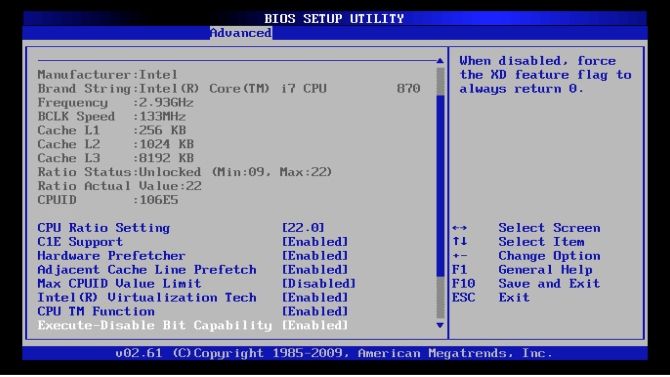
UEFI — это современная среда, которая заменяет устаревший текстовый BIOS. Ключевые отличия:
- Поддержка дисков > 2,2 ТБ через GPT.
- Графический и кликабельный интерфейс, мышь.
- Расширенные средства предзагрузки (pre-boot environment).
- Лучше масштабируется для сложных аппаратных конфигураций.
Как узнать модель материнской платы и текущую версию BIOS
- Откройте окно «Выполнить» нажатием Win + R.
- Введите cmd и нажмите Enter, чтобы открыть Командную строку.
- Введите команду для получения модели материнской платы:
wmic baseboard get product,ManufacturerРезультат покажет производителя и модель платы. Используйте этот текст при поиске на сайте производителя (часто через раздел Support/Downloads).
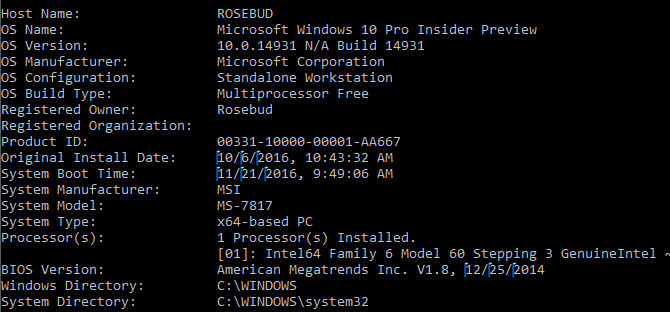
Чтобы проверить текущую версию BIOS в системе, введите:
systeminfoВ списке будет строка BIOS Version с номером.
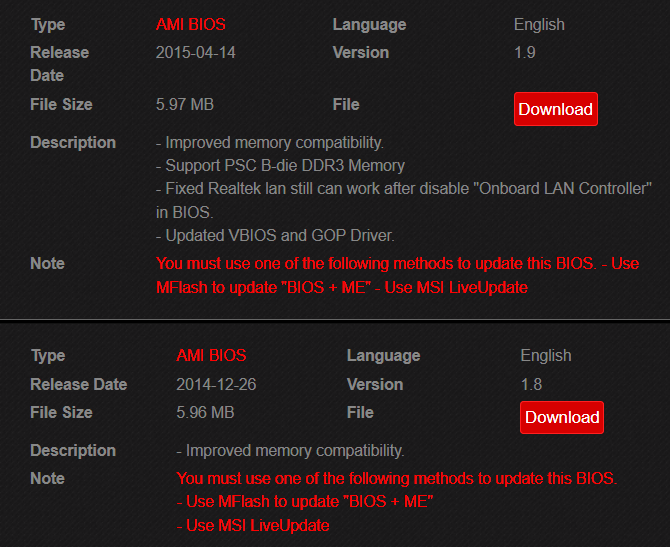
Совет: после получения модели откройте официальный сайт производителя и найдите раздел поддержки вашей модели. Для скачивания используйте только официальный сайт или авторизованные зеркала.
Подготовка перед обновлением — чеклист
Перед прошивкой выполните следующий набор действий:
- Сделайте бэкап важных данных на отдельный носитель.
- Сохраните текущую конфигурацию BIOS (часто есть опция Save/Load Profile).
- Запишите текущую версию BIOS и даты/комментарии релиза.
- Подготовьте USB-флешку (формат FAT32 для большинства плат) и распакуйте файлы в корень флешки.
- Ознакомьтесь с текстовым файлом RELNotes или TXT, включённым в пакет BIOS.
- Если есть возможность — подключите ПК к источнику бесперебойного питания (UPS) или убедитесь в стабильности электропитания.
- Отключите все ненужные периферийные устройства; оставьте только клавиатуру, мышь и монитор.
- Если вы используете разгон, верните все настройки CPU/DRAM к дефолту перед прошивкой.
Mini-methodology: PREP — VERIFY — FLASH — CHECK
- PREP: собрать информацию, скачать файлы, сделать резервные копии.
- VERIFY: проверить контрольные суммы (если доступны), прочитать релиз-ноты.
- FLASH: запустить обновление только из среды BIOS/UEFI, а не из ОС.
- CHECK: перезагрузить, убедиться, что система стартует и параметры корректны.
Как правильно скачать файлы BIOS
- На странице поддержки найдите точную модель платы и скачивайте файл, отмеченный как BIOS/UEFI.
- Распакуйте архив на локальную машину. Обычно в набор входят:
- TXT/README с описанием изменений.
- Файл прошивки (часто расширение .CAP, .ROM или .EXE, в зависимости от производителя).
- Если файл .EXE — не пытайтесь запускать его в Windows, если производитель не предоставляет инструмент для обновления из ОС. Многие производители снабжают утилитой прошивки для Windows, но обновление из ОС несёт дополнительные риски. Лучше выполнять прошивку из UEFI/BIOS.
Подготовка USB и форматирование
- Форматируйте флешку в FAT32 (рекомендуется для совместимости).
- Поместите файлы прошивки и TXT в корень флешки (не в папку).
- Если производитель дал утилиту для создания загрузочной флешки — используйте её.
Важно: Не переименовывайте файлы, если производитель не указал иное. Некоторые утилиты ожидают конкретное имя файла.
Прошивка из UEFI: пошаговая инструкция
- Подключите подготовленную флешку к USB-порту.
- Перезагрузите ПК и войдите в UEFI/BIOS (обычно клавиши Delete, F2, F10, Esc — см. руководство к плате).
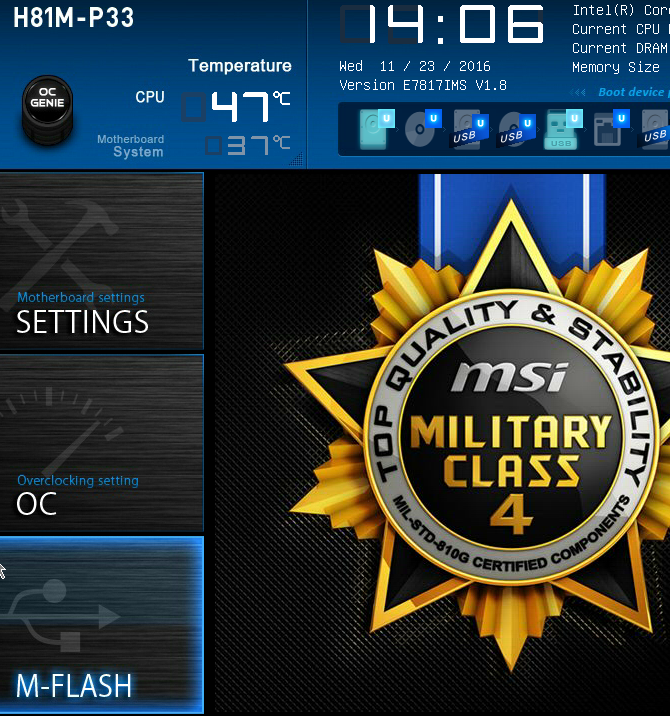
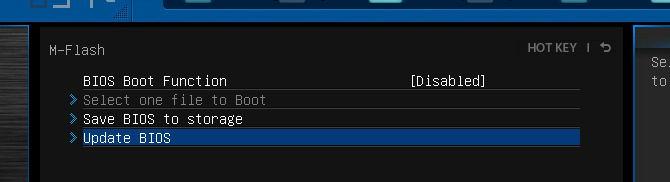
- Найдите меню обновления прошивки; часто называется M-Flash, Q-Flash, EZ Flash или Update BIOS.
- Выберите опцию для прошивки и укажите файл на флешке.
- Подтвердите действие и не выключайте питание до завершения.
- Система может автоматически перезагрузиться несколько раз. Дождитесь полного окончания процесса.
Примечание по ME: Некоторые материнские платы предлагают опции BIOS и BIOS + ME (Management Engine). Если пакет содержит обновления для ME, рекомендуется устанавливать оба компонента в тех случаях, когда в релизе указана совместимость BIOS с определённой версией ME.
Important: Если питание пропадёт во время прошивки — плата может оказаться в нерабочем состоянии. Проверьте источник питания перед началом.
Что делать после прошивки — проверка и восстановление настроек
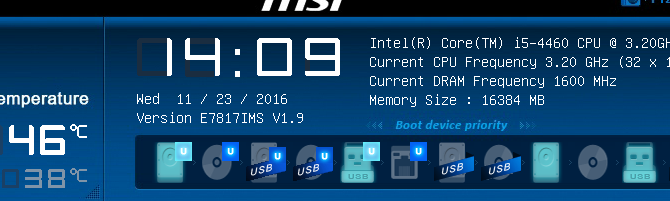
- Войдите в BIOS и проверьте номер версии — он должен совпадать с загруженным.
- Загрузите профиль с сохранёнными настройками (если вы сохранили профиль до обновления) или установите настройки по умолчанию и затем вручную восстановите нужные параметры.
- Проверьте работу дисковой подсистемы, сети и оперативной памяти с помощью утилит тестирования (memtest, SMART для дисков).
- Обратите внимание на стабильность системы в течение 24–72 часов под обычной нагрузкой.
Если что-то пошло не так: восстановление и отладка
Типичные проблемы и шаги восстановления:
Система не загружается после прошивки.
- Попробуйте очистить CMOS: извлеките батарейку на материнской плате или используйте джампер Clear CMOS согласно инструкции.
- Если у платы есть Dual BIOS (Gigabyte) или аналогичная система аварийного восстановления (CrashFree BIOS у ASUS), следуйте процедурам производителя.
- Попробуйте восстановить прошивку из резервной флешки в режиме recovery (некоторые платы поддерживают автоматическое восстановление из флешки при специальном имени файла).
BIOS застрял на экране обновления.
- Подождите рекомендованное время — иногда процесс включает скрытые операции.
- Если явно завис, выключите питание, подождите минуту и попробуйте восстановление.
Некорректная работа периферии или нестабильность.
- Верните настройки BIOS к умолчанию и затем по одному включайте профиль/опции, чтобы найти конфликт.
Incident runbook — базовый план действий при провале прошивки:
- Отключить питание, подождать 30–60 секунд.
- Очистить CMOS.
- Попробовать аварийное восстановление с заранее подготовленной флешки с той же или старой версией BIOS.
- Если не помогает — обратиться в сервисный центр или в техническую поддержку производителя.
Риски и матрица риска
| Риск | Вероятность | Последствие | Митигирование |
|---|---|---|---|
| Прерывание питания во время прошивки | Средняя | Критическая — BIOS может стать нерабочим | Использовать UPS, не делать прошивку при нестабильном питании |
| Установка неподходящей версии BIOS | Низкая при внимательном выборе | Системная нестабильность или невозможность загрузки | Проверять модель платы и релиз-ноты |
| Ошибки в новом BIOS | Низкая/Средняя | Функциональные регрессии | Откладывать обновление, если нет критичных исправлений |
Сравнение: когда обновлять, а когда подождать
- Обновляйте, если в релиз-нотах явно решается ваша проблема или добавляется поддержка необходимого железа.
- Откладывайте, если ваша система стабильна и новая версия не приносит явных улучшений для текущей конфигурации.
Рольные чек-листы
Для домашнего пользователя:
- Сделать резервную копию данных.
- Скачать файл с официального сайта.
- Подготовить флешку FAT32 и распаковать файлы в корень.
- Использовать интерфейс M-Flash/Update BIOS в UEFI.
Для энтузиаста и оверклокера:
- Сохранить профиль разгона.
- Сбросить разгонные параметры к заводским перед прошивкой.
- После обновления восстановить профиль и провести стресс-тесты.
Для IT-администратора:
- Тестировать обновление на контрольном образце перед развёртыванием.
- Вести журнал версий и изменение конфигураций.
- Обеспечить резервный план отката и доступ к сервисному оборудованию.
Критерии приёмки после обновления
- Система успешно загружается в ОС.
- Номер версии BIOS соответствует ожидаемому.
- Все критичные устройства (диск, сеть, GPU) распознаются и работают.
- Стресс-тесты в пределах допустимых значений: температура и стабильность процессора и памяти нормальные.
Тест-кейсы и приёмка
- Проверка загрузки: загрузка в OS менее 120 с.
- Проверка SATA/NVMe: накопители видны и проходят SMART-проверку.
- Проверка памяти: memtest не показывает ошибок за 1 проход.
- Проверка питания: система не перезагружается при пиковых нагрузках.
Механизмы восстановления по вендору (общее описание)
- Gigabyte: Dual BIOS — имеет основной и резервный образ. При сбое основной может использоваться резервный.
- ASUS: CrashFree BIOS — позволяет восстановить прошивку с USB при зависшем BIOS.
- MSI, ASRock: предлагают собственные утилиты восстановления и часто имеют инструкции по аварийному обновлению.
Важно: точные названия и процедуры зависят от производителя и модели. Всегда сверяйтесь с официальной документацией.
Сопутствующие замечания по безопасности и конфиденциальности
- Не используйте непроверенные модифицированные образы BIOS от сторонних авторов.
- Обновление BIOS само по себе не отправляет пользовательские данные наружу, но нарушения в реализации могут повлиять на безопасность.
- Если вы работаете с чувствительными данными, тестируйте новую прошивку в закрытой среде перед применением на продуктивных машинах.
Примеры ситуаций, когда обновление не поможет
- Проблемы с оперативной памятью из-за аппаратного брака.
- Физические повреждения накопителя или его контроллера.
- Конфликты драйверов в ОС, не связанные с прошивкой плат.
Краткий глоссарий (1 строка каждое понятие)
- BIOS — базовая система ввода-вывода, инициализирует железо при старте.
- UEFI — современный интерфейс прошивки, заменяет legacy BIOS.
- ME — Management Engine, подсистема управления платформой (часто у Intel).
- Flash-прошивка — процесс записи новой версии ПО в энергонезависимую память.
Decision flowchart
flowchart TD
  A[Есть проблема с новым CPU или диском?] -->|Да| B{Проверили сайт производителя}
  A -->|Нет| C[Отложить обновление]
  B -->|Есть подходящая версия BIOS| D[Скачать, подготовить USB]
  B -->|Нет| C
  D --> E[Сделать резервные копии и сохранить профиль BIOS]
  E --> F[Войти в UEFI и запустить M-Flash]
  F --> G{Прошивка завершилась успешно}
  G -->|Да| H[Проверить стабильность системы]
  G -->|Нет| I[Следовать аварийному плану восстановления]
Шаблон записи действий (лог) при обновлении
- Дата:
- Модель материнской платы:
- Текущая версия BIOS:
- Новая версия BIOS:
- Причина обновления:
- Выполненные шаги:
- Результат:
- Примечания и последующие действия:
Короткая аннотация для соцсетей (100–200 слов)
Обновление UEFI BIOS повышает совместимость с новым железом и решает критические ошибки, но требует подготовки. Перед прошивкой сохраните профиль BIOS, сделайте резервные копии, используйте FAT32-флешку и запускайте обновление из UEFI. Обязательно обеспечьте стабильное питание — при прерывании процесса возможен отказ платы. Статья содержит чек-листы, план действий при сбое, матрицу рисков и рекомендации для домашних пользователей, энтузиастов и админов.
Краткое резюме
- Подготовьтесь тщательно: моделируйте возможные ошибки и имейте план восстановления.
- Используйте официальные файлы с сайта производителя.
- Приоритет — безопасность: стабильное питание и резервные копии.
- Тестируйте систему после прошивки и возвращайте настройки разгона постепенно.
Notes: если вы сомневаетесь, проведите обновление на тестовой системе или обратитесь в техподдержку производителя.

Похожие материалы

Несколько аккаунтов Skype: Multi Skype Launcher

Журнал для работы: повысить продуктивность

Персональные звуки уведомлений на Android

Скачивание шоу Hulu для офлайн‑просмотра

Microsoft Start: персонализированная новостная лента
