
Быстрые действия (Quick Actions) в Outlook: настройка и советы

Кратко
- Быстрые действия — это набор из одной кнопки «Удалить» и двух настраиваемых кнопок, которые появляются при наведении курсора на письмо. Настройте их в меню Home > Follow Up, чтобы выполнять задачи одним кликом.
Что такое быстрые действия
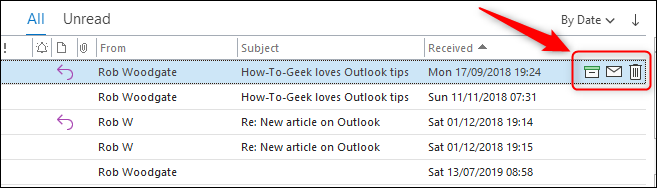
Quick Actions — это кнопки быстрого доступа, которые показываются поверх каждого письма при наведении курсора. По умолчанию видны значки «Следить/Пометить» и «Удалить». Нажатие на кнопку выполняет соответствующее действие без открытия письма.
Ключевые действия, которые можно выбрать:
- Архивировать
- Удалить
- Переместить
- Флаг / Снять флаг (Follow Up)
- Пометить как прочитанное / непрочитанное
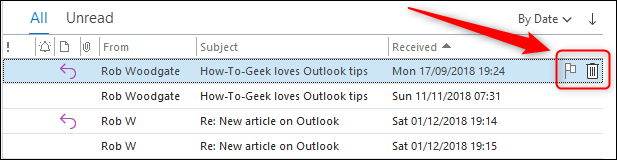
Как изменить кнопки быстрых действий
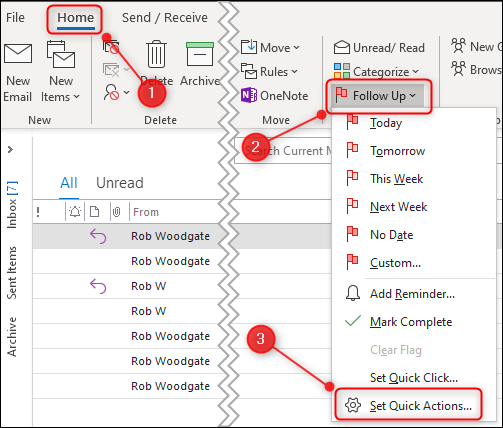
- Откройте Outlook на рабочем столе.
- На ленте нажмите Home > Follow Up.
- В появившемся меню выберите Set Quick Actions.
Появится панель “Quick Actions”, где доступны выпадающие списки для двух настраиваемых слотов. Выберите нужные опции и нажмите OK.
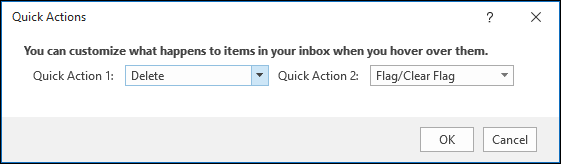
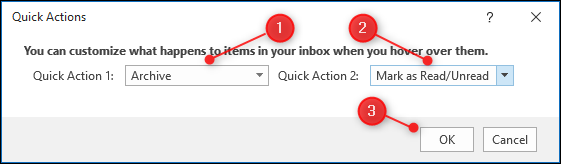
Удаление (Delete) всегда доступно дополнительно к выбранным двум действиям. Например, можно выбрать Archive и Mark as Read/Unread рядом с Delete.
Применение к нескольким письмам сразу
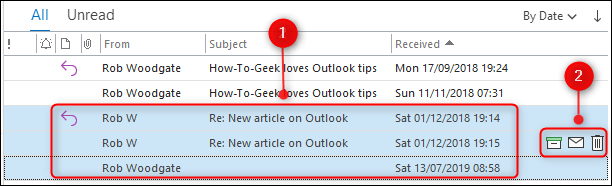
Вы можете выделить несколько сообщений и применить к ним одно действие.
- Выделите нужные письма в списке.
- Наведите курсор на любое выделенное письмо.
- Нажмите кнопку быстрого действия — действие выполнится для всех выбранных писем.
Советы по использованию
- Выберите чаще всего выполняемые действия, чтобы сократить количество кликов.
- Оставьте Delete, если важно иметь мгновенный доступ к удалению.
- Для работы с корпоративными архивами проверьте, что действие Archive перемещает письмо в нужную папку, прежде чем массово архивировать.
- Если вы часто перемещаете письма в одну папку, используйте Move как одну из кнопок.
Когда быстрые действия не подойдут (ограничения)
- Если требуется выполнить сложную последовательность (например, пометить, применить категорию, затем переместить) — Quick Actions выполняют только одно действие.
- Если у вас настроены правила сервера, они срабатывают независимо; быстрые действия не отменяют правила.
- В веб-версии Outlook (Outlook on the web) набор и расположение быстрых действий может отличаться.
Альтернативные подходы
- Quick Steps: позволяют комбинировать несколько шагов в одно действие (пометка, перемещение, ответ и т.п.).
- Правила (Rules): автоматизируют обработку входящих писем на сервере.
- Горячие клавиши: для часто выполняемых действий используйте сочетания клавиш для ускорения работы.
Модель мышления / эвристики
- Правило 2-х кнопок: настройте две наиболее частые операции + оставьте Delete по умолчанию.
- Минимизация контекста: выбирайте действия, которые не требуют открытия письма.
- Сервер против клиента: используйте правила для постоянной автоматизации; Quick Actions — для одноразовых быстрых операций.
Чек-лист по ролям
Для рядового пользователя:
- Настроить две быстрых кнопки: чаще используемые действия.
- Проверить действие Archive на тестовом письме.
Для администратора почты:
- Документировать стандартные настройки для команды.
- Убедиться, что Archive соответствует политике хранения.
Для менеджера:
- Обучить команду использованию быстрых действий и Quick Steps.
Критерии приёмки (тесты)
- Выбранные действия отображаются в двух слотах панели Quick Actions.
- При наведении на письмо видно кнопки и они выполняют назначенные действия.
- При выделении 3–5 писем одно нажатие применяет действие ко всем сразу.
- Archive перемещает письмо в ожидаемую папку при тестовом запуске.
Быстрый SOP для внедрения в команде
- Соберите список частых операций команды.
- Настройте стандартные две быстрые операции + удаление.
- Проведите демонстрацию (5–10 минут).
- Соберите обратную связь и при необходимости скорректируйте набор действий.
Мини-методика проверки безопасности и приватности
- Убедитесь, что Archive/Move не отправляет письма во внешние почтовые ящики.
- Проверьте соответствие политике хранения данных вашей организации.
Быстрая памятка (cheat sheet)
- Настройка: Home > Follow Up > Set Quick Actions
- По умолчанию: Follow Up + Delete
- Можно выбрать: Archive, Delete, Move, Flag, Mark as Read/Unread
- Массовое применение: выделить письма → нажать кнопку
Простое дерево решений
flowchart TD
  A[Нужно действие с письмом?] --> B{Это одно из: Archive, Move, Flag, Read?}
  B -- Да --> C[Использовать Quick Action]
  B -- Нет --> D{Нужно несколько шагов?}
  D -- Да --> E[Создать Quick Step]
  D -- Нет --> F[Настроить правило или выполнить вручную]
Короткое объявление для команды (100–200 слов)
Коллеги, в Outlook есть удобные «Быстрые действия», которые позволяют выполнять частые операции над письмом одним кликом. По умолчанию доступны «Follow Up» и «Удалить», но вы можете настроить две своих опции (например, «Архив» и «Пометить как прочитанное») через Home > Follow Up > Set Quick Actions. Выделяйте несколько писем и применяйте действие ко всем сразу. Рекомендую настроить кнопки под ваши повседневные задачи — это сэкономит время и сократит количество кликов.
Итог
Быстрые действия в Outlook — простой способ ускорить рутинные операции с письмами. Настройте две опции, оставьте Delete, и применяйте действие к выделенным письмам, чтобы быстрее управлять входящими сообщениями.
Важно
Проверьте, что выбранные действия соответствуют корпоративной политике хранения и маршрутизации писем.

Похожие материалы

Несколько аккаунтов Skype: Multi Skype Launcher

Журнал для работы: повысить продуктивность

Персональные звуки уведомлений на Android

Скачивание шоу Hulu для офлайн‑просмотра

Microsoft Start: персонализированная новостная лента
