
Как с помощью grep вывести имена файлов, содержащих совпадения

TL;DR
grep может не только показывать совпавшие строки, но и печатать имена файлов с совпадениями: используйте флаг -l. Для обратного — -L. Чтобы убрать пути и оставить только имя файла, применяйте basename через xargs или используйте find для рекурсивного поиска. Ниже — примеры, подсказки и сценарии применения.
Быстрые ссылки
Использование grep для вывода имён файлов
Обрезка пути к файлу
Использование grep совместно с find
Как grep выводит имена файлов
grep — это утилита в Linux для поиска текста в файлах. По умолчанию она печатает строки, содержащие совпадение, но её удобно применять и для получения списка файлов, где встречается шаблон.
Если нужен список файлов, содержащих совпадение, используйте флаг -l (маленькая буква L). Он выведет только имена файлов вместо самих совпадающих строк:
grep -l foo ./*Флаг -H выводит имя файла и строку с совпадением. В отличие от него, -l печатает только имя файла, давая короткий список файлов для дальнейшей обработки.
Для противоположного эффекта — список файлов, которые не содержат совпадения — есть заглавная буква L:
grep -L baz ./*Важно: при использовании с печатью имён файлов учитывайте относительные и абсолютные пути.
Обрезка пути к файлу
По умолчанию при использовании -l grep выводит путь к файлу, относительно текущей директории. Если нужен только базовый имя файла без пути, примените утилиту basename вместе с xargs:
grep -l foo ./* | xargs -L 1 basenameУчтите, что при рекурсивном поиске (например, через -r или при применении find) basename удалит путь, и из вывода исчезнет контекст директории — файлы с одинаковыми именами из разных папок станут неразличимы.
Использование grep совместно с командой find
grep удобно комбинировать с find, чтобы искать по маске или в дереве каталогов. Пример: найти все файлы с расширением txt и выполнить grep внутри каждого файла:
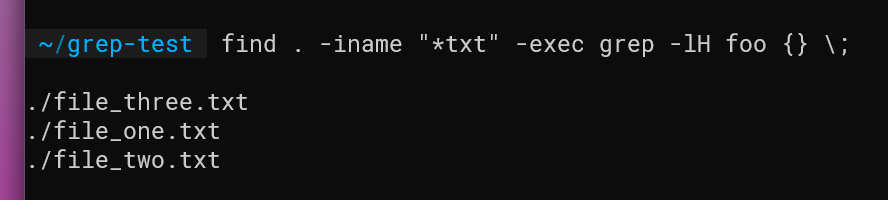
find . -iname "*txt" -exec grep foo {} ;Для вывода только имён файлов используйте -l или -lH:
find . -iname "*txt" -exec grep -lH foo {} ;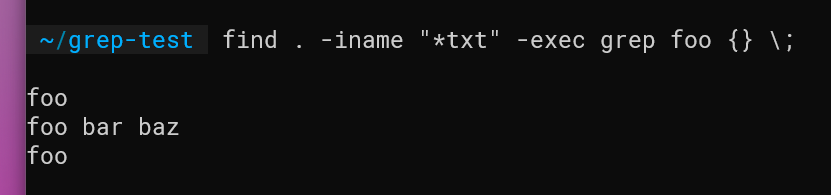
Частые варианты и полезные флаги
- -r или -R — рекурсивный поиск по подкаталогам;
- -n — печать номеров строк вместе с совпадениями (полезно при отладке);
- -H — всегда печатать имя файла (полезно при обработке потоков);
- –binary-files=text — полезно при файлах с неизвестной кодировкой или смешанными бинарными данными.
Пример: рекурсивный поиск и вывод имен файлов, где встречается foo:
grep -rl foo .Когда этот подход не срабатывает
Важно понимать ограничения и подводные камни:
- Бинарные файлы: grep может пропускать бинарные файлы или выводить непригодные символы. Используйте –binary-files=text с осторожностью.
- Кодировки: если файлы в другой кодировке (например, Windows-1251), результаты могут быть неверны — сначала нормализуйте кодировку.
- Дублирование имён: если применяли basename после рекурсивного поиска, файлы с одинаковыми именами из разных папок станут неразличимы.
- Очень большие деревья каталогов: массовый запуск find+grep может быть медленным; рассмотрите инструменты, оптимизированные для скорости.
Альтернативные подходы
- ripgrep (rg): гораздо быстрее на больших объёмах данных, по умолчанию рекурсивен и печатает имена файлов. Команда эквивалентная для списка имён:
rg -l foo- The Silver Searcher (ag): быстрый поиск, удобен для кода.
- awk/sed: если нужно гибко фильтровать контекст совпадений или выводить дополнительные поля.
Ментальные модели и эвристики
- «Сначала фильтруй, потом обрабатывай»: используйте -l, чтобы сначала получить список файлов, затем выполнять обработку по каждому файлу (например, параллельно через xargs -P).
- «Путь важен, но часто лишний»: решайте заранее, нужен ли контекст места файла (путь) или только имя.
- «Оптимизируй для объёма данных»: для больших репозиториев используйте rg или проецируйте поиск на подмножество файлов через find по маске.
Чеклисты по ролям
Разработчик:
- Использовать rg при локальной разработке для скорости;
- На CI — явный grep -r с маской, чтобы избежать пропусков;
Системный администратор:
- Проверить кодировки и бинарность перед массовым grep;
- Использовать find с -type f, чтобы исключить каталоги и специальные файлы;
Аналитик данных:
- Фильтровать по маске по расширению через find;
- Сохранять список файлов в файл для последующей обработки скриптами.
Snippets — шпаргалка
Вывести только имена файлов в текущей папке:
grep -l pattern ./*Рекурсивно, с именами файлов:
grep -rl pattern path/Только файлы с расширением .log и печать имён:
find . -iname "*.log" -type f -exec grep -l pattern {} ;Обрезать путь до имени файла:
grep -l pattern ./**/* | xargs -L 1 basenameКритерии приёмки
- grep -l возвращает только имена файлов, содержащих совпадение;
- grep -L возвращает только имена файлов без совпадения;
- basename после xargs удаляет путь, оставляя только имя файла;
- при рекурсивном поиске повторы имён объясняемы и документированы.
Схема принятия решения
flowchart TD
  A[Нужно найти строки или файлы?] -->|Строки| B[gзр: grep pattern file]
  A -->|Файлы| C[gзр -l pattern ./*]
  C --> D{Рекурсивно?}
  D -->|Да| E[Использовать grep -rl или find + grep]
  D -->|Нет| F[grep -l в текущем каталоге]
  E --> G{Нужны только имена?}
  G -->|Да| H[basename через xargs]
  G -->|Нет| I[Оставить путь]
Риски и рекомендации
- Для большого числа файлов используйте параллельную обработку xargs -P; иначе поиск займёт много времени.
- Всегда тестируйте команды на небольшом подмножестве, прежде чем запускать на всём дереве.
- Регулярно очищайте и документируйте правила фильтрации по расширениям, чтобы не сканировать мусор.
Краткое резюме
grep с флагом -l — простой способ получить список файлов с совпадениями. basename помогает убрать путь, а find расширяет возможности селекции файлов. Для больших репозиториев рассмотрите специализированные инструменты — rg или ag.
Важное: проверьте кодировки и бинарность файлов, чтобы результаты поиска были корректны.

Похожие материалы

Несколько аккаунтов Skype: Multi Skype Launcher

Журнал для работы: повысить продуктивность

Персональные звуки уведомлений на Android

Скачивание шоу Hulu для офлайн‑просмотра

Microsoft Start: персонализированная новостная лента
