
Как показывать задачи и события iCal прямо на рабочем столе


Зачем это нужно
Если вы хотите быстро видеть всё, что нужно сделать, не открывая календарь или таск-менеджер, вывод iCal на рабочий стол решает задачу одним нажатием (например, через «Show Desktop» или «Command + F3»). Это удобно для краткого обзора задач и ближайших событий, особенно при использовании ноутбука или режима Exposé.
Что нужно
- macOS с установленным стандартным приложением Calendar (iCal). Определение: iCal — встроенный календарь в macOS, переименованный в Calendar, использующий локальную базу данных.
- GeekTool — приложение для размещения на рабочем столе содержимого, выполняющего скрипты или отображающего файлы.
- iCalBuddy — утилита командной строки, которая читает базу данных календаря и выводит события/задачи в текстовом виде.
Важно: обе программы бесплатны или с открытым исходным кодом в распространённых сборках. Проверьте совместимость с вашей версией macOS и при необходимости предоставьте разрешения в Системных настройках для доступа к данным или файлам.
Установка iCalBuddy
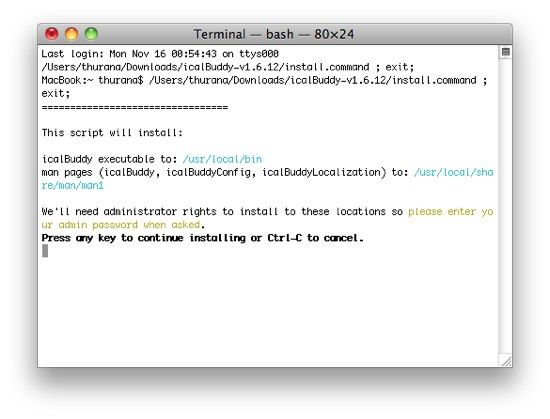
- Скачайте iCalBuddy из официального источника: в поставке может быть файл install.command.
- Двойной клик по install.command запустит установку в Terminal. После запуска следуйте подсказкам — обычно достаточно нажать любую клавишу для продолжения или Ctrl+C для отмены.
- Проверка: откройте Terminal и выполните:
/usr/local/bin/icalBuddy --versionЕсли команда выводит информацию, установка прошла успешно. Также можно посмотреть документацию командой:
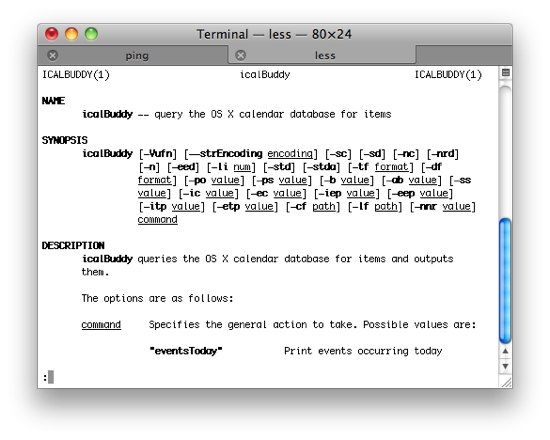
man icalBuddyЕсли команда не найдена, проверьте, действительно ли файл установлен в /usr/local/bin и что у вас есть права чтения/выполнения.
Добавление iCal на рабочий стол через GeekTool
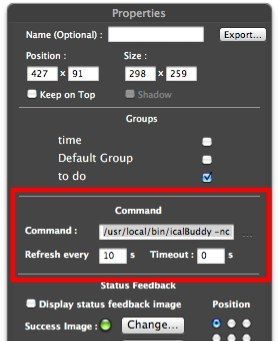
- Откройте System Preferences → GeekTool (или соответствующую панель настроек). Перетащите «Shell» (shell geeklet) на рабочий стол.
- В настройках нового geeklet в поле Command вставьте команду для iCalBuddy (несколько примеров ниже).
- Установите интервал обновления (например, 60–300 секунд в зависимости от нужной актуальности).
- Настройте шрифт, размер, цвет и позицию geeklet-а на рабочем столе.
Примечание: GeekTool позволяет одновременно разместить несколько shell-гиклетов — используйте один для задач, другой — для событий.
Команды и примеры
Ниже — базовая команда и две готовые строки, используемые для отображения незавершённых задач и событий на неделю.
Базовая команда iCalBuddy:
/usr/local/bin/icalBuddy ******Пример для незавершённых задач:
/usr/local/bin/icalBuddy --excludeTaskProps "notes" -nc uncompletedTasks | sed -e "s/*/--/" | sed -e "s/!/!!/"Пример для событий на следующую неделю:
/usr/local/bin/icalBuddy -nc eventsToday+7 | sed -e "s/*/--/" | sed -e "s/!/!!/"Обратите внимание: символы sed в командах преобразуют маркеры в читаемый вид и выделяют просроченные элементы.
Пояснение используемых параметров
- –excludeTaskProps “notes” — не показывать поле «notes» у задач, чтобы вывод был компактнее.
- -nc — скрыть название календаря в выводе (no calendar name).
- uncompletedTasks — запросить только незавершённые задачи.
- eventsToday+7 — вывести события от сегодня до +7 дней.
- sed -e “s//–/“ — заменить символ ““ на более аккуратный “–“ в начале строки.
- sed -e “s/!/!!/“ — удвоить восклицательные знаки для визуального подчёркивания срочности.
Вы можете комбинировать другие аргументы iCalBuddy — откройте man icalBuddy для полного списка.
Оформление и кастомизация
Внешний вид зависит от GeekTool и вашего вкуса. Несколько практических советов:
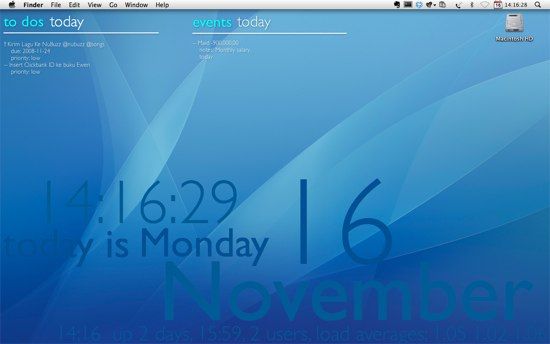
- Шрифт: используйте моноширинный для ровного выравнивания или легкий гуманистический шрифт для эстетики. В примерах использован Gill Sans — Regular и Thin.
- Цвета: определите контраст с обоями. Для прозрачных обоев можно добавить фон в GeekTool через создание PNG прямо под текстом.
- Позиция: левый верхний угол хорошо заметен, правый — меньше мешает рабочему процессу.
- Обновление: 60–300 с — оптимум между актуальностью и нагрузкой.
Отладка и распространённые проблемы
- Ничего не отображается
- В Terminal выполните команду напрямую, чтобы проверить вывод:
/usr/local/bin/icalBuddy -nc eventsToday+7- Если команда работает в Terminal, но не в GeekTool, проверьте путь к iCalBuddy в поле Command и права выполнения.
- Убедитесь, что интервал обновления не слишком большой.
Права доступа
- На новых версиях macOS может потребоваться разрешение на доступ к календарям или Full Disk Access. Проверьте System Settings → Privacy & Security.
Неправильная кодировка или отображение символов
- Убедитесь, что GeekTool использует шрифт и кодировку UTF-8.
Скрытый календарь или пустые данные
- Проверьте сам Calendar: события и задачи должны быть синхронизированы и видимы в приложении Calendar.
Альтернативы и когда это не подходит
- Если вам нужно полноценное визуальное оформление с интерактивными виджетами, рассмотрите Übersicht или другие подобные виджеты — они предлагают HTML/CSS-виджеты с большей гибкостью.
- Для командной работы и совместных списков задач лучше использовать специализированные таск-менеджеры (Asana, Todoist, Trello) с виджетами.
- Если вы используете iCloud и строгую конфиденциальность, убедитесь, что ваш рабочий стол не виден посторонним при совместном использовании экрана.
Мини-методология внедрения (SOP)
- Скачайте и установите iCalBuddy.
- Установите GeekTool или аналог.
- Создайте два shell-гиклета: один для задач, другой для событий.
- Вставьте команды из раздела «Команды и примеры». Проверьте вывод в Terminal.
- Настройте шрифт, цвет и позицию. Установите интервал обновления.
- Протестируйте: создайте тестовое событие и задачу, убедитесь, что они появляются и исчезают при выполнении.
Контрольный список перед публикацией рабочего стола
- iCalBuddy успешно работает в Terminal.
- GeekTool отображает результат команд.
- Интервал обновления задан и не приводит к тормозам.
- Проверены права доступа к календарю.
- Внешний вид читаем на выбранных обоях.
Рольовые чек-листы
Для конечного пользователя:
- Установить iCalBuddy и GeekTool.
- Подключить личные календари в Calendar.
- Настроить внешний вид.
Для администратора macOS:
- Проверить совместимость версий macOS.
- Убедиться в политике безопасности и доступах к календарям.
Часто задаваемые вопросы
Показывает ли это задачи из всех календарей?
Да, если календарь включён в приложении Calendar и задачи видимы, iCalBuddy их прочитает. Можно исключать отдельные календари с помощью аргументов iCalBuddy.
Нужно ли давать доступ к iCalBuddy в настройках безопасности?
На новых версиях macOS может потребоваться разрешение доступа к календарям или Full Disk Access. Проверьте System Settings → Privacy & Security.
Работает ли это с iCloud-календарями?
Да, если календари синхронизированы и видимы в приложении Calendar.
Итоги
Вывод iCal на рабочий стол с помощью GeekTool + iCalBuddy — простой и гибкий способ всегда иметь под рукой список ближайших задач и событий. Это особенно полезно для персонального продуктивного рабочего пространства. Настройте команды, подберите оформление и протестируйте обновления — и вы получите компактный, постоянно доступный обзор ваших дел.
Важно: не забывайте про безопасность и приватность при демонстрации рабочего стола в публичных или рабочих сессиях совместного использования экрана.

Похожие материалы

Несколько аккаунтов Skype: Multi Skype Launcher

Журнал для работы: повысить продуктивность

Персональные звуки уведомлений на Android

Скачивание шоу Hulu для офлайн‑просмотра

Microsoft Start: персонализированная новостная лента
