
Показать и скрыть формулы в Excel 2013
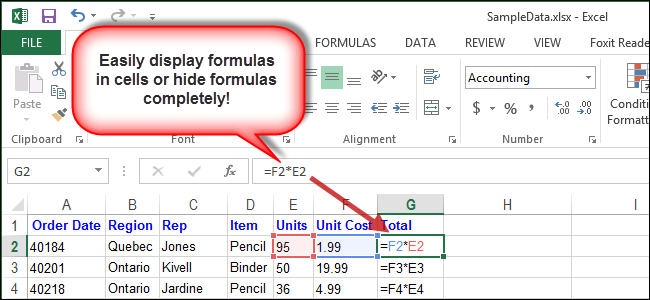
- Формулы отобразятся прямо в ячейках. Ячейки, участвующие в расчёте, будут окружены цветными рамками, соответствующими ссылкам в формуле.
- Альтернативно: на вкладке Формулы в группе Проверка формул нажмите кнопку Показать формулы.
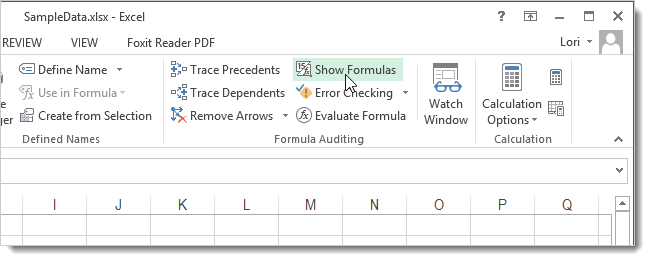
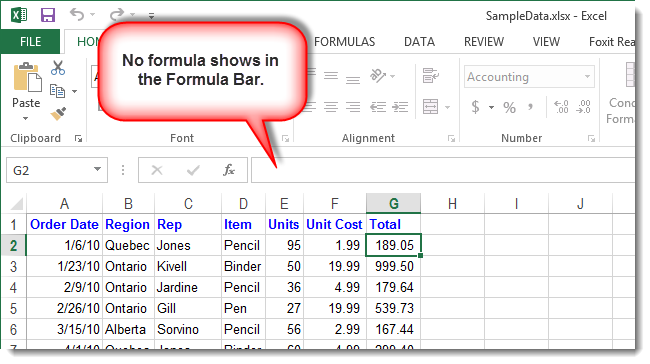
Примечание: даже если формулы не отображаются в ячейках, при выборе ячейки формула видна в строке формул. Если строка формул пуста при выборе ячейки с результатом, вероятно, формула скрыта защитой листа (см. ниже).
Как скрыть формулы и защитить лист
Чтобы пользователи не видели формулы в строке формул, выполните две операции: пометить ячейки как «Скрытые» и включить защиту листа.
Шаги:
- Выделите ячейки, формулы в которых нужно скрыть.
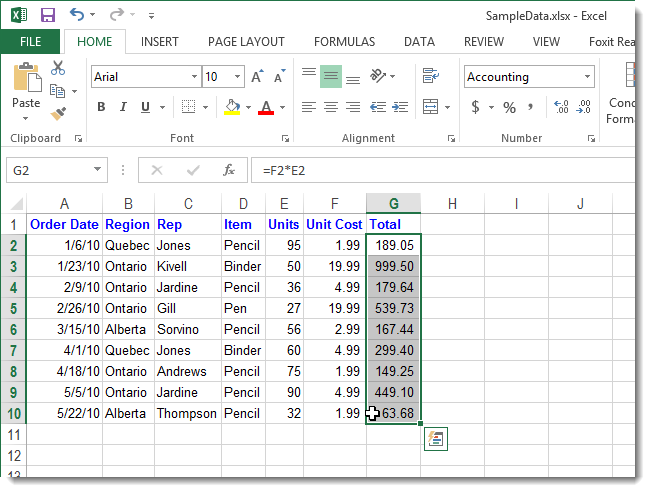
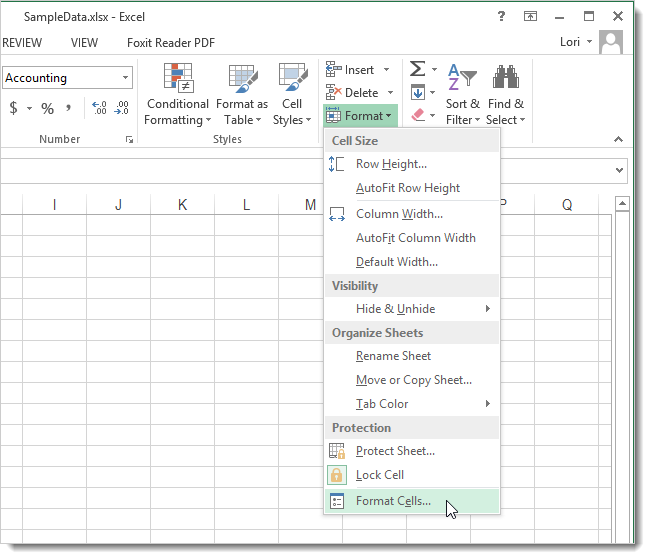
- На вкладке Главная в разделе Ячейки нажмите Формат и выберите Формат ячеек.
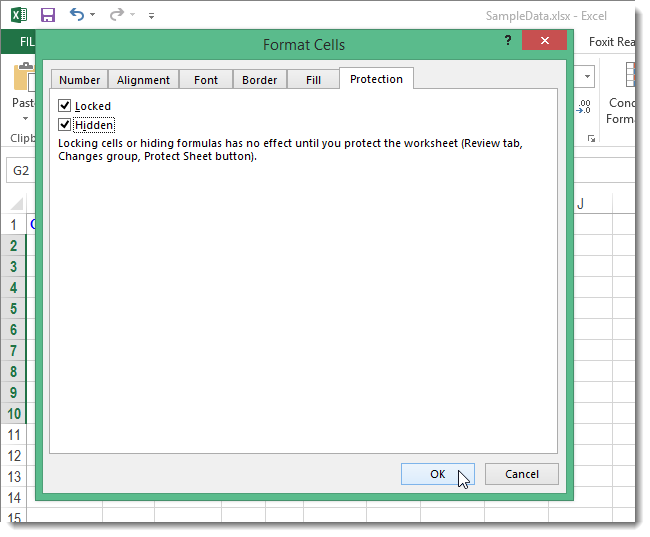
- В диалоговом окне Формат ячеек откройте вкладку Защита и установите флажок Скрыть. Нажмите ОК.
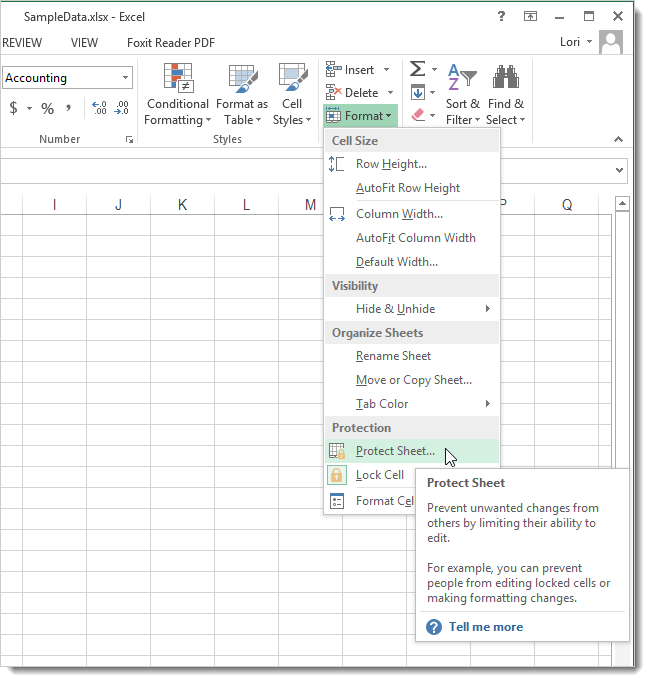
- Чтобы скрытие вступило в силу, защитите лист: снова нажмите Формат → Защитить лист.
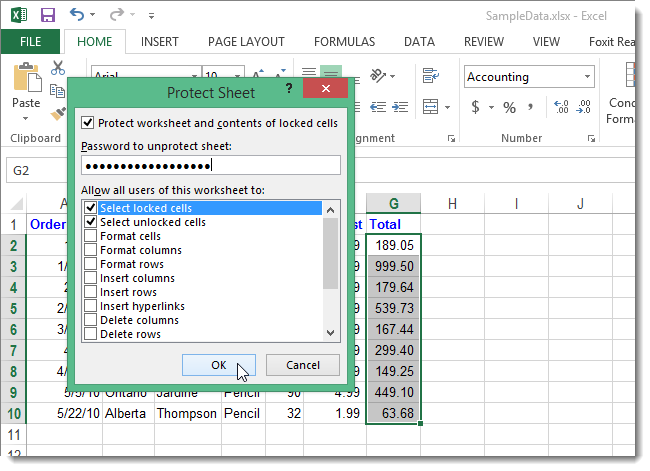
- В диалоговом окне Защитить лист включите Защитить лист и содержимое заблокированных ячеек, задайте пароль для снятия защиты и отметьте, какие действия разрешить пользователям. Нажмите ОК.
- Подтвердите пароль в следующем окне и нажмите ОК.
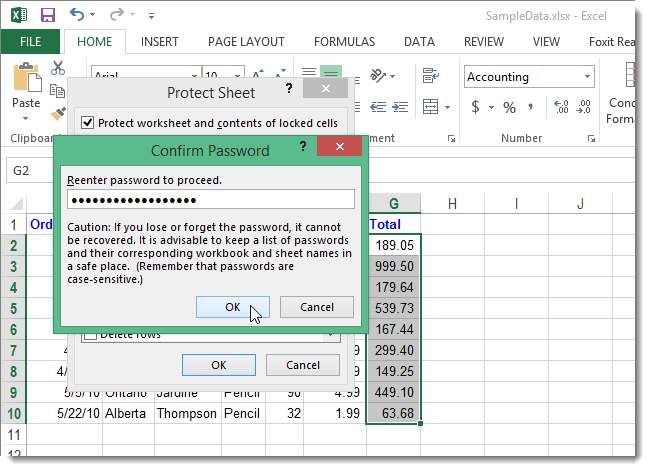
После этого при выборе защищённых ячеек строка формул будет пустой, и формулы не будут видны.
Как снять защиту и вернуть видимость формул
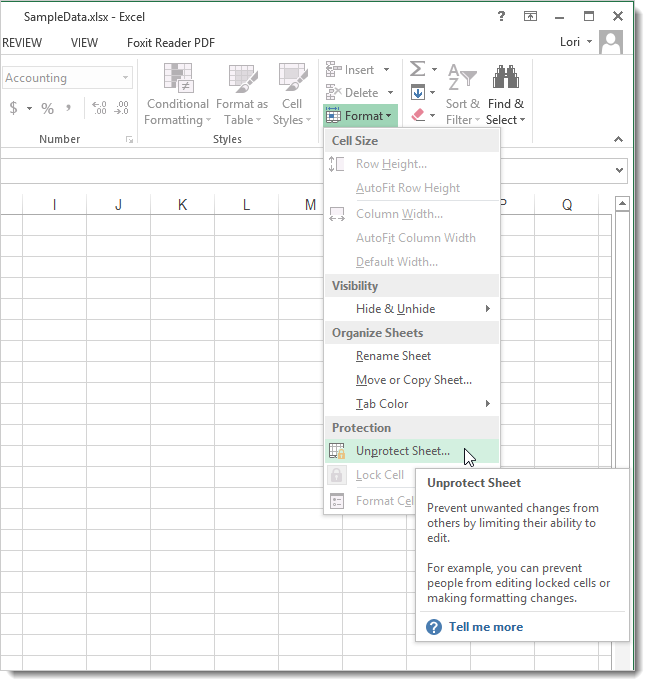
- На вкладке Главная в разделе Ячейки нажмите Формат → Снять защиту листа.
- Введите пароль в диалоговом окне и нажмите ОК.
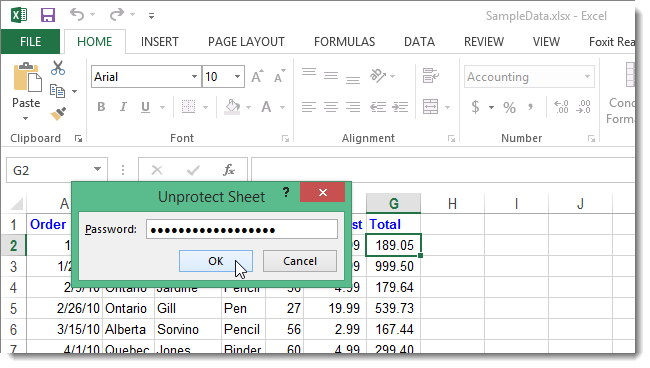
После этого формулы снова будут отображаться в строке формул при выборе соответствующих ячеек.
Быстрые советы и контрольные проверки
- Проверьте, что ячейки, формулы в которых должны оставаться видимыми, не отмечены как Скрытые.
- Защитите только те области листа, где это действительно нужно; остальные оставьте доступными для редактирования.
- Храните пароли в безопасном менеджере паролей: восстановление защищённого листа без пароля затруднительно.
Короткая шпаргалка:
- Отобразить формулы: Ctrl +
- Показать формулы через меню: Формулы → Показать формулы - Скрыть формулы: Формат ячеек → Защита → Скрыть, затем Формат → Защитить лист ## Альтернативные подходы - Конвертировать формулы в значения: выделить диапазон, Вставить → Специальная вставка → Значения. Это удалит формулы и оставит результаты. - Использовать скрытые модули VBA для хранения логики; но это требует знания макросов и повышает риск безопасности. - Разделять вычисления и конечные отчёты на разные рабочие книги: инженеры работают в одной книге, пользователи получают книгу с результатами. ## Когда этот метод не работает или ограничен - Если книга защищена более жёстко (защита структуры книги), могут потребоваться дополнительные шаги от администратора. - Защита листа не шифрует файл: при доступе к файлу вне Excel с репутацией прибора безопасности формулы всё равно могут быть доступны через сторонние инструменты. - Если пользователь имеет административный доступ к файлу и знает способы взлома пароля, защита встроенных средств Excel не является абсолютной гарантией безопасности. ## Контроль доступа и безопасность данных - Защита листа предназначена для предотвращения случайного просмотра или изменения формул, но не для криптографической защиты. - Для конфиденциальных расчётов используйте шифрование файла Excel и ограничьте доступ к файлу на уровне файловой системы или облака. - При обработке персональных данных учитывайте локальные требования по защите данных и минимизируйте экспорт нежелательных полей. ## Роли и чек-листы Для владельца модели (аналитика): - Убедиться, что все чувствительные формулы отмечены как Скрытые и лист защищён. - Задокументировать логику расчётов отдельно (чтобы не терять формулы при необходимости их скрыть). Для администратора Excel-файла: - Проверить, что пароли хранятся безопасно. - Убедиться, что структура книги и доступы соответствуют политике. Для аудитора: - Попросить аналитика временно снять защиту или предоставить версию с пояснениями формул. ## Критерии приёмки - Все требуемые формулы скрыты в строке формул при выборе ячеек. - Неавторизованные пользователи не могут снять защиту листа без пароля. - Результаты вычислений отображаются корректно и не изменяются после защиты. ## Отладка и восстановление Если формулы не видны, но должны быть: - Проверьте, включён ли режим Показать формулы (Ctrl +). - Убедитесь, что ячейки не помечены как скрытые при форматировании.
- Проверьте, не защищён ли лист; если защищён — обратитесь к владельцу пароля.
Частые вопросы
Q: Будут ли скрытые формулы видны в напечатанном документе?
A: Печать следует предварительно проверить: если вы печатаете лист с выключенным режимом Показать формулы, на бумаге будут результаты, а не сами формулы. Если режим Показать формулы включён, в печати отобразятся формулы.
Q: Можно ли автоматически скрыть формулы только для части пользователей?
A: В Excel нет встроенного разграничения видимости формул по пользователям. Решение — разделение ролей и рабочих книг, или хранение логики на защищённом сервере.
Краткое заключение
С помощью сочетания Ctrl + ` и команды Показать формулы вы быстро проверяете формулы в листе. Чтобы скрыть формулы от конечных пользователей, пометьте ячейки как Скрытые и защитите лист паролем. Для серьёзной защиты используйте шифрование и управление доступом к файлу.

Похожие материалы

Несколько аккаунтов Skype: Multi Skype Launcher

Журнал для работы: повысить продуктивность

Персональные звуки уведомлений на Android

Скачивание шоу Hulu для офлайн‑просмотра

Microsoft Start: персонализированная новостная лента
