
Автоматическая оптимизация настроек игр для Nvidia и AMD
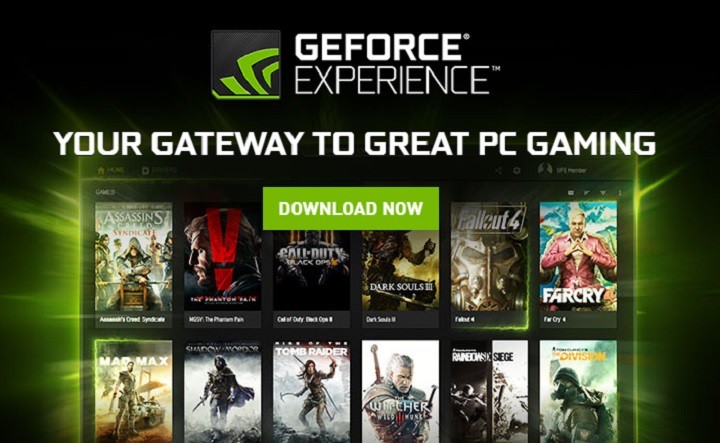
Новые установленные игры требуют внимания: нужно найти баланс между производительностью и качеством изображения. Ручная настройка занимает много времени. Официальные приложения могут автоматически подобрать параметры для вновь добавленных игр и запустить их быстрее.
Nvidia GeForce Experience
Если в компьютере установлена видеокарта Nvidia, можно поставить утилиту Nvidia GeForce Experience. Эта программа автоматически анализирует характеристики CPU, GPU и монитор, после чего предлагает оптимальные игровые настройки.
Как это работает:
- При запуске GeForce Experience сканирует библиотеку игр и определяет совместимые тайтлы.
- В списке игр слева выберите нужную игру и нажмите кнопку “Оптимизировать”.
- Утилита применит рекомендованные настройки, объясняя назначение основных параметров.
Преимущества:
- Быстро и удобно — подходит для большинства конфигураций.
- Можно вручную подкорректировать предложенные параметры, если результат не устраивает.
Важно: GeForce Experience не заменяет знания о том, какие настройки критичны для вашей игры. Иногда автоматические параметры ориентированы на визуальное качество, а не на максимальный FPS.
Для загрузки посетите официальный сайт Nvidia.
AMD Gaming Evolved

Для карт AMD существует утилита AMD Gaming Evolved (Raptr). По запуску она сканирует библиотеку и находит совместимые игры. В описании продукта указано, что сейчас поддерживается 437 игр.
Как использовать:
- Откройте приложение и дождитесь сканирования библиотеки.
- В левом меню выберите игру и нажмите кнопку “Optimize” или соответствующую локализованную кнопку.
- Утилита применит рекомендованные настройки и при необходимости предложит обновить драйверы для вашей видеокарты.
Преимущества:
- Простая настройка для большинства конфигураций.
- Автоматическая установка актуальных драйверов для AMD-карт.
Загрузить утилиту можно через Raptr.
Когда автоматическая оптимизация не срабатывает
- Игра не поддерживается утилитой — её не будет в списке после сканирования.
- Нестандартная сборка ПК (редкие CPU/GPU/драйверы) — рекомендации могут быть не оптимальны.
- Специфические моды или пользовательские конфигурации — автоматические настройки могут конфликтовать.
- Требуется реальное тестирование: автоматические профили дают точку старта, но не гарантируют стабильный FPS в 100% случаев.
Примечание: в таких случаях используйте ручную настройку или профиль от сообщества.
Альтернативные подходы
- Ручная оптимизация: понижайте теневые и постобработку, повышайте приоритет FPS.
- Профили сообщества: форумы и конфигурации на Reddit/Steam часто дают готовые пресеты под конкретную игру.
- Универсальные утилиты: существуют сторонние оптимизаторы, но они требуют осторожности — выбирайте только проверенные инструменты.
Мини‑методология: как проверить и откорректировать результат
- Сделайте снимок текущих настроек или сохраните профиль.
- Примените автоматические настройки.
- Запустите тестовый уровень или бенчмарк в игре и измерьте FPS и стабильность (например, наблюдая просадки).
- Если FPS ниже ожидаемого, понижайте тяжёлые опции (тени, сглаживание, качество текстур).
- Если визуальное качество критично, повышайте отдельные параметры и повторно тестируйте.
Сравнение: Nvidia GeForce Experience vs AMD Gaming Evolved
| Функция | Nvidia GeForce Experience | AMD Gaming Evolved (Raptr) |
|---|---|---|
| Автоматическая оптимизация | Да | Да |
| Обновление драйверов | Да | Да |
| Объяснение настроек | Да | Частично |
| Поддерживаемые игры | Многие (часто обновляется) | 437 указанных игр |
| Возможность ручной донастройки | Да | Да |
Контрольный чеклист перед запуском оптимизации
- Установлены последние драйверы видеокарты.
- Сохранены текущие игровые профили/настройки.
- В системе нет конфликтующих оверлеев и модов.
- Есть эталонный тестовый уровень или сцена для измерения производительности.
Роли и задачи
- Игрок: быстро получить стабильный FPS и комфортную картинку; готовы небольшие ручные правки.
- Системный администратор / профильный энтузиаст: проверяет драйверы, делает бэкапы профилей, применяет стресс‑тесты.
Критерии приёмки
- Игра запускается без ошибок после применения профиля.
- Средний FPS соответствует ожиданиям игрока (сравнение до/после).
- Нет критических просадок производительности или артефактов изображения.
Глоссарий в одну строку
- FPS — кадры в секунду, показатель плавности.
- Драйвер — программное обеспечение, управляющее видеокартой.
- Пресет/профиль — набор игровых настроек, сохраняемый для быстрого применения.
Советы по устранению проблем
Important: если после оптимизации появились графические артефакты или падения стабильности, сразу верните предыдущие настройки и обновите драйверы вручную.
Notes: всегда проверяйте форумы игры — для популярных тайтлов часто есть настроенные под конкретные GPU пресеты.
Короткое резюме
- Официальные утилиты Nvidia и AMD экономят время и дают рабочую базу настроек.
- Они полезны для быстрого старта, но не заменяют тестирование и ручную доработку в сложных случаях.
- Имеет смысл сохранять исходные профили и проверять работу игры на тестовом уровне.
Связанные статьи, которые стоит посмотреть:
- Final Fantasy XV — обновление 1.03 не исправило графические проблемы
- Исправление: проблемы Games for Windows Live в Windows 10

Похожие материалы

Несколько аккаунтов Skype: Multi Skype Launcher

Журнал для работы: повысить продуктивность

Персональные звуки уведомлений на Android

Скачивание шоу Hulu для офлайн‑просмотра

Microsoft Start: персонализированная новостная лента
