
Как вернуть исчезнувший курсор мыши в Windows
Важно: прежде чем менять драйверы или удалять приложения, сохраните текущие данные и, при возможности, создайте точку восстановления Windows.
Кому подойдёт эта инструкция
- Владельцам ноутбуков и стационарных ПК с Windows 10/11.
- Тем, у кого курсор исчез полностью, мигает или «замораживается».
- ИТ-специалистам, которые хотят быстро диагностировать проблему.
Содержание
- Как быстро вернуть курсор
- Подробные шаги: от простого к сложному
- Что делать, если ничего не помогает
- Альтернативные способы управления курсором
- Методология диагностики и чек-листы
- Короткое резюме
Как быстро вернуть курсор
- Попробуйте сочетания клавиш производителя: Fn + F3, Fn + F9, Fn + F11, F5 (несколько раз), Fn + F7 (для ASUS).
- Подключите другую мышь и/или переткните USB-порт.
- Включите диспетчер задач или нажмите Alt + Tab и попробуйте левый клик — иногда курсор возвращается.
Если эти простые шаги не помогли, продолжайте по порядку — ниже собраны проверенные решения от простых к более сложным.
1. Включите мышь (аппаратные сочетания и базовая проверка)
Иногда курсор исчезает из-за случайного нажатия клавиш, особенно на ноутбуках с функцией отключения тачпада.
- Попробуйте сочетания: Fn + F3, Fn + F9, Fn + F11; F5 (несколько раз); Fn + F7 (ASUS).
- Отключите и снова подключите внешнюю мышь (USB/разъём).
- Попробуйте подключить мышь к другому порту или использовать Bluetooth заново.
Если курсор появляется — проблема аппаратная или с подключением. Если нет — идём дальше.
2. Обновите или откатите драйвер мыши
Причины: несовместимый или повреждённый драйвер часто вызывает исчезновение указателя.
2.1 Обновление драйвера
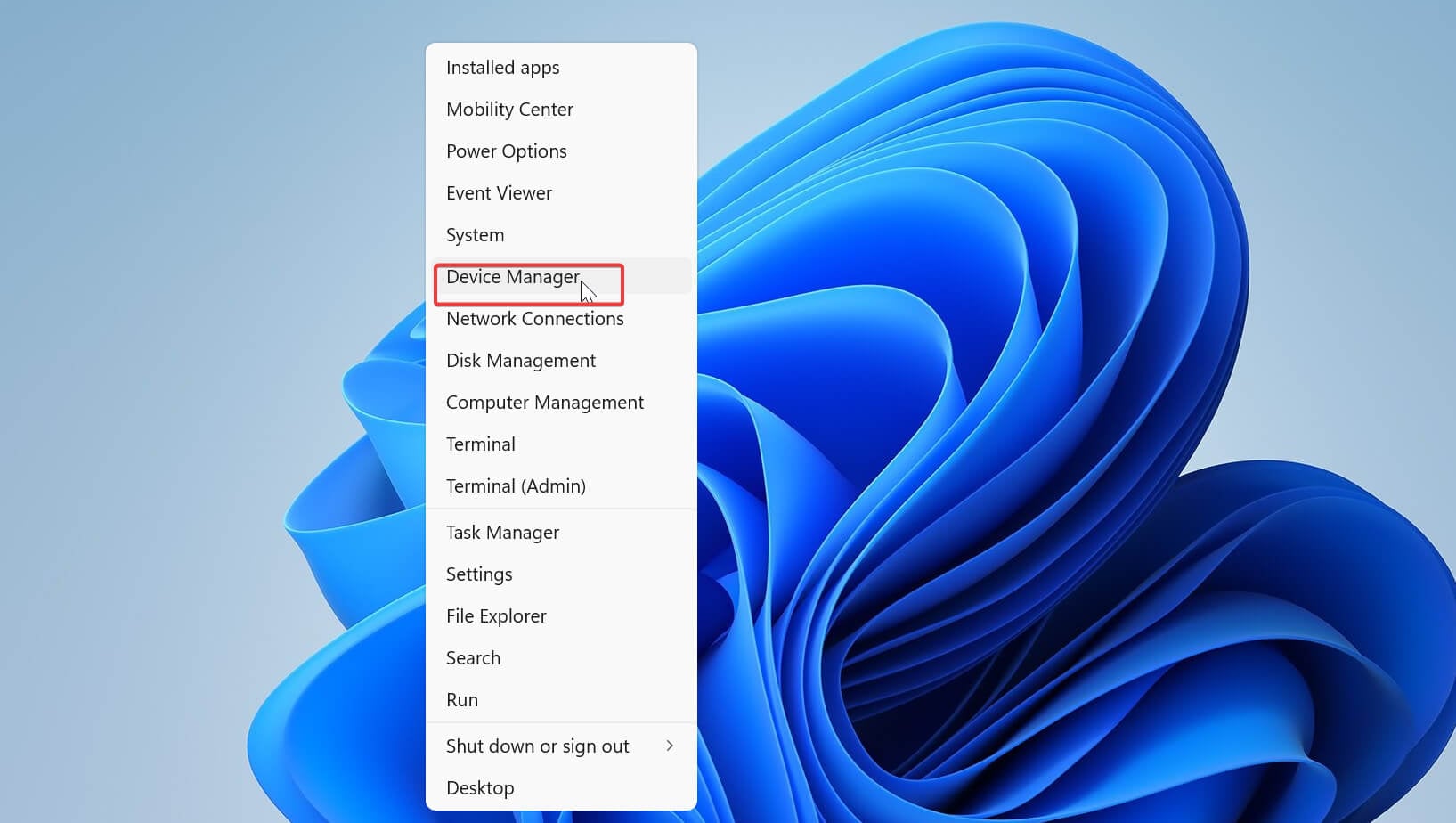
- Нажмите клавишу Windows + X и выберите «Диспетчер устройств».
- Нажимайте Tab, чтобы перейти к списку устройств.
- Стрелками выберите «Мыши и иные указывающие устройства» и раскройте список правой стрелкой.
- Стрелкой вниз выберите вашу мышь.
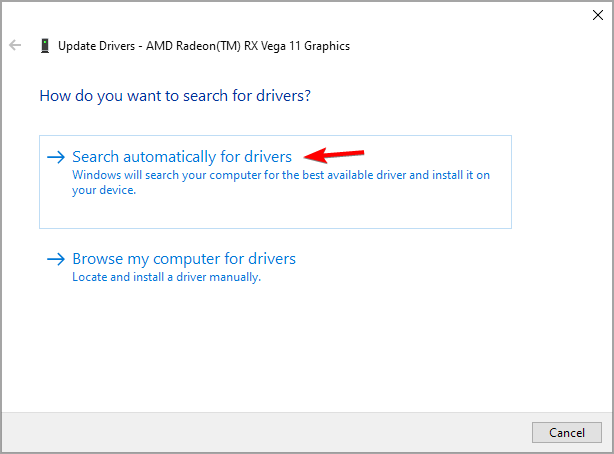
- Нажмите Shift + F10, чтобы открыть контекстное меню, и выберите «Обновить драйвер».

- Выберите «Автоматический поиск драйверов».
- Дождитесь завершения обновления.
Если обновление привело к проблеме (например, после апдейта курсор пропал), выполните откат.
2.2 Откат драйвера
- Повторите шаги 1–4 выше.
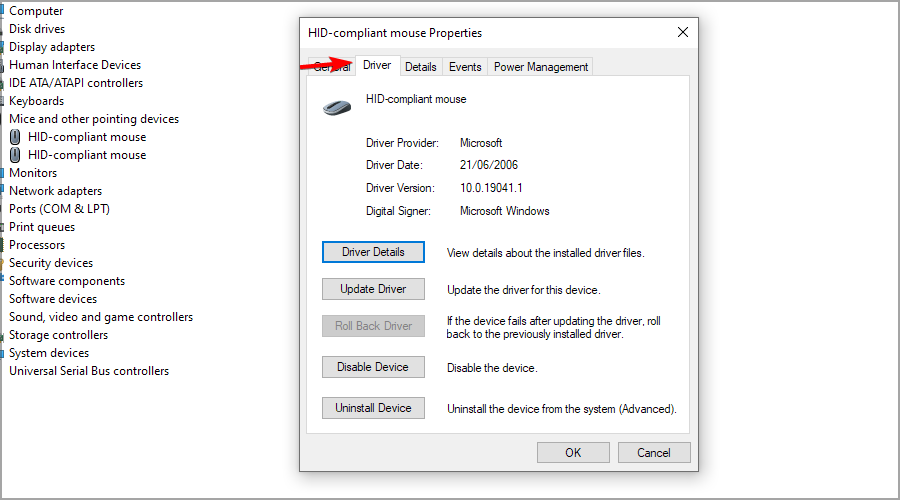
- Нажмите Enter, чтобы открыть свойства устройства.
- Переключитесь на вкладку «Драйвер».
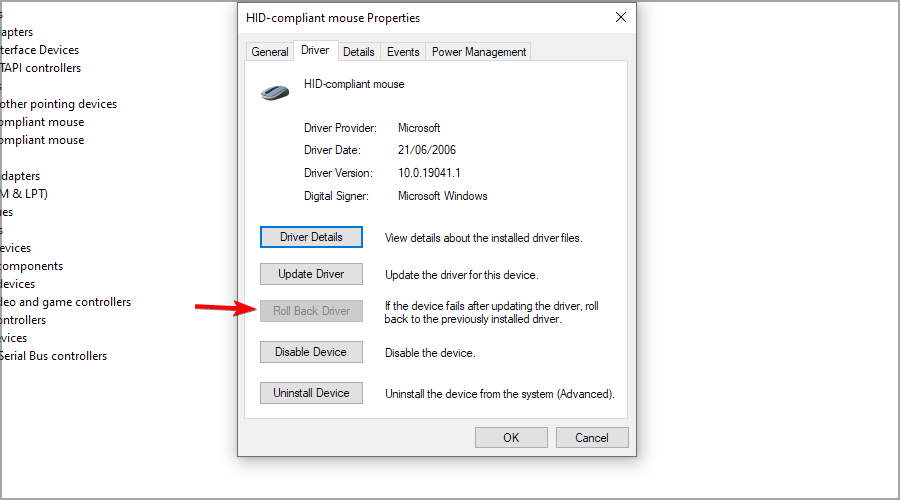
- Нажимайте Tab пока не выделится «Откатить драйвер», затем Enter.
- Следуйте подсказкам на экране.
Совет: для долгосрочной стабильности можно использовать автоматизированный менеджер драйверов, но выбирайте проверенные инструменты от известных производителей.
3. Отключите Cortana (иногда мешает периферии)
- Нажмите клавишу Windows + S и введите «voice activation», затем выберите «Параметры голосовой активации».

- В разделе «Выберите приложения, которые могут использовать голосовую активацию» найдите Cortana.
- Отключите пункты «Разрешить Cortana реагировать на ключевое слово Cortana» и «Использовать Cortana, когда устройство заблокировано».
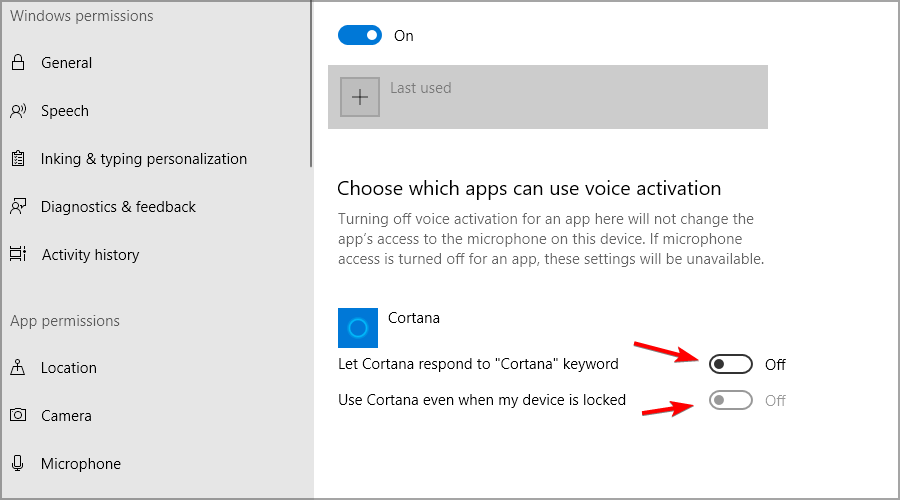
Примечание: у некоторых пользователей отключение Cortana устраняло задержку и исчезновение курсора.
4. Отключите аудиодрайверы (временное тестирование)
Иногда драйверы звука, особенно от NVIDIA/GeForce Experience, конфликтуют с устройствами ввода.
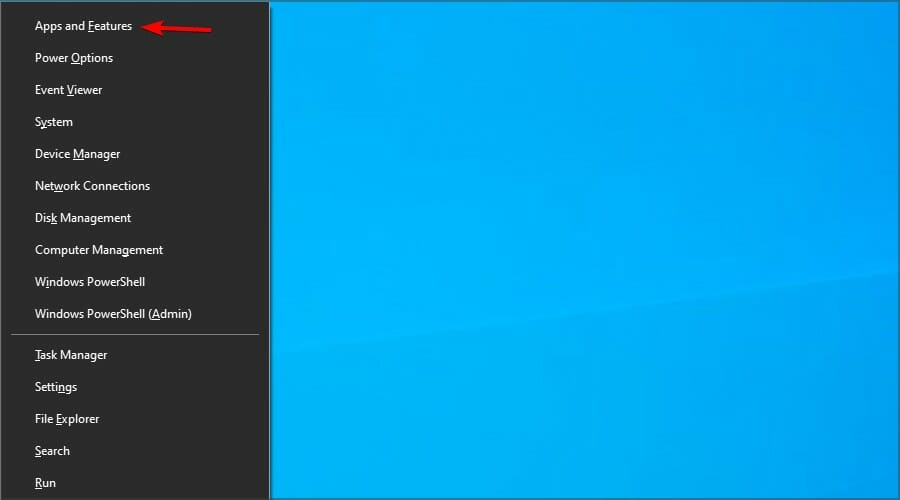
- Нажмите клавишу Windows + X и выберите «Приложения и возможности».
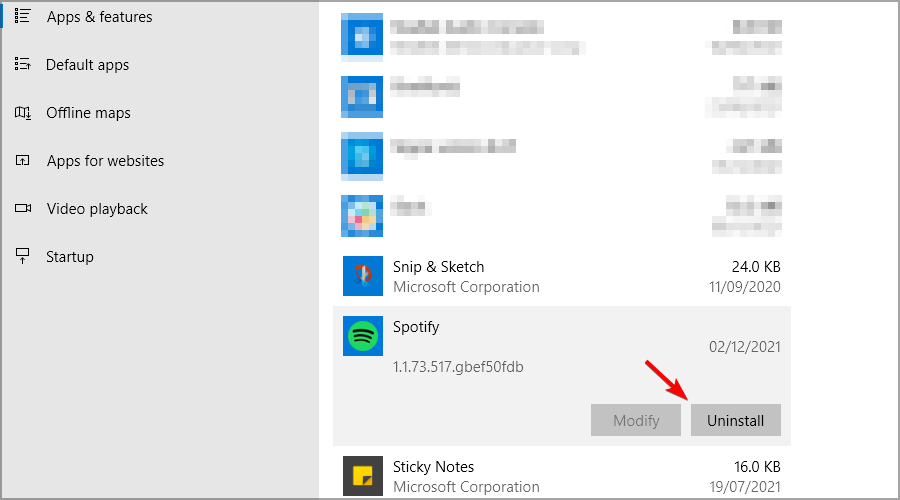
- Удалите GeForce Experience через «Удалить».
- Откройте «Диспетчер устройств» и найдите «NVIDIA High Definition Audio», затем выберите «Отключить устройство».
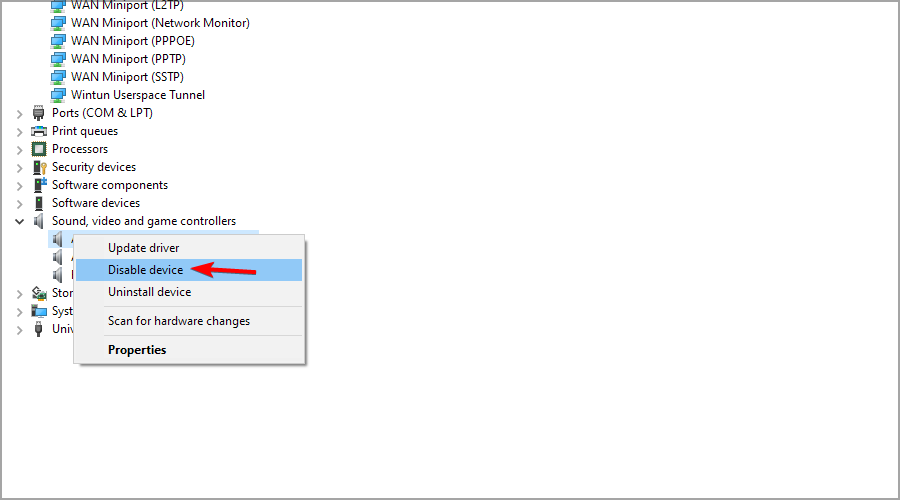
Если после этого курсор появился, причина — конфликт аудиодрайвера. Решение — обновить аудиодрайвер до последней версии или установить совместимую версию.
Важно: это временная мера — отключение звука не является постоянным решением.
5. Удалите недавно установленное ПО
- Нажмите клавишу Windows + X и перейдите в «Параметры» → «Приложения».
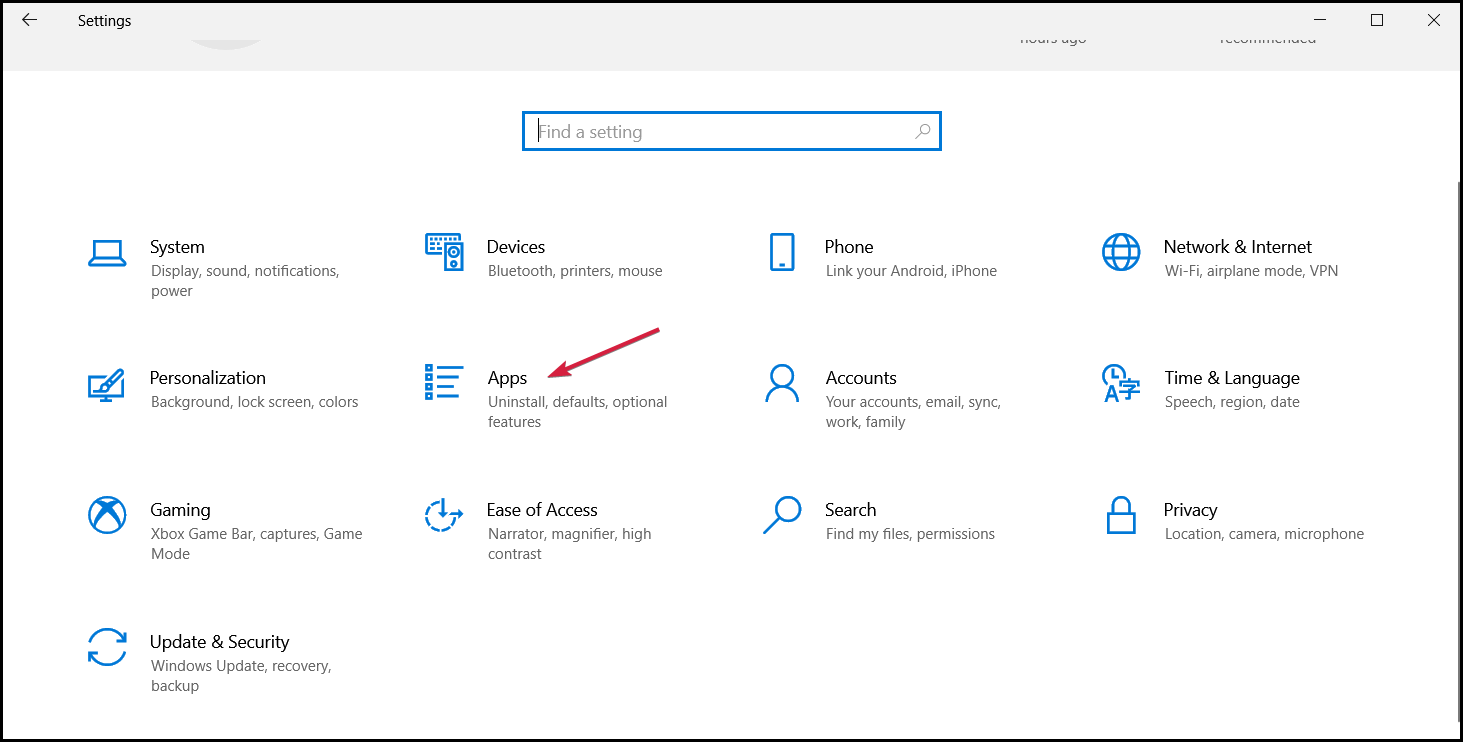
- Найдите недавно установленные программы, которые могли вмешиваться в работу периферии (утилиты для управления мышью, клавиатуры, виртуальные аудиоустройства и т. п.).
- Удалите выбранные программы и перезагрузите компьютер.
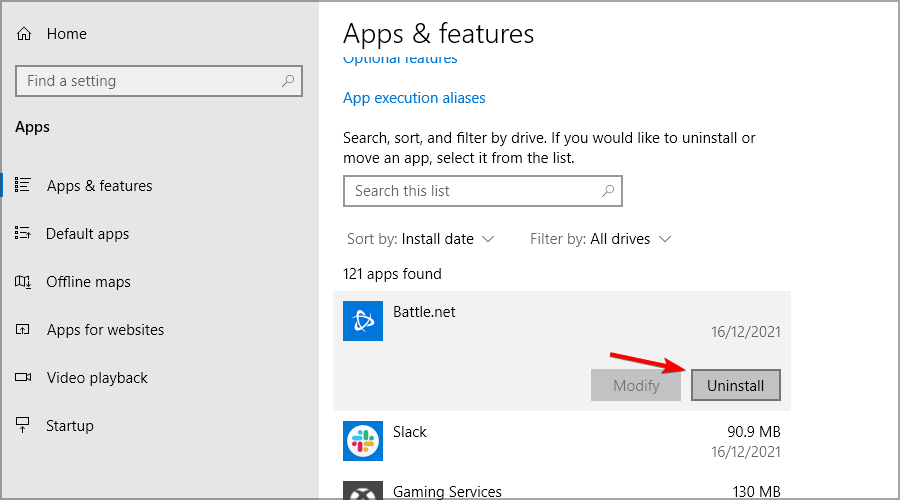
Рекомендация: используйте деинсталлятор стороннего производителя для полного удаления остаточных файлов.
6. Просканируйте систему на вредоносные программы
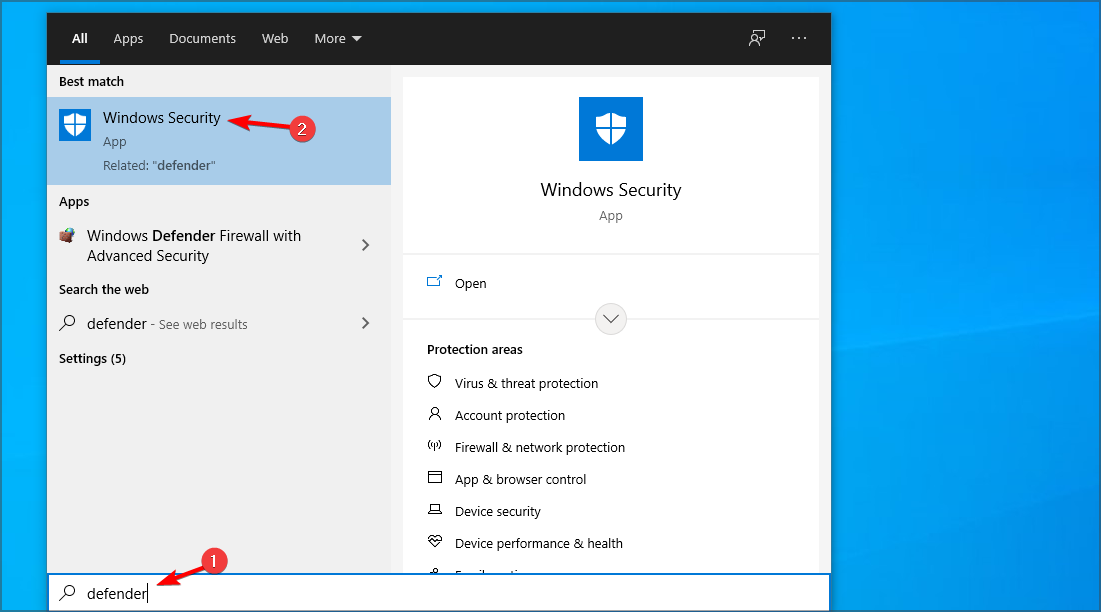
- Нажмите клавишу Windows, введите «defender» и откройте «Безопасность Windows».
- Перейдите в «Защита от вирусов и угроз» → «Параметры сканирования».
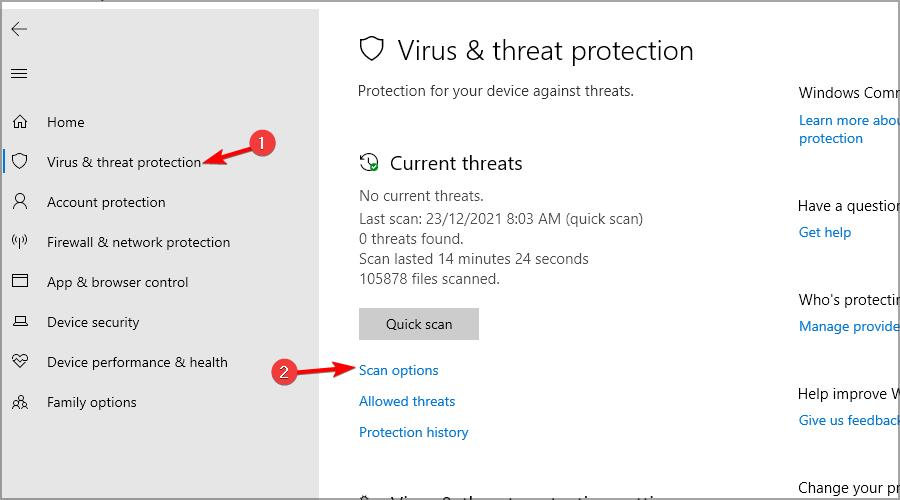
- Выберите «Полное сканирование» и запустите.
Полное сканирование может занять более часа. Если будет обнаружено ПО, удалите или поместите его в карантин и перезагрузите систему.
7. Измените параметры электропитания (для ноутбуков)
- Нажмите клавишу Windows + S, введите «план электропитания» и выберите «Выбрать план электропитания».

- Рядом с активным планом нажмите «Изменить параметры плана» и затем «Изменить дополнительные параметры питания».
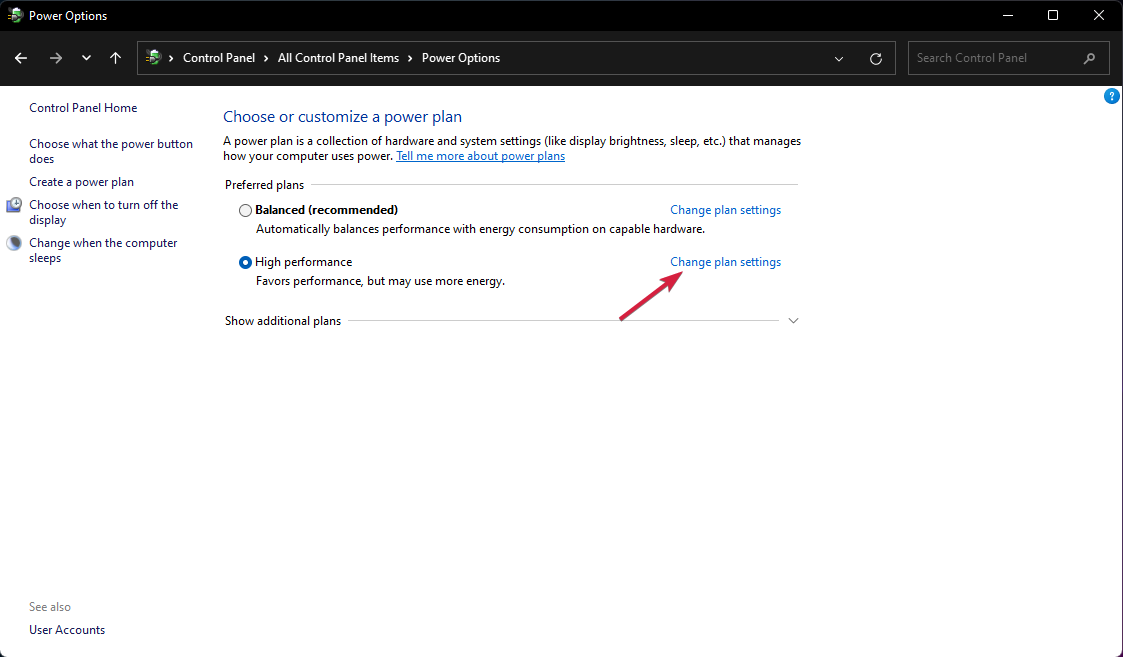
- Найдите опции «При закрытии крышки» и «Подключено» — установите «Ничего не предпринимать».
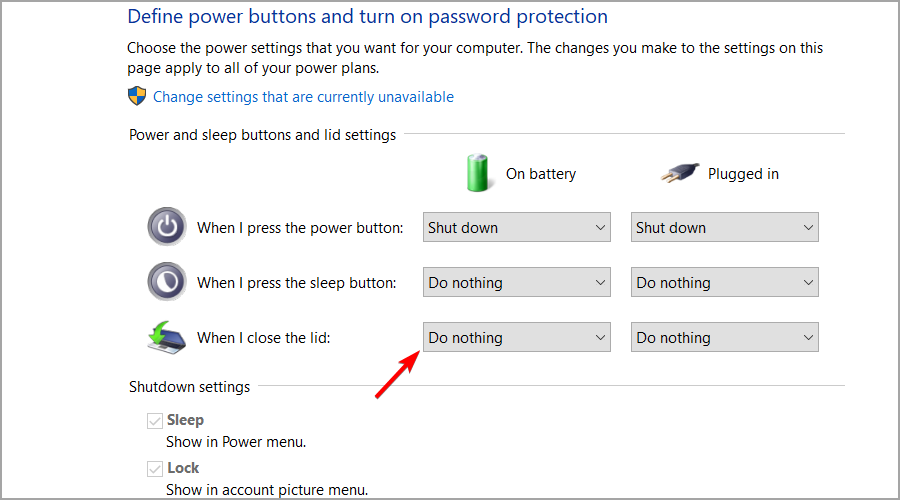
- Сохраните изменения.
Это помогает, если курсор не появляется после открытия крышки ноутбука из спящего режима.
8. Обновите операционную систему
- Нажмите клавишу Windows + I, откройте «Параметры» → «Обновление и безопасность».
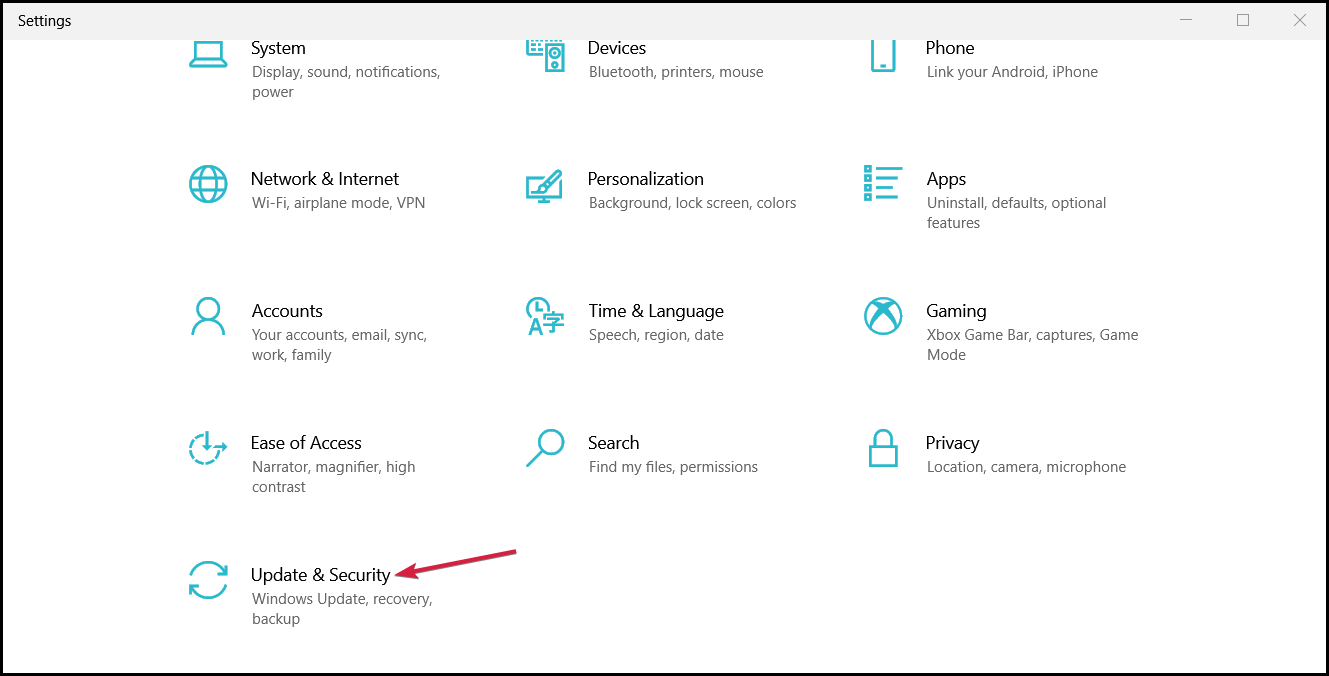
- Загрузите и установите доступные обновления.
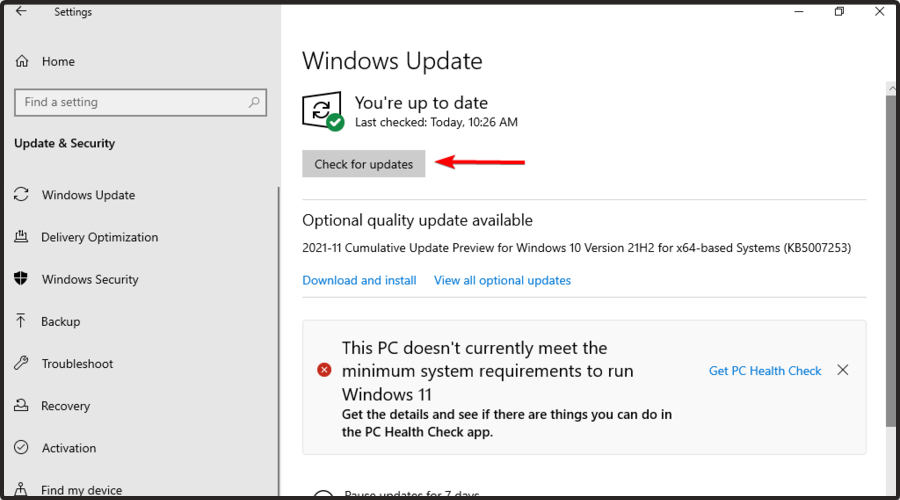
Обновления ОС часто содержат исправления совместимости для драйверов и устройств ввода.
9. Режим безопасной загрузки и восстановление системы
Если проблема появилась после установки ПО или обновления, попробуйте загрузиться в безопасном режиме:
- Нажмите Shift + Перезагрузка в меню питания — выберите «Поиск и устранение неисправностей» → «Дополнительные параметры» → «Параметры загрузки» → «Перезагрузить», затем выберите безопасный режим (4).
Если в безопасном режиме курсор есть, причина — стороннее ПО или драйвер. Выполните восстановление системы к точке до возникновения проблемы.
10. Аппаратные проверки и BIOS
- Проверьте мышь на другом компьютере. Если там она работает — проблема в ПК.
- Обновите BIOS/UEFI, если производитель выпустил исправления для проблем USB-контроллеров.
- В BIOS/UEFI убедитесь, что USB-порты и встроенные устройства не отключены.
Альтернативные подходы и временные обходные пути
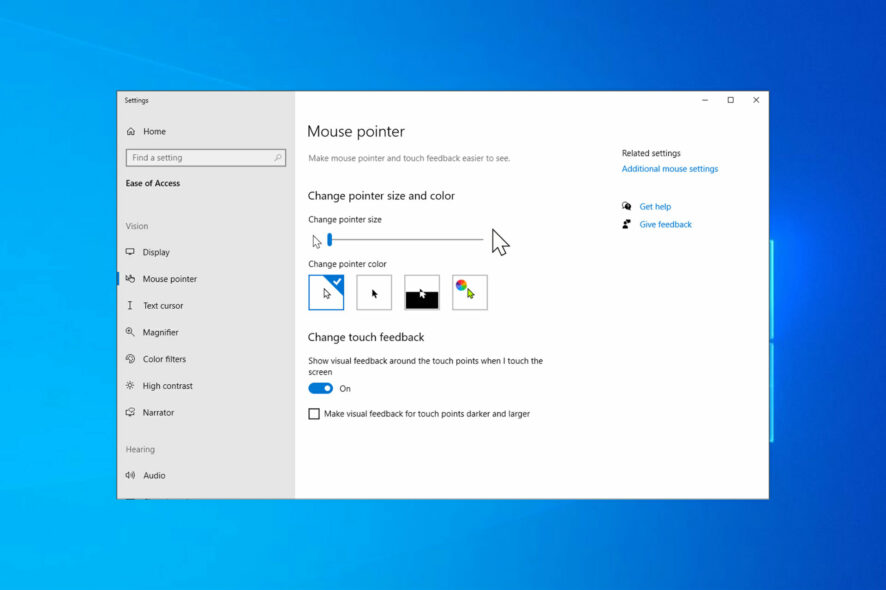
- Включите «Клавиши мыши»: Нажмите клавишу Windows и введите «Параметры лёгкого доступа» → «Мышь» → включите «Использовать цифровую клавиатуру для перемещения указателя мыши».
- Включите экранную клавиатуру или «Экранный курсор», чтобы взаимодействовать с ОС.
- Подключите проводную мышь, если беспроводная ведёт себя некорректно.
Когда предложенные решения не помогут (контрпримеры)
- Аппаратный дефект матрицы тачпада или механизма мыши (физическая поломка).
- Повреждение USB-контроллера или материнской платы.
- Глубоко укоренённое вредоносное ПО, которое продолжает перезаписывать драйверы (требует полноценной очистки и, возможно, переустановки системы).
В этих случаях поможет замена устройства, диагностика в сервисе или чистая установка Windows.
Методология диагностики (мини-метод)
- Воспроизвести проблему — попытаться заставить курсор исчезнуть/появиться.
- Изолировать: аппаратное vs программное (подключение другой мыши, безопасный режим).
- Локализовать: проверить драйверы, недавно установленные программы, настройки питания, фоновые службы (Cortana и т. п.).
- Исправить: откат/обновление драйвера, удаление ПО, обновление ОС.
- Проверить: перезагрузка, стресс-тест, подтверждение стабильности в течение 24–48 часов.
Чек-листы по ролям
Чек-лист для пользователя ноутбука:
- Попытайтесь включить тачпад сочетанием Fn.
- Подключите внешнюю мышь.
- Измените настройки электропитания.
- Проверьте обновления Windows и драйверов.
Чек-лист для пользователя десктопа:
- Проверьте USB-порты и кабели.
- Подключите мышь к другому компьютеру.
- Обновите/откатите драйвер контроллера USB и мыши.
Чек-лист для администратора ИТ:
- Проверьте журналы событий Windows на ошибки драйверов.
- Протестируйте поведение в образе виртуальной машины.
- Выполните удалённое сканирование на вредоносное ПО и рассмотрите развёртывание обновлённого драйвера на остальные компьютеры.
Ментальные модели и эвристики
- Делите проблему на категории: аппаратная / драйверы / настройки / стороннее ПО / вредоносное ПО.
- Всегда начинайте с наименее инвазивных действий (сочетания клавиш, перезагрузка), затем переходите к откату драйверов и восстановлению.
- Если один шаг сработал — проанализируйте причину (например, конфликт аудиодрайвера), чтобы найти долгосрочное решение.
Диагностическое дерево (быстрый план действий)
flowchart TD
  A[Курсор пропал] --> B{Аппаратная проверка}
  B -->|Другая мышь работает| C[Проверить драйверы и ОС]
  B -->|Другая мышь не работает| D[Проверить USB/оборудование]
  C --> E{Драйвер обновлён недавно?}
  E -->|Да| F[Откатить драйвер]
  E -->|Нет| G[Обновить драйвер]
  F --> H[Проверить Cortana, аудиодрайверы, отключить ПО]
  G --> H
  D --> I[Сервис/замена устройства]
  H --> J{Появился курсор?}
  J -->|Да| K[Наблюдение и создание точки восстановления]
  J -->|Нет| L[Тест в безопасном режиме и восстановление системы]
Критерии приёмки
- После выполненных действий курсор видим и устойчив в течение 24–48 часов.
- Нет повторяющихся ошибок в «Журнале событий» Windows, связанных с драйвером устройства.
- Пользователь может управлять курсором во всех основных приложениях (Проводник, браузер, параметры).
Глоссарий (1‑строчно)
- Драйвер — программный компонент, обеспечивающий работу аппаратного устройства с ОС.
- BIOS/UEFI — базовая прошивка компьютера, управляющая начальной инициализацией оборудования.
- Safe Mode (безопасный режим) — режим Windows с минимальным набором драйверов и сервисов для диагностики проблем.
Безопасность и приватность
При работе с драйверами и сторонним ПО всегда скачивайте пакеты с официального сайта производителя. Не используйте сомнительные «апдейтеры» без проверки репутации.
Что ещё можно попробовать
- Переустановите пакет мыши/тачпада с сайта производителя (Synaptics, ELAN, Logitech и т. д.).
- Проверьте параметры «Параметры указателя» в Панели управления → Мышь.
- Создайте нового локального пользователя и проверьте, повторяется ли проблема под новой учётной записью.
Короткое резюме
- Сначала проверьте аппаратные сочетания и подключение мыши.
- Затем обновите или откатите драйвер, проверьте Cortana и аудиодрайверы, удалите недавно установленное ПО.
- Используйте безопасный режим и восстановление системы, если проблема сохраняется.
Если вы решили проблему другими способами — поделитесь решением в комментариях; это поможет другим пользователям.
 alt: Курсор мыши исчез в Windows — ноутбук с открытым экраном
Полезные материалы:
- Руководства по устранению зависшего курсора в углу экрана
- Что делать, если курсор не переходит на второй монитор
- Как исправить самопроизвольные клики
- Решения для исчезновения указателя тачпада
Примечание: если описанные шаги не помогли и вы подозреваете аппаратную неисправность — обратитесь в авторизованный сервисный центр.

Похожие материалы

Несколько аккаунтов Skype: Multi Skype Launcher

Журнал для работы: повысить продуктивность

Персональные звуки уведомлений на Android

Скачивание шоу Hulu для офлайн‑просмотра

Microsoft Start: персонализированная новостная лента
