
Жест «Отменить» на Samsung Galaxy: инструкция
Зачем это нужно
На ПК сочетание клавиш «Отменить» — само собой разумеющееся. На телефоне такой же быстрый способ редактирования встречается не всегда. На устройствах Samsung Galaxy встроенная клавиатура позволяет отменять последние слова одним жестом. Это экономит время при наборе текста и снижает количество ошибок.
Требования и ограничение
- Необходима клавиатура Samsung («Клавиатура Samsung») как приложение по умолчанию. Если вы используете стороннюю клавиатуру — переключитесь на неё.
- При включении управления курсором отключается ввод свайпом (swipe typing).
- Жест отмены удаляет последние слова, а не отдельные символы.
Важно: после включения «Управления курсором» вы не сможете использовать ввод свайпом. Если вы часто пишете жестом, учтите этот компромисс.
Краткое пошаговое руководство
- Убедитесь, что «Клавиатура Samsung» установлена и выбрана как клавиатура по умолчанию.
- Откройте быстрые настройки — потяните вниз панель уведомлений. Нажмите значок шестерёнки, чтобы открыть «Настройки».
- Перейдите в «Общие настройки».
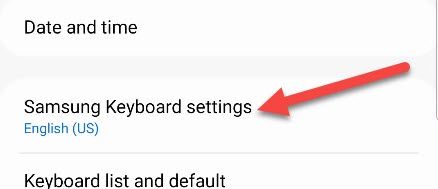
- Зайдите в раздел «Настройки клавиатуры Samsung».
- Прокрутите до «Свайп, касание и отклик».
- Выберите «Управление свайпом клавиатуры».
- По умолчанию будет включён режим «Ввод свайпом». Переключите на «Управление курсором».

Как работают жесты на клавиатуре
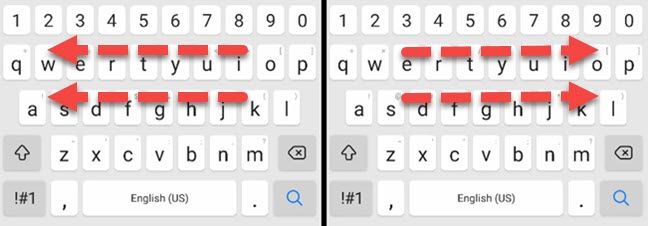
- Отмена: смахивание двумя пальцами справа налево по клавиатуре удаляет последние слова.
- Повтор: смахивание двумя пальцами слева направо восстанавливает удалённый текст.
- Перемещение курсора: скользите одним пальцем по клавиатуре влево или вправо.
- Выделение текста: удерживая клавишу Shift одним пальцем, скользите вторым пальцем по клавиатуре.
Подробные советы и рабочие сценарии
- Если вы печатаете длинные сообщения — жесты ускоряют исправления на ходу.
- Для быстрых правок внутри слова используйте перемещение курсора одним пальцем.
- Если вам нужно отменять по символам, пользуйтесь клавишей Backspace или выделением и удалением — жест отмены работает на уровне слов.
Когда это может не сработать
- Если установлена сторонняя клавиатура (Gboard, SwiftKey и т. п.), описанные жесты не применимы.
- Некоторые приложения с кастомными полями ввода могут не поддерживать жесты клавиатуры полностью.
- При активном вводе свайпом функция будет недоступна.
Альтернативные подходы
- Установить стороннюю клавиатуру с собственными жестами (например, SwiftKey или Gboard) и изучить их горячие возможности.
- Использовать долгий тап для выбора слова и контекстного меню для отмены/восстановления, если жесты не подходят.
- Подключить физическую клавиатуру или Bluetooth-клавиатуру для привычных сочетаний клавиш «Ctrl+Z» (если устройство и приложение поддерживают такие сочетания).
Чек-лист по ролям
- Новичок: включите «Клавиатура Samsung», следуйте пошаговой инструкции и потренируйтесь с жестами в заметках.
- Активный пользователь: настройте элементы управления и отключите ввод свайпом, если вы не пользуетесь им.
- Родитель/администратор: убедитесь, что дети понимают разницу между отменой слов и удалением символов.
Критерии приёмки
- Жест отмены удаляет последнее слово(а) при двухпальцевом смахивании справа налево.
- Жест повтора восстанавливает удалённый текст при двухпальцевом смахивании слева направо.
- Перемещение курсора одним пальцем работает плавно по горизонтали.
Устранение неполадок (короткие решения)
- Ничего не происходит при смахивании: проверьте, выбрана ли «Клавиатура Samsung» и включено ли «Управление курсором».
- Жест удаляет только часть слова или символы: это нормальное поведение — отмена работает на уровне слов.
- Хочется вернуть ввод свайпом: вернитесь в «Управление свайпом клавиатуры» и выберите «Ввод свайпом».
Мини‑методика для тренировки жестов (2–3 минуты)
- Откройте заметки.
- Напечатайте пару предложений.
- Практикуйте отмену двумя пальцами и восстановление.
- Попробуйте переместить курсор одним пальцем и выделить текст с Shift+скольжение.
Глоссарий (в одну строку)
- Клавиатура Samsung — стандартная виртуальная клавиатура на смартфонах Samsung.
- Ввод свайпом — метод ввода, когда вы ведёте палец по буквам для формирования слов.
- Управление курсором — режим, который включает жесты для перемещения курсора и отмены.
Короткое объявление (100–200 слов)
Теперь на вашей клавиатуре Samsung доступен быстрый жест отмены. Включите «Управление курсором» в настройках клавиатуры, и вы сможете отменять последние слова простым смахиванием двумя пальцами справа налево. Жест повтора работает в обратную сторону. Это полезно при наборе длинных сообщений и быстрых правках. Учтите, что при этом выключается ввод свайпом — выбор между скоростью набора и удобством редактирования остаётся за вами. Если жесты не срабатывают, проверьте, что «Клавиатура Samsung» активна по умолчанию, и протестируйте действия в приложении «Заметки». Альтернативой остаются сторонние клавиатуры и физические клавиши на внешней клавиатуре.
Итог
Жесты отмены и повтора в «Клавиатуре Samsung» — простой способ ускорить редактирование. Включите «Управление курсором», потренируйтесь и выберите настройки, которые подходят именно вам.
Ключевые жесты — запомните на одну минуту: два пальца справа налево — отмена; два пальца слева направо — повтор; один палец для перемещения курсора.

Похожие материалы

Несколько аккаунтов Skype: Multi Skype Launcher

Журнал для работы: повысить продуктивность

Персональные звуки уведомлений на Android

Скачивание шоу Hulu для офлайн‑просмотра

Microsoft Start: персонализированная новостная лента
