
Как переустановить Opera без потери данных
Этот подробный гид объясняет, как правильно переустановить Opera, не теряя пользовательских данных и настроек. Описаны два надёжных метода: синхронизация через аккаунт и ручное резервное копирование профиля. Также приведены советы по проверке и восстановлению, рекомендации на случай проблем и ответы на частые вопросы.
Основные варианты сохранения данных
- Синхронизация через Opera Account — самый простой способ. Сохраняет закладки, пароли, расширения и другие данные в облаке.
- Ручное резервное копирование папки профиля — работает без аккаунта и даёт полный контроль над файлами.
1. Используйте функцию синхронизации (рекомендуется)
Синхронизация — это облачное решение Opera. Если вы заранее вошли в аккаунт и включили синхронизацию, браузер сохранит большинство личных данных.
- Откройте Opera и перейдите в меню Настройки.
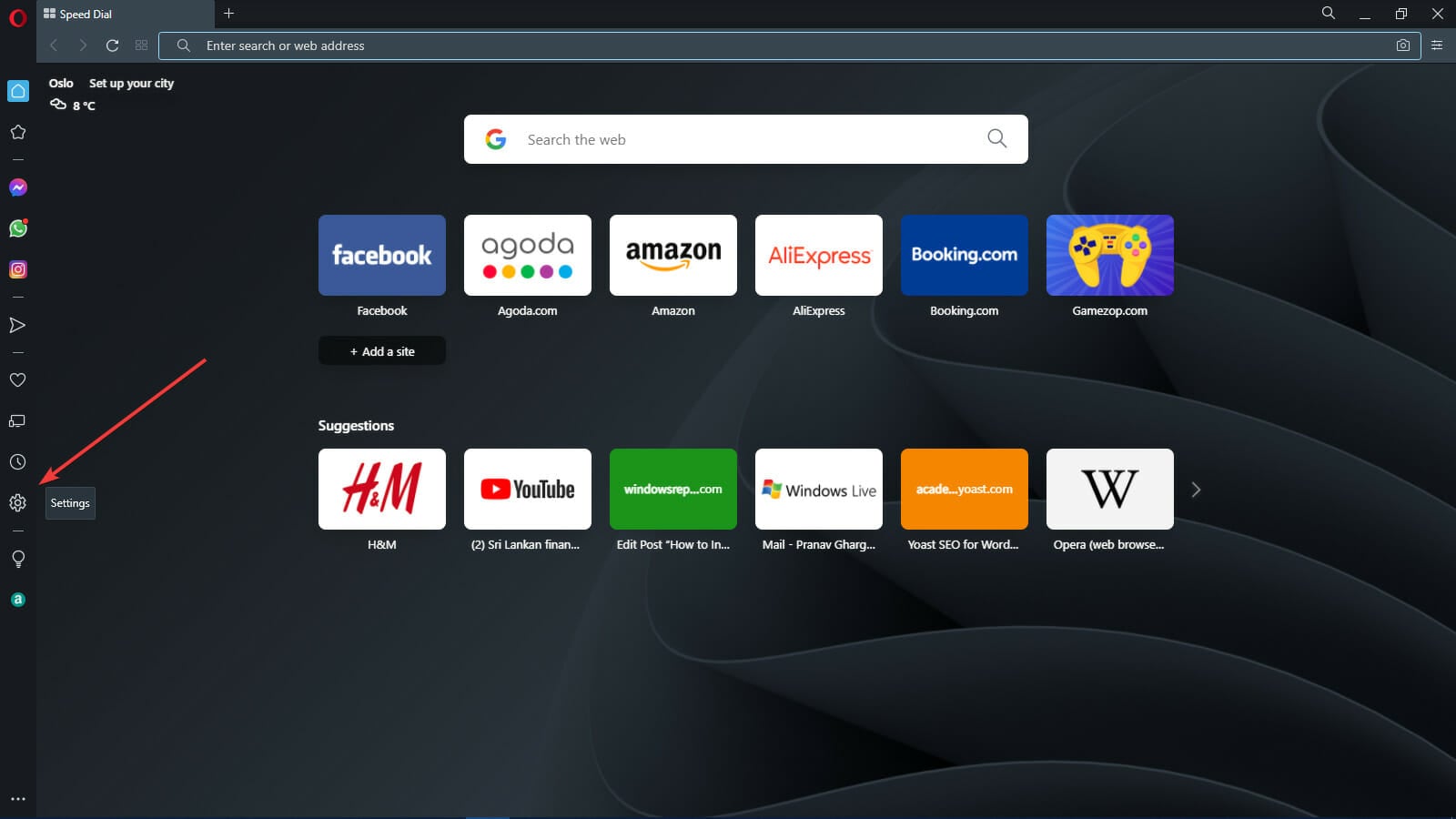
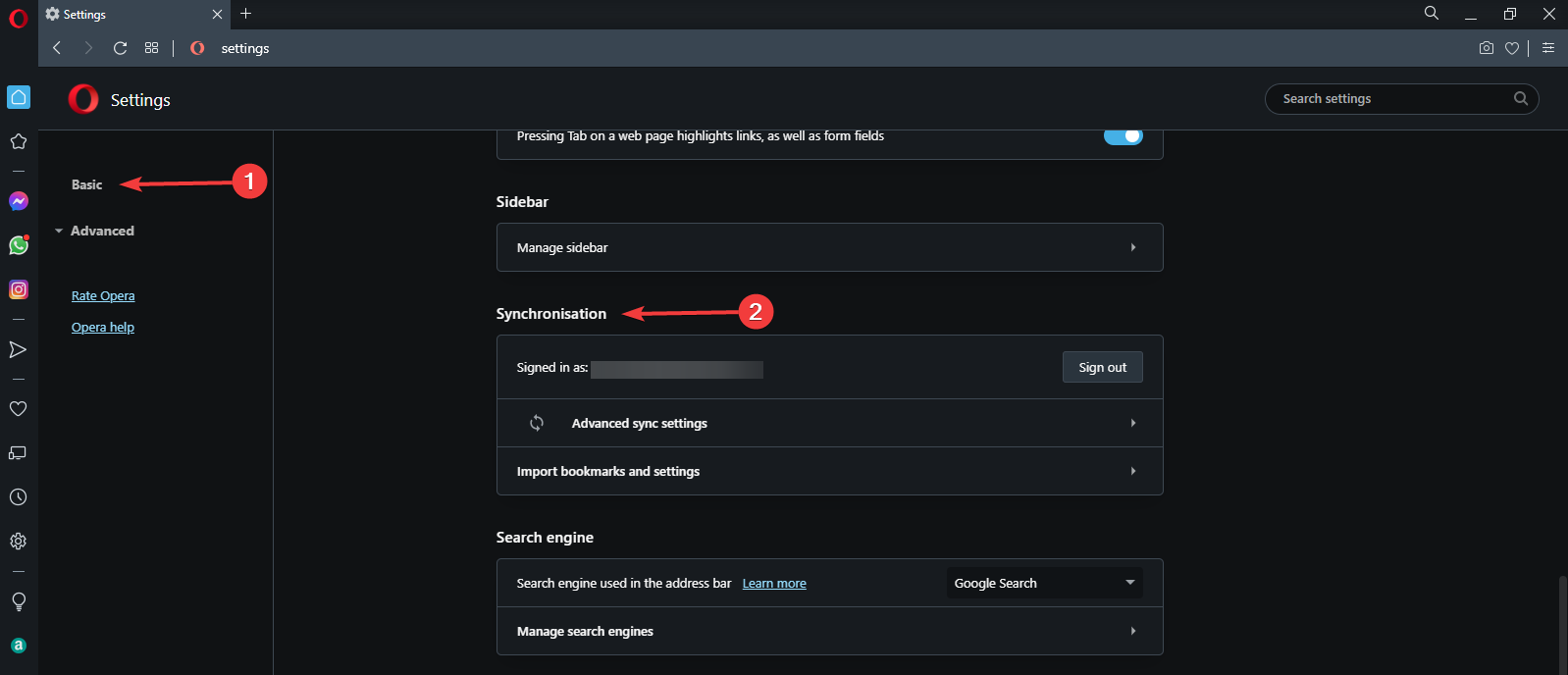
- В разделе Основные откройте вкладку Синхронизация.
- Раскройте Дополнительные настройки и убедитесь, что включено Синхронизировать всё.
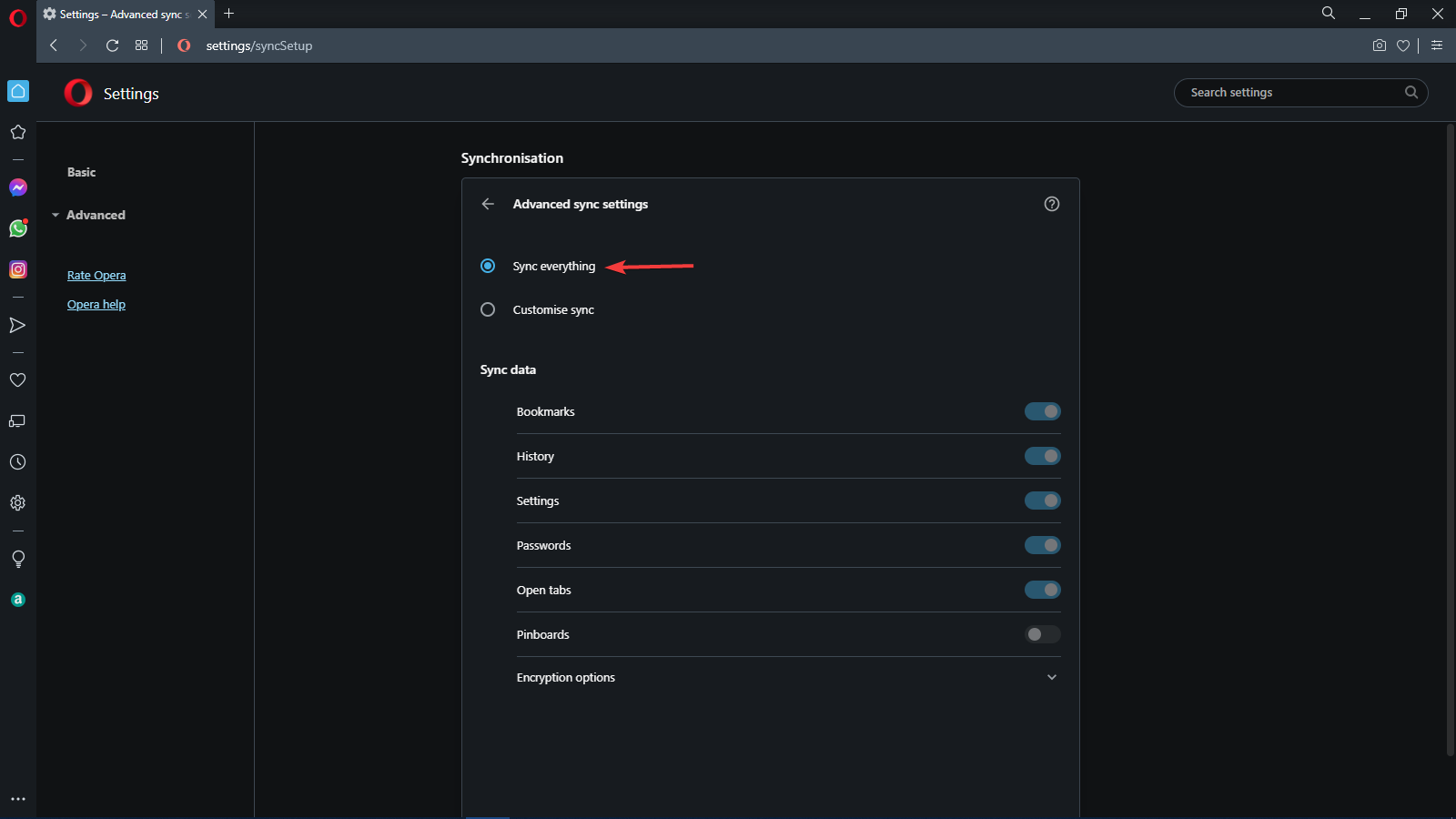
- Дождитесь завершения синхронизации. Проверьте, что важные элементы (закладки, пароли, расширения) отображаются как синхронизированные.
- После переустановки опера откройте Настройки → Синхронизация и нажмите Войти, чтобы восстановить данные из облака.
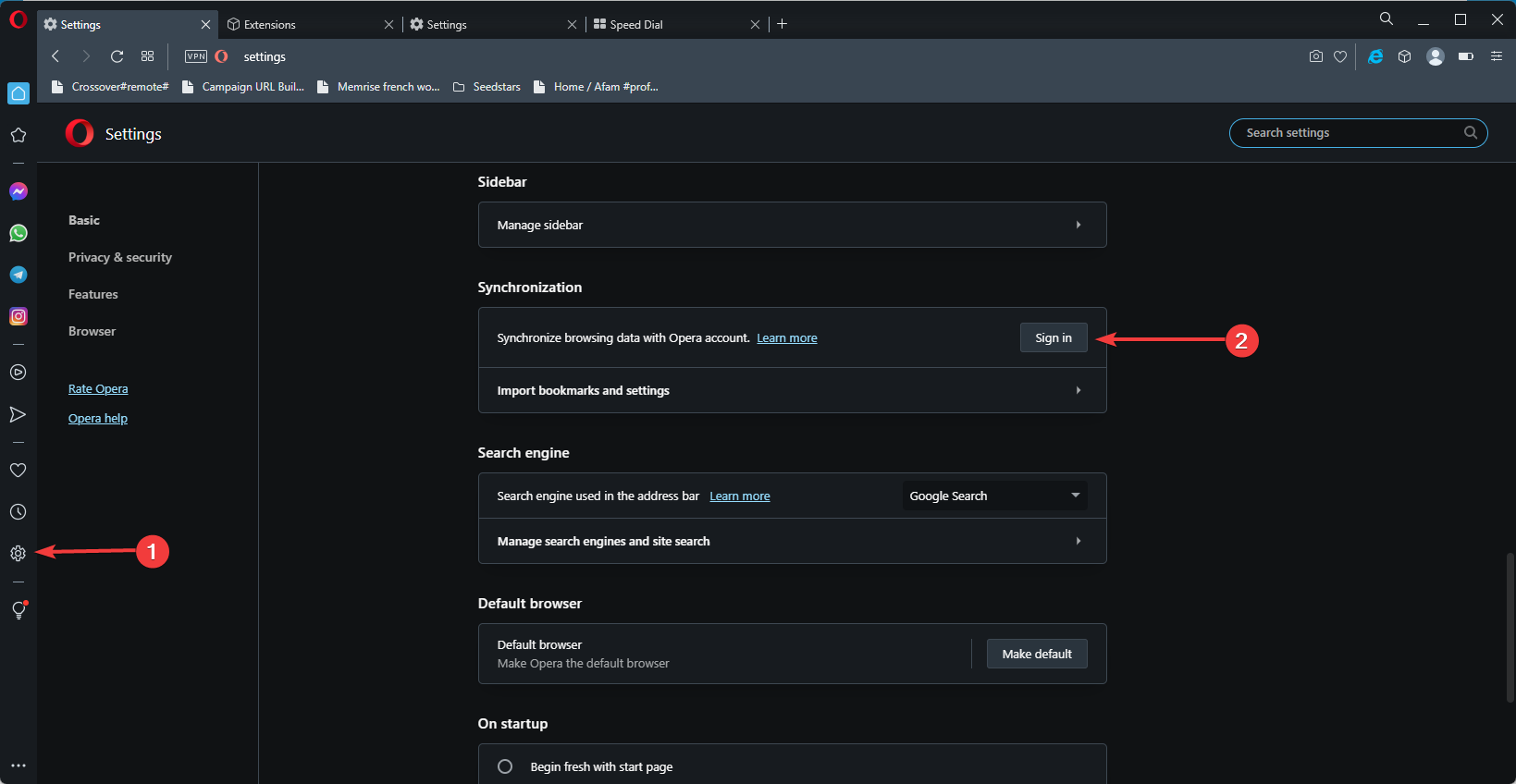
Важно: для этого метода нужен действующий аккаунт Opera и активная синхронизация до удаления браузера.
Совет: перед удалением проверьте системные требования Opera, чтобы убедиться, что ваша система совместима.
2. Ручное резервное копирование профиля (альтернатива без аккаунта)
Если вы не используете учётную запись Opera или хотите полный контроль над файлами, сделайте резервную копию папки профиля.
- Закройте Opera.
- Откройте Проводник Windows.
- В строке адреса введите путь к папке с профилем (замените WindowsReport на имя вашей учётной записи):
C:\Users\WindowsReport\AppData\Roaming\Opera Software\Opera Stable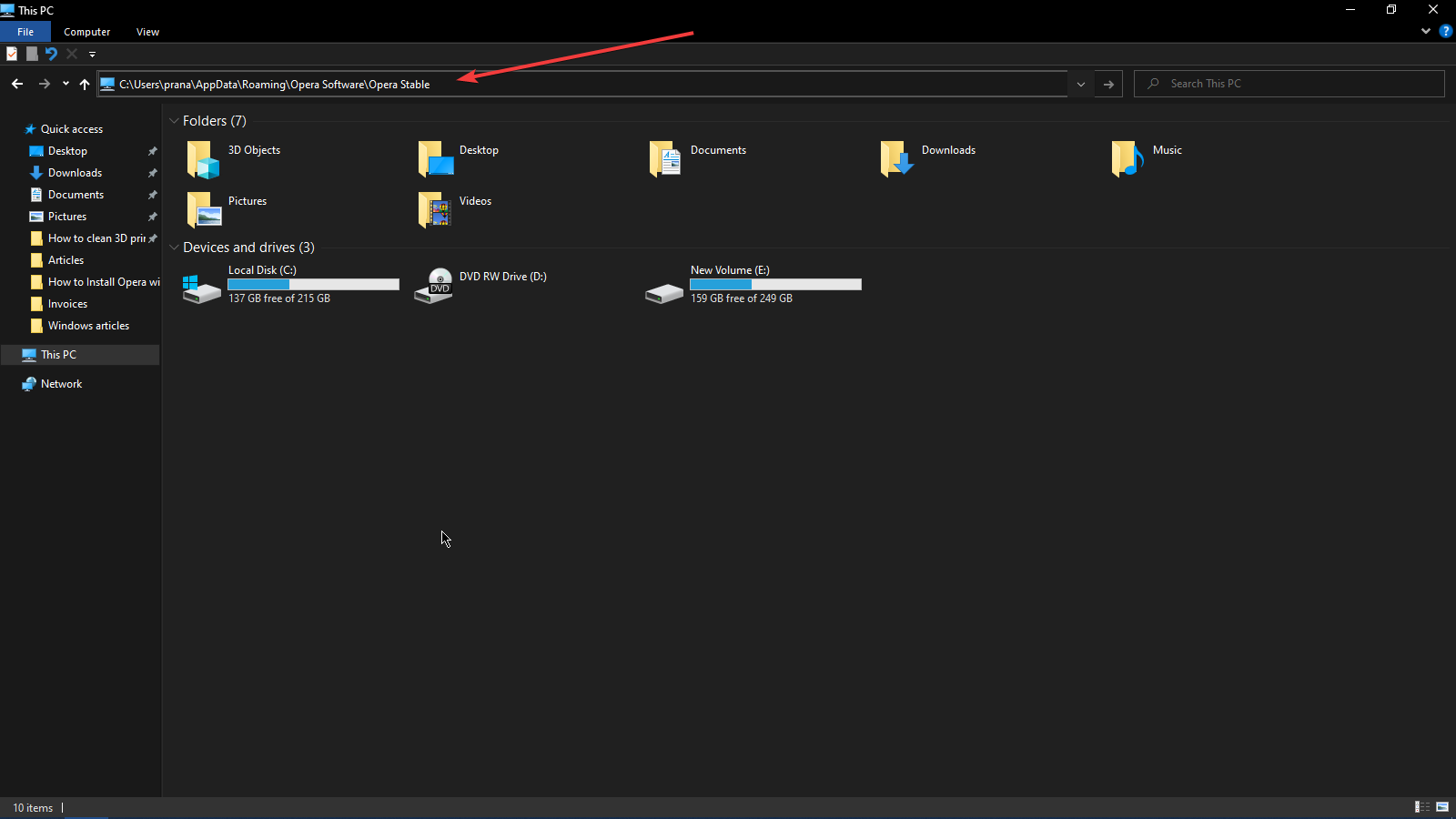
- Выделите все файлы и папки внутри каталога и скопируйте их в отдельную папку на рабочем столе, например «Opera Backup».
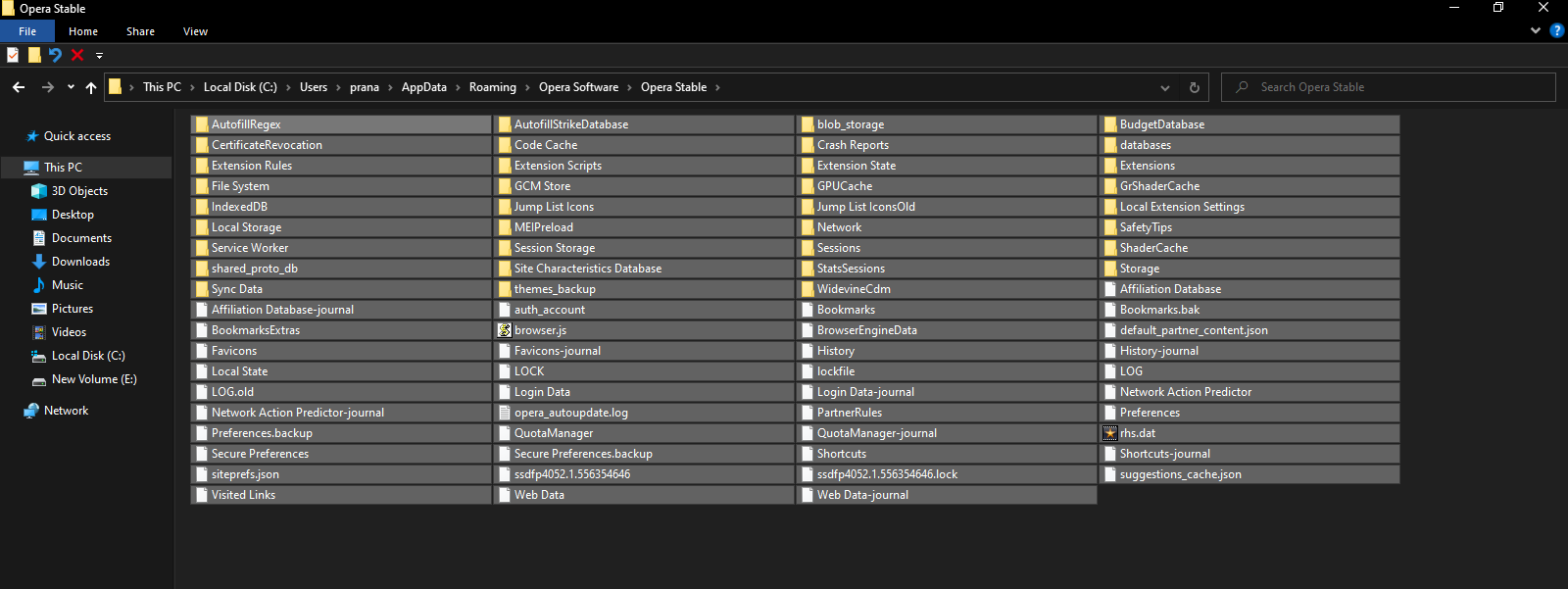
- Переустановите Opera обычным способом.
- Откройте созданную папку с резервной копией и скопируйте все файлы обратно.
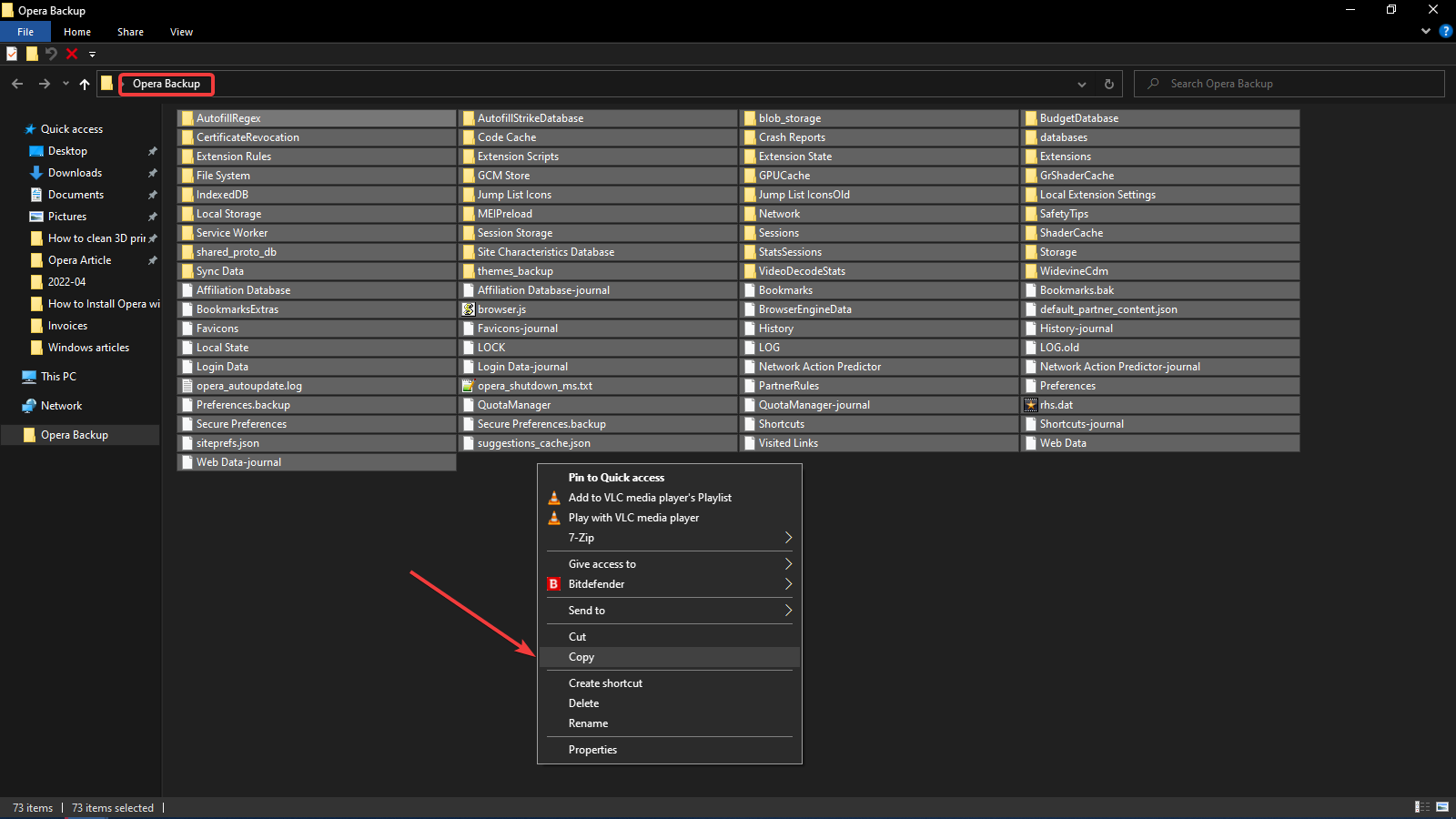
- В Проводнике снова откройте папку профиля (тот же путь):
C:\Users\WindowsReport\AppData\Roaming\Opera Software\Opera Stable- Вставьте файлы из резервной копии в папку профиля и согласуйте замену всех элементов.
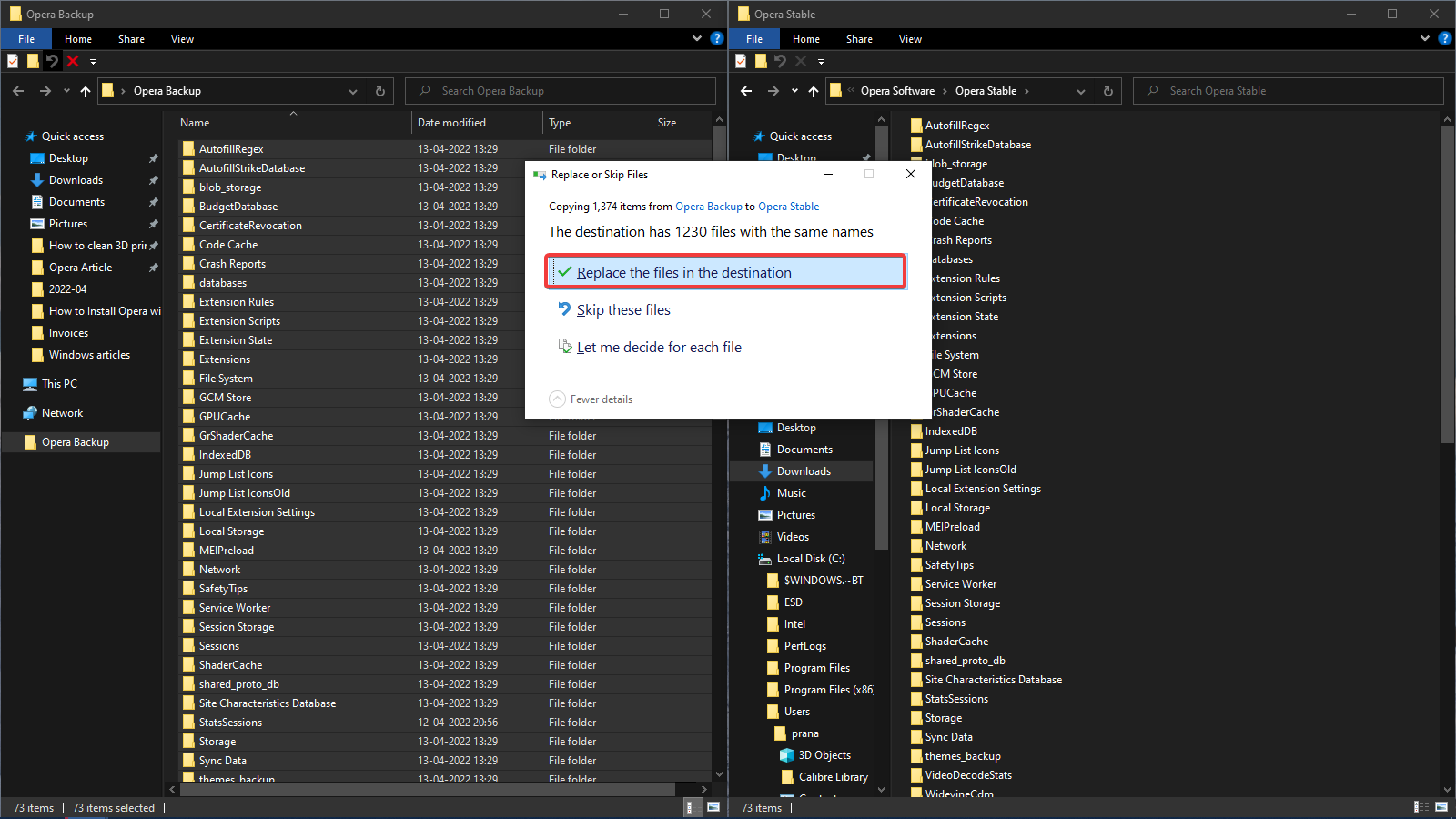
Примечание: этот метод восстанавливает всё содержимое профиля — закладки, историю, куки, пароли и расширения. Иногда файлы локально повреждены; в таких случаях синхронизация может быть надёжнее.
Когда каждый метод не работает — возможные причины и решения
- Вы удалили данные при деинсталляции, выбрав опцию удаления пользовательских данных. В этом случае восстановить стандартными средствами нельзя.
- Резервная копия сделана, но версия Opera после установки несовместима с некоторыми файлами профиля (редкие случаи). Решение: попробуйте установить ту же версию Opera, что была ранее, затем восстановить файлы и обновиться.
- Сбой синхронизации из‑за проблем с аккаунтом. Проверьте доступ к электронной почте, смените пароль и убедитесь, что синхронизация действительно завершилась до удаления.
Проверка успешности восстановления — мини‑методология
- После восстановления или входа в аккаунт перезапустите браузер.
- Проверьте наличие закладок: Меню → Закладки (или боковая панель).
- Откройте менеджер паролей и удостоверьтесь в наличии сохранённых логинов.
- Перейдите в расширения и убедитесь, что они активны.
- Посетите несколько веб‑страниц, чтобы проверить, работает ли история и автозаполнение.
Критерии приёмки
- Закладки и история присутствуют.
- Сохранённые пароли доступны или восстановлены.
- Установленные расширения активны.
Рекомендации для разных ролей
Пользователю:
- Всегда включайте синхронизацию перед удалением.
- Делайте локальные резервные копии раз в несколько месяцев.
Системному администратору:
- Централизуйте бэкапы профилей пользователей при массовой переустановке.
- Документируйте версии браузера и совместимость профилей.
Безопасность и конфиденциальность
- Синхронизация шифрует данные во время передачи. Тем не менее, при хранении облачных резервных копий используйте надёжный пароль и двухфакторную аутентификацию для аккаунта Opera.
- При ручном бэкапе не храните резервную копию без шифрования на общедоступных или незащищённых носителях.
Совместимость и миграция между версиями Opera
Если вы переносите данные между разными выпусками Opera (например, обычная Opera → Opera GX), используйте экспорт/импорт закладок или официальные инструкции по переносу профиля, так как напрямую копировать файлы профиля иногда небезопасно.
Альтернативные подходы
- Экспорт закладок в HTML: полезно для переноса только закладок.
- Использование сторонних менеджеров паролей: если вы полагаетесь на них, пароли не зависят от профиля Opera.
Вопросы и ответы
Сохранится ли история посещений при синхронизации?
Да. История посещений синхронизируется, если включён параметр «Синхронизировать всё». Проверьте статус синхронизации перед удалением.
Нужно ли удалять профиль перед установкой новой версии?
Нет. Обычно достаточно обычной деинсталляции без удаления пользовательских данных. Если вы хотите полностью очистить профиль, удалите папку профиля вручную.
Краткое резюме
- Лучший и самый простой способ — включить синхронизацию и войти в аккаунт после переустановки.
- Если вы не используете аккаунт, сделайте ручную резервную копию папки профиля и восстановите её после установки.
- Проверяйте результаты восстановления и соблюдайте меры безопасности при хранении резервных копий.
Важно: если вы заметили потерю данных или ошибки после восстановления, поделитесь подробностями в комментариях под оригинальной статьёй или обратитесь в службу поддержки Opera.

Похожие материалы

Несколько аккаунтов Skype: Multi Skype Launcher

Журнал для работы: повысить продуктивность

Персональные звуки уведомлений на Android

Скачивание шоу Hulu для офлайн‑просмотра

Microsoft Start: персонализированная новостная лента
