
Диск не отображается в macOS Дисковой утилите — быстрое решение
В чём проблема
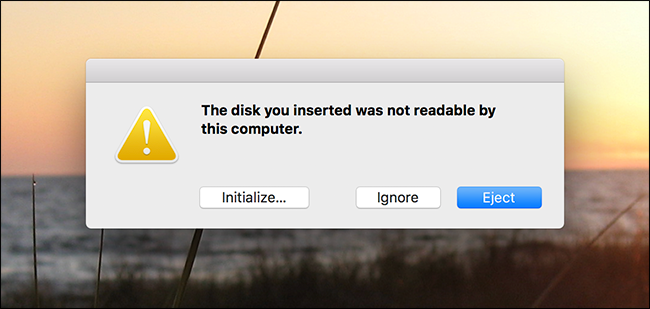
Когда вы вставляете новый внешний диск без разделов или без файловой системы, macOS может показать всплывающее окно с ошибкой: «The disk you inserted was not readable by this computer.» В нём доступны кнопки «Eject», «Ignore» и «Initialize». Если нажать «Initialize», Дисковая утилита откроется, но часто не покажет пустой диск в списке.
Это происходит потому, что Дисковая утилита по умолчанию показывает только отформатированные тома. Пустые физические устройства (без отформатированных разделов) при этом остаются скрытыми.
Быстрое решение (шаг за шагом)
- Вставьте диск в Mac.
- Если появилось окно «The disk you inserted was not readable by this computer», нажмите «Initialize».
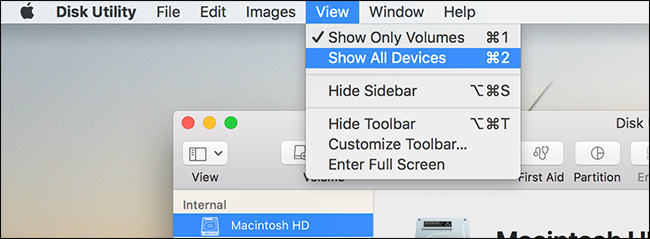
- В меню Дисковой утилиты в строке меню выберите View → Show All Devices.
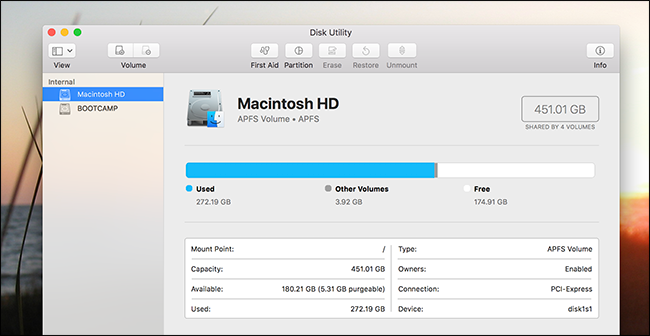
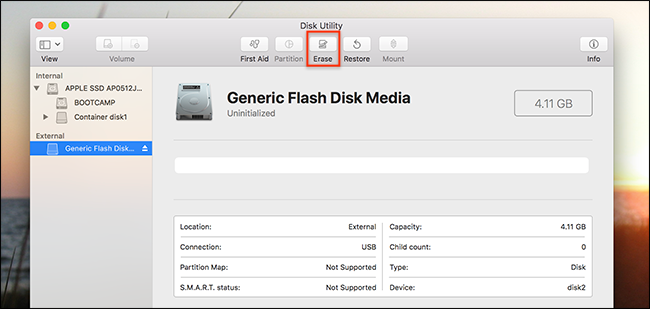
- Теперь в списке будут отображаться все физические устройства, включая незаписанные диски. Выберите нужный внешний диск.
- Нажмите кнопку «Erase» (Стереть). Задайте имя, выберите файловую систему и снова нажмите «Erase».
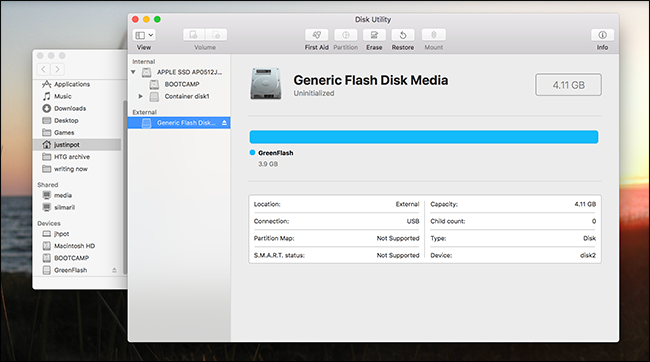
- После завершения диск смонтируется и станет виден и в Finder.
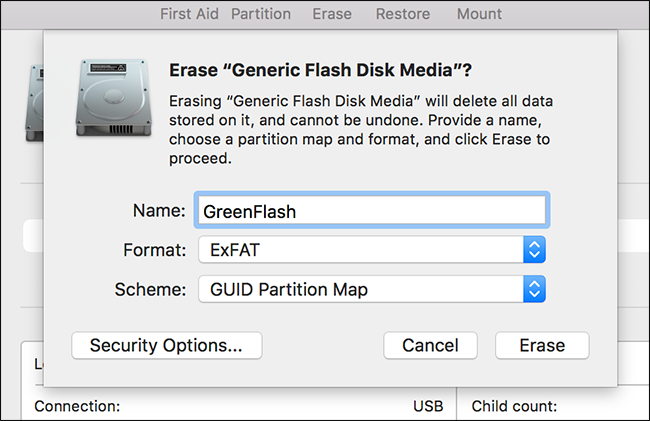
Важно: форматирование удалит все данные на диске. Убедитесь, что вы выбрали правильное устройство.
Альтернативные способы
- Через Terminal (для пользователей, привыкших к командной строке):
diskutil list
# Найдите идентификатор, например /dev/disk2
sudo diskutil eraseDisk JHFS+ MyDisk /dev/disk2
Замените JHFS+ на нужную файловую систему (APFS, ExFAT и т. д.), MyDisk — на имя тома, /dev/disk2 — на реальный идентификатор диска. Команды требуют прав администратора.
- Использовать сторонние инструменты для восстановления или форматирования, если Дисковая утилита или diskutil не видят устройство по аппаратным причинам.
Когда это может не помочь
- Аппаратная неисправность диска (не определяется на уровне контроллера). В этом случае ни GUI, ни diskutil не покажут устройство.
- Проблемы с кабелем или портом USB/Thunderbolt. Попробуйте другой кабель и порт.
- Диски с нештатной таблицей разделов или с нестандартным контроллером могут требовать специализированного ПО.
Ментальная модель: устройство vs том
- Устройство (device) — физический диск или контроллер (например, /dev/disk2).
- Раздел/таблица разделов — способ разметки пространства на устройстве.
- Том (volume) — форматированная область с файловой системой, видимая пользователю в Finder.
Дисковая утилита по умолчанию показывает тома. Пустой физический диск — это устройство без томов, поэтому он скрыт.
Чек-листы по ролям
Для обычного пользователя:
- Вставил диск. Видна ошибка — нажмите Initialize.
- Откройте Дисковую утилиту.
- В меню View выберите Show All Devices.
- Выберите диск и нажмите Стереть.
Для администратора/ИТ-специалиста:
- Подключите диск и выполните diskutil list.
- Если диск не отображается, проверьте кабели и питание.
- Попробуйте подключить к другому Mac или использовать USB-адаптер.
- При аппаратных ошибках — сохраните логи и замените устройство.
Небольшой метод работы с новыми дисками
- Подключите и идентифицируйте устройство в diskutil list.
- Проверьте SMART-статус и логи, если доступно.
- Разметьте таблицу разделов (GUID) и отформатируйте в APFS для SSD или JHFS+/ExFAT для совместимости.
- Назначьте метку и протестируйте запись/чтение.
Критерии приёмки
- Диск виден в Дисковой утилите при включённой опции Show All Devices.
- После форматирования диск монтируется и отображается в Finder.
- Устройство прошло базовую проверку записи и чтения.
Глоссарий (1 строка)
- Partition: логический раздел на физическом диске.
- Volume: отформатированный том с файловой системой.
- Device: физический накопитель.
- Filesystem: способ хранения и организации файлов (APFS, HFS+, ExFAT).
- diskutil: утилита командной строки для управления дисками в macOS.
Когда стоит беспокоиться
Если диск не определяется вообще, вероятно, это проблема оборудования. Если Дисковая утилита не показывает устройство даже после включения Show All Devices, попробуйте Terminal, другой компьютер и кабели. Для важных данных обратитесь в сервис восстановления данных.
Итог
macOS пытается упростить интерфейс, скрывая пустые физические устройства. Но это мешает при работе с новыми дисками. Решение простое: View → Show All Devices в Дисковой утилите, затем форматирование. Альтернативно используйте diskutil, если вам удобнее командная строка.
Автор фото: Jay Wennington

Похожие материалы

Несколько аккаунтов Skype: Multi Skype Launcher

Журнал для работы: повысить продуктивность

Персональные звуки уведомлений на Android

Скачивание шоу Hulu для офлайн‑просмотра

Microsoft Start: персонализированная новостная лента
