
Как показать и искать скрытые файлы в macOS

Важно: скрытые файлы в macOS часто защищают работу системы. Делайте резервную копию перед массовыми изменениями.
Что такое «скрытые файлы» — одно предложение
Скрытые файлы — это элементы файловой системы, помеченные так, чтобы не мешать пользователю: чаще всего системные настройки, служебные файлы и временные файлы приложений.
Как показать скрытые файлы в Finder
Наиболее простой способ — системный хоткей:
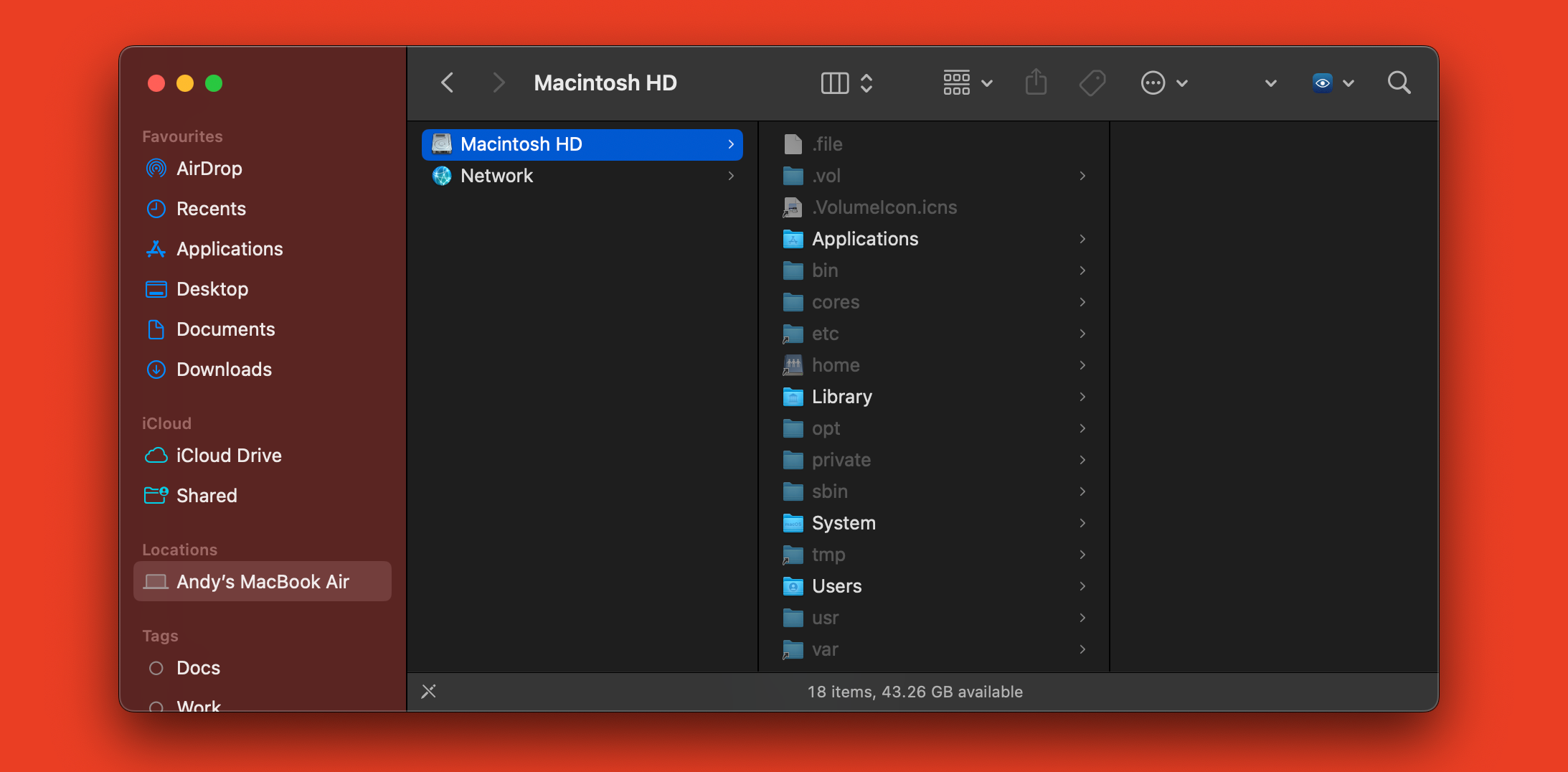
- Нажмите Shift+Command+. (точка). Повторное нажатие вернёт вид в прежнее состояние.
Отображаемые скрытые файлы будут выглядеть приглушёнными (grayed out), но доступны для открытия, копирования и удаления.
Файлы при этом не индексируются Spotlight как видимые, поэтому если вы ищете что-то конкретное, придётся знать путь или использовать специализированный поиск.
Примечание: на рабочем столе и в папках скрытые файлы могут появляться в больших количествах. Это нормальное поведение — не все из них безопасно удалять.
Быстрая команда в Терминале (альтернатива хоткею)
Если вы предпочитаете терминал, можно включить отображение скрытых файлов системной настройкой:
# Показать скрытые файлы
defaults write com.apple.finder AppleShowAllFiles -bool true
killall Finder

# Скрыть снова
defaults write com.apple.finder AppleShowAllFiles -bool false
killall Finder
Ещё одна полезная команда — управление флагами скрытости для конкретного файла/папки:
# Сделать файл видимым
chflags nohidden /путь/к/файлу

# Сделать файл скрытым
chflags hidden /путь/к/файлу
Используйте эти команды с осторожностью: неверный путь или команда могут повлиять на систему.
Как искать скрытые файлы и папки с Funter
Если вы хотите найти скрытые остатки приложений или быстро определить, какие скрытые файлы есть в системе, проще воспользоваться Funter — бесплатной утилитой для macOS.
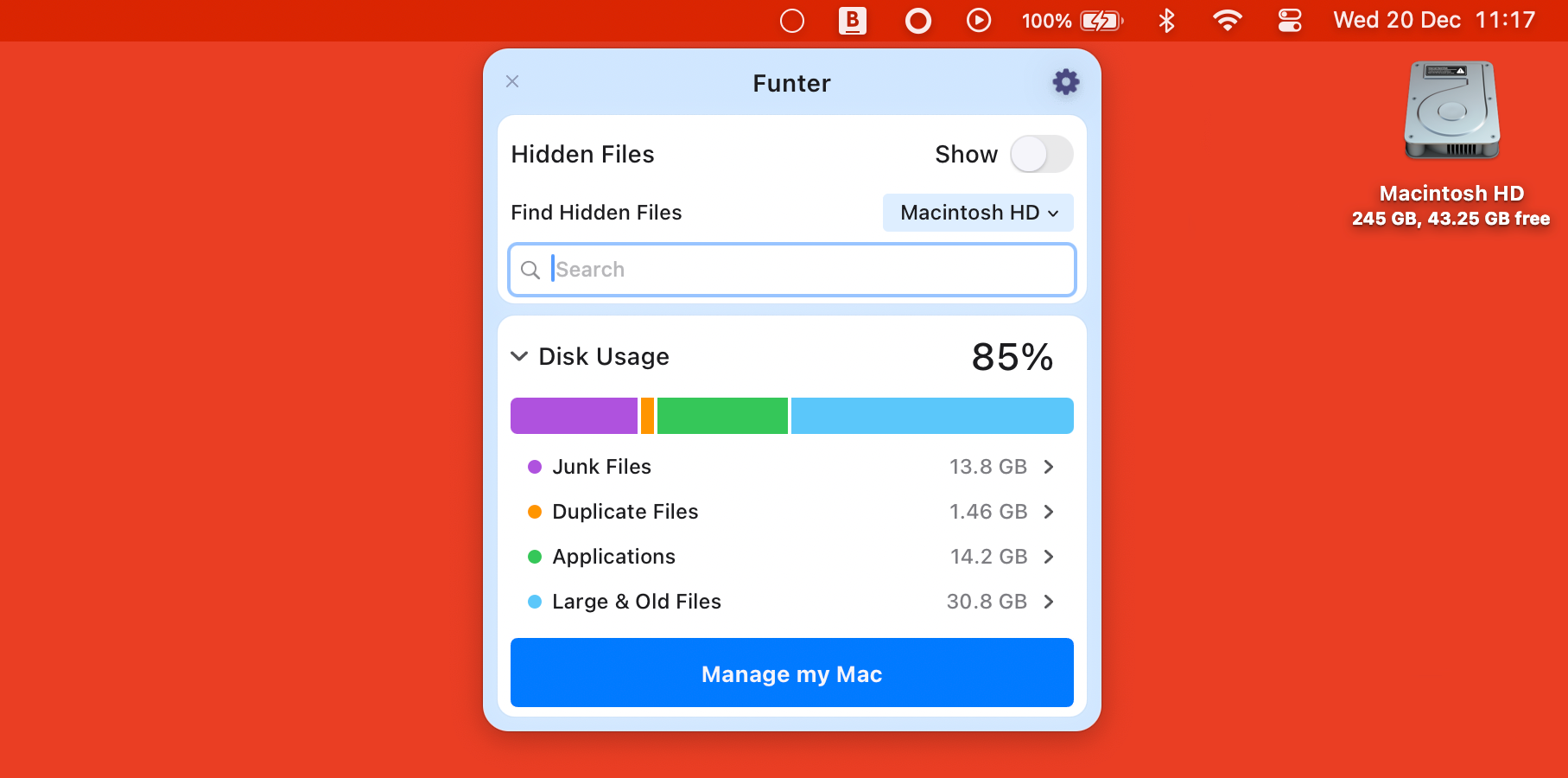
- Установите и запустите Funter. В строке меню появится иконка приложения.
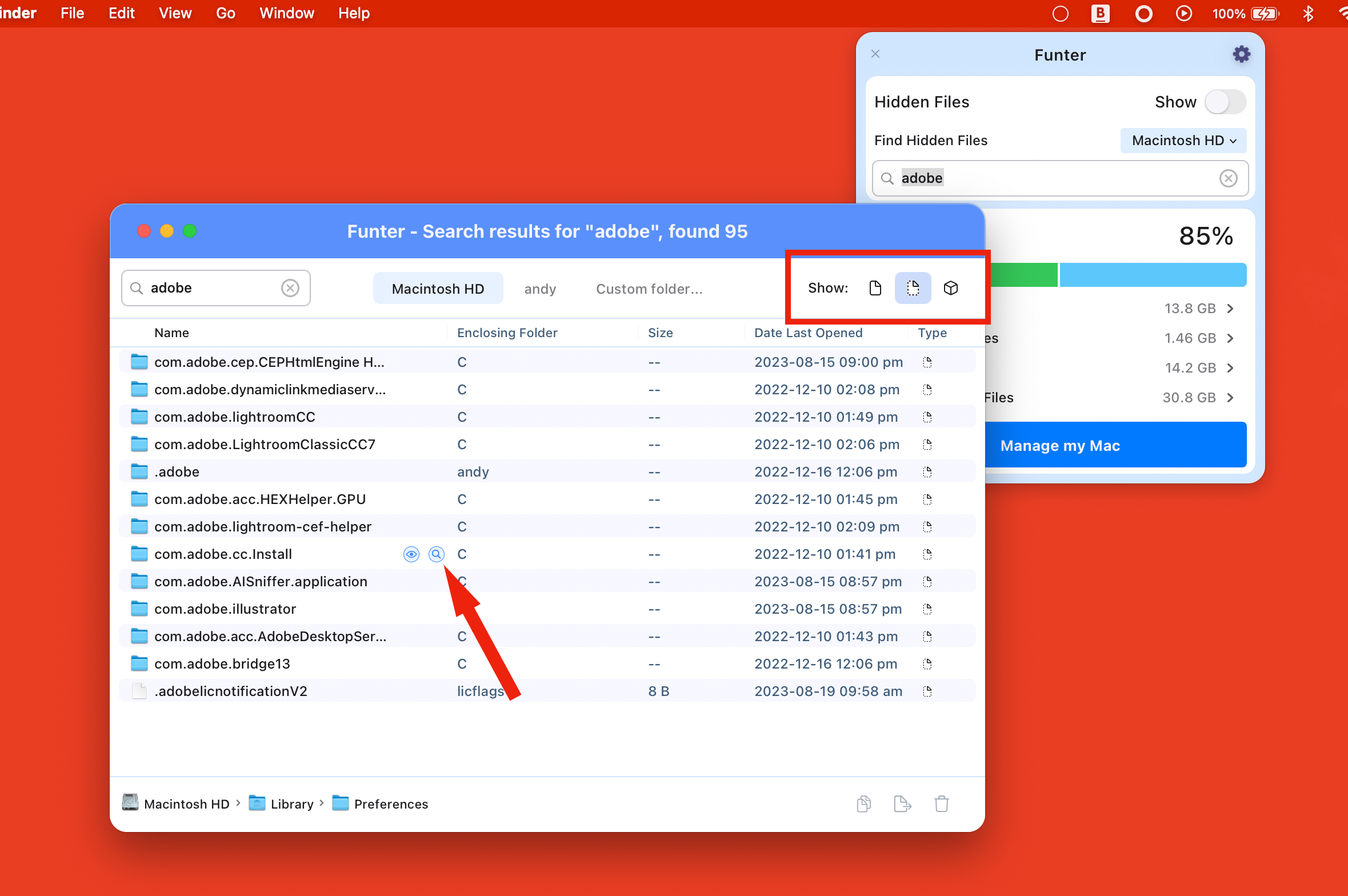
- Нажмите на иконку и введите поисковую фразу. Funter может попросить разрешение на доступ к диску — соглашайтесь, иначе поиск будет ограничен.
- В результатах есть переключатели: включите «Показывать скрытые файлы» и выключите «Показывать обычные файлы», чтобы видеть только скрытые элементы, или проделайте обратное для фильтрации.
- Чтобы открыть папку в Finder, наведите курсор и нажмите значок лупы.
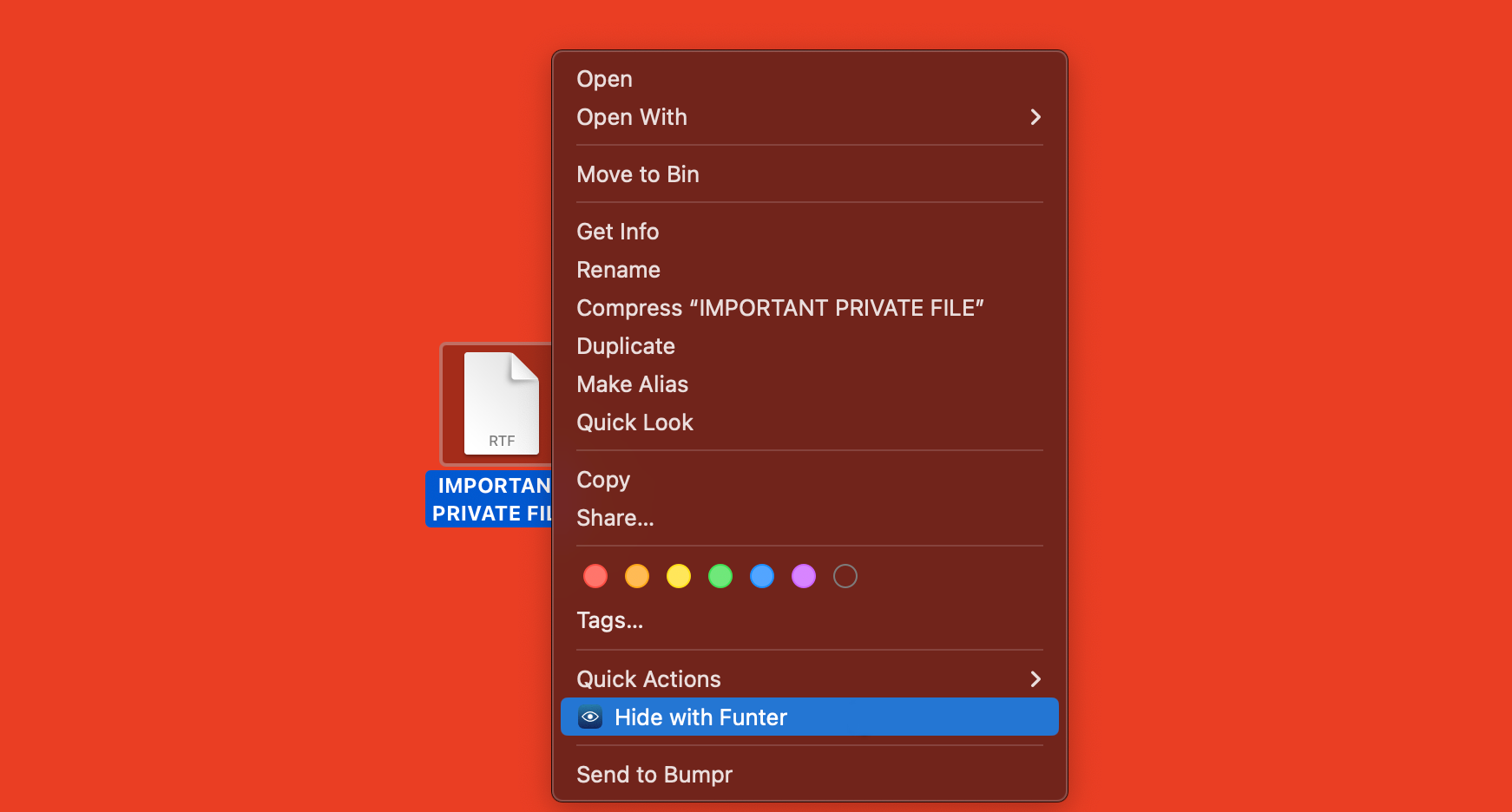
- Чтобы скрыть файл через Funter, щёлкните по нему правой кнопкой и выберите «Скрыть через Funter». Для отмены действия — сначала включите видимость скрытых файлов в Finder (Shift+Command+.), затем правый клик → «Показать через Funter».
Funter удобен, когда вы не знаете точного местоположения файла: он сканирует диск и показывает совпадения, включая скрытые объекты.
Альтернативные подходы
- Finder → Перейти → Перейти к папке (Shift+Command+G) и ввести ~/Library или /Library для доступа к часто нужным системным папкам.
- Команда find в терминале для детального поиска по маске:
sudo find / -name ".*имя*" 2>/dev/null- Использовать AppCleaner или аналогичные утилиты для удаления приложений вместе с остаточными файлами (они ищут в Library, Application Support и т. п.).
- Использовать Time Machine или сторонний бэкап перед крупной чисткой.
Когда способ может не сработать (контрпримеры)
- Файлы не отображаются из-за прав доступа: если у вас нет прав читать папку, ни хоткей, ни Funter не покажут её содержимое.
- FileVault: зашифрованный диск при неразблокированной сессии не даст доступа к содержимому.
- APFS-снимки (snapshots) и локальные копии Time Machine могут сохранять файлы, которые не видны в обычной файловой системе.
- Spotlight не найдёт скрытые файлы как видимые по умолчанию — поэтому поиск в самом Spotlight может не помочь.
Мини-методология: безопасная очистка оставшихся файлов от удалённых приложений
- Создайте резервную копию (Time Machine или копия выбранных папок).
- С помощью Funter или find найдите файлы, связанные с приложением (по имени производителя, идентификаторам, папкам в ~/Library/Application Support).
- Проверьте каждый найденный файл: дата создания, принадлежность (owner), размер. Маленькие системные файлы трогать не стоит.
- Переместите подозрительные файлы во временную папку, а не сразу в корзину.
- Перезагрузите систему и проверьте работу нужных приложений. Если всё в порядке через несколько дней, очистите временную папку.
Чек-лист по ролям
- Разработчик:
- Сделать бэкап конфигураций.
- Искать в ~/Library/Preferences и ~/Library/Application Support.
- Использовать chflags для локальной видимости при тестировании.
- Продвинутый пользователь:
- Включить показ скрытых файлов хоткеем.
- Поиск через Funter по имени приложения.
- Проверить разрешения и владельца файлов.
- Обычный пользователь:
- Использовать Funter только для поиска имен приложений.
- Никогда не удалять системные файлы (.DS_Store, /System/* и т.п.).
- Системный администратор:
- Проверять наличие остаточных файлов после массовых удалений.
- Автоматизировать отчёты и бэкапы до чистки.
Принятие решения: как выбрать метод (короткая схема)
flowchart TD
  A[Нужно просто увидеть скрытые файлы?] -->|Да| B[Нажмите Shift+Command+.]
  A -->|Нет, нужно найти конкретный файл| C[Использовать Funter]
  C --> D{Есть права доступа?}
  D -->|Да| E[Открыть файл в Finder и проверить]
  D -->|Нет| F[Использовать sudo/find или обратиться к админу]
Однострочные определения (глоссарий)
- Скрытые файлы: элементы с атрибутом скрытости, обычно начинаются с точки или помечены флагом.
- Library: системные и пользовательские папки с настройками и данными приложений.
- .DS_Store: служебный файл Finder с данными представления папки.
- chflags: команда для установки флагов файла (hidden/nohidden).
Безопасность и конфиденциальность
- Не удаляйте файлы в /System и /usr без понимания последствий.
- Если приложение хранит чувствительные данные в скрытой папке, учитывайте требования конфиденциальности при копировании/удалении.
- При работе с диском, защищённым FileVault, сначала разблокируйте учётную запись.
Итог и рекомендации
- Для быстрого просмотра используйте Shift+Command+.. Для точечного поиска — Funter. Для автоматизации или скриптов — команды в Терминале.
- Всегда создавайте резервную копию перед массовой чисткой и проверяйте владельца/права файлов.
Краткое резюме:
- Хоткей: Shift+Command+. — мгновенно показывает/скрывает файлы.
- Funter: удобен для поиска скрытых остатков приложений.
- Терминал: даёт точный контроль через defaults, chflags и find.
Важно: удаляйте только те файлы, в назначении которых вы уверены.

Похожие материалы

Несколько аккаунтов Skype: Multi Skype Launcher

Журнал для работы: повысить продуктивность

Персональные звуки уведомлений на Android

Скачивание шоу Hulu для офлайн‑просмотра

Microsoft Start: персонализированная новостная лента
