
Показать и скрыть линейки в LibreOffice Writer
TL;DR
Показать или скрыть горизонтальную и вертикальную линейки в LibreOffice Writer можно через меню Вид → Линейки → Линейки или сочетанием клавиш Ctrl+Shift+R (Windows/Linux). На macOS используйте Shift+Command+R. Если вы спрятали линейки, состояние вертикальной линейки запоминается и восстановится при повторном включении.
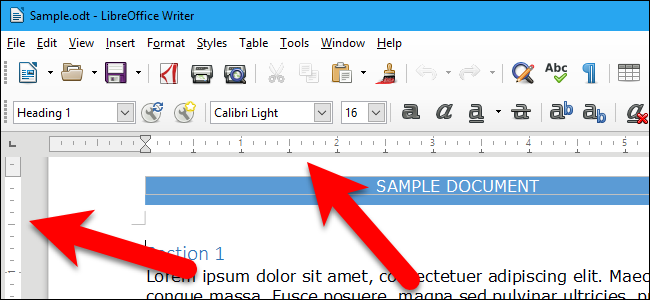
LibreOffice Writer отображает горизонтальную линейку по умолчанию. Вертикальная линейка доступна дополнительно. Линейки помогают позиционировать текст, графику и таблицы. Их временное скрытие освобождает место на экране — это удобно на небольших мониторах.
Быстрая команда
- Меню: Вид → Линейки → Линейки
- Горячая клавиша: Ctrl+Shift+R (Windows и Linux)
- macOS: Shift+Command+R
Если рядом с опцией Линейки стоит галочка — линейки видимы. Галочка пропадает, когда линейки скрыты.
Пошаговая инструкция
- Откройте LibreOffice Writer.
- В верхнем меню выберите Вид → Линейки → Линейки.
- Чтобы показать вертикальную линейку отдельно: Вид → Линейки → Вертикальная линейка.
- Для быстрого переключения используйте Ctrl+Shift+R (Shift+Command+R на macOS).
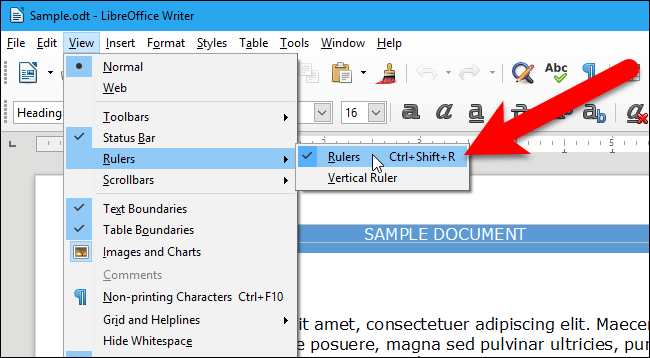
Если вы включили обе линейки, рядом с каждой опцией появится отметка. Команда Линейки управляет сразу обоими — горизонтальной и вертикальной. Когда вы скрываете линейки командой Линейки (без отметки), опция Вертикальная линейка автоматически остаётся выключенной и её отметки не будет.
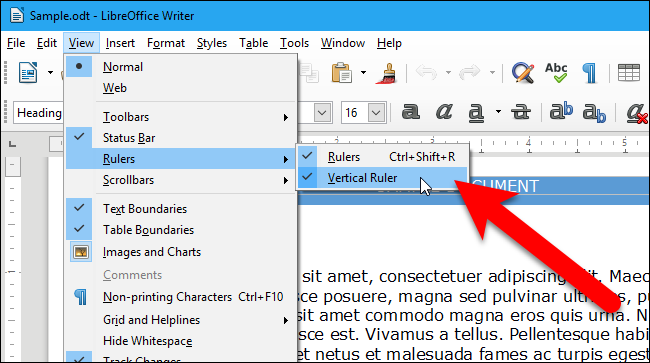
Важно: если вы до этого выключили вертикальную линейку и затем выключили все линейки, LibreOffice запомнит состояние вертикальной линейки. При следующем включении Линейки вертикальная линейка появится только если она была включена ранее.
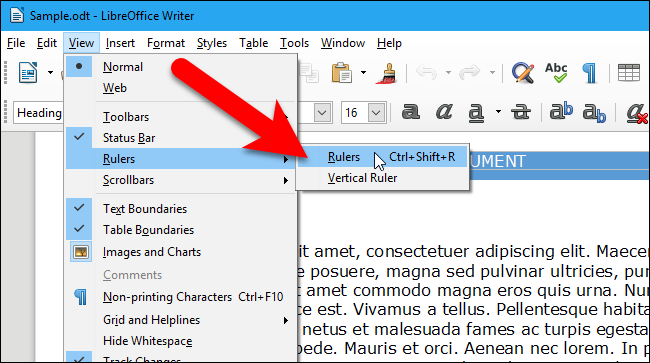
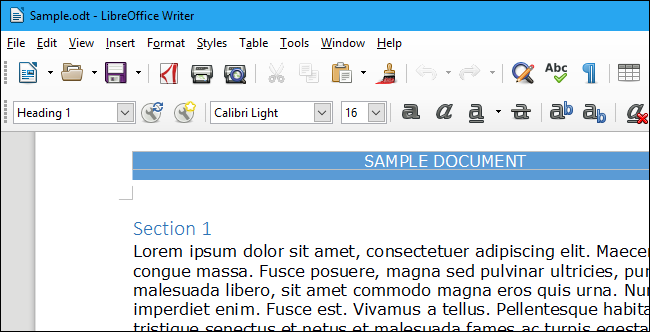
На изображении выше линейки скрыты.
Альтернативные способы и настройки
- Панель инструментов: в некоторых сборках LibreOffice можно добавить кнопку «Линейки» на панель инструментов через Настройки панели — удобнее для тех, кто не любит меню.
- Пользовательское сочетание клавиш: Откройте Сервис → Настроить → Клавиатура и назначьте любое удобное сочетание для команды View → Rulers.
- Расширения и макросы: для массовой настройки интерфейса на многих ПК можно использовать макросы или централизованную политику развёртывания.
Когда это не работает (типичные проблемы)
- Горячая клавиша не срабатывает: проверьте, не занято ли сочетание другой программой или системой. Назначите другое сочетание в настройках.
- Вертикальная линейка не появляется: убедитесь, что при показе Линейки опция Вертикальная линейка была включена ранее; если нет — включите её отдельно.
- Интерфейс кастомизирован путём расширений: некоторые темы и расширения могут скрывать стандартные элементы интерфейса.
Краткая шпаргалка (чеклист по ролям)
- Для новичка: используйте меню Вид → Линейки. Запомните Ctrl+Shift+R.
- Для продвинутого пользователя: назначьте персональное сочетание клавиш и добавьте кнопку на панель инструментов.
- Для администратора IT: распространите требуемые настройки через профиль пользователя или макросы при деплое.
Критерии приёмки
- При включении Вид → Линейки отображается горизонтальная линейка.
- При включении Вид → Линейки и Вид → Линейки → Вертикальная линейка видны обе линейки.
- Горячая клавиша переключает видимость линейки без сбоев.
Мини-методология проверки
- Запустите Writer и откройте новый документ.
- Переключите Вид → Линейки и проверьте отображение горизонтальной линейки.
- Включите Вертикальную линейку и убедитесь, что она видна.
- Нажмите Ctrl+Shift+R, подтвердите, что обе линейки скрыты.
- Снова нажмите Ctrl+Shift+R — проверьте восстановление состояния вертикальной линейки.
1‑строчный глоссарий
- Линейка — элемент интерфейса для измерения и позиционирования элементов на странице.
- Вертикальная линейка — линейка, отображаемая слева от области документа для вертикального позиционирования.
- Галочка — отметка в меню, показывающая, что опция активна.
Сводка
Показ и скрытие линейки в LibreOffice Writer просты: используйте меню Вид → Линейки или горячую клавишу Ctrl+Shift+R (Shift+Command+R на macOS). Вертикальная линейка управляется отдельно, но её состояние сохраняется при повторном включении основных линеек. Для удобства назначьте собственную клавишу или добавьте кнопку на панель.

Похожие материалы

Несколько аккаунтов Skype: Multi Skype Launcher

Журнал для работы: повысить продуктивность

Персональные звуки уведомлений на Android

Скачивание шоу Hulu для офлайн‑просмотра

Microsoft Start: персонализированная новостная лента
