Гид по технологиям

LibreOffice

Линейки в LibreOffice Writer: включить и скрыть
LibreOffice 3 min read

Линейки в LibreOffice Writer: включить и скрыть

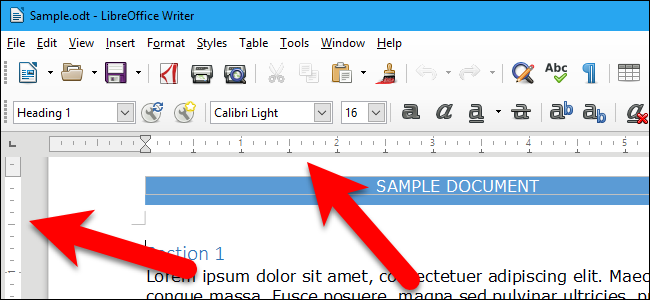
Показать или скрыть горизонтальную и вертикальную линейки в LibreOffice Writer можно через меню Вид → Линейки → Линейки или сочетанием клавиш Ctrl+Shift+R (Windows/Linux). На macOS используйте Shift+Command+R. Если вы спрятали линейки, состояние вертикальной линейки запоминается и восстановится при повторном включении.

Редактирование Google Drive в LibreOffice
LibreOffice 5 min read

Редактирование Google Drive в LibreOffice

LibreOffice позволяет напрямую подключаться к Google Drive и открывать, редактировать и сохранять документы прямо в облаке. Подключение выполняется через «Удалённые файлы» в стартовом центре или через «Файл > Открыть удалённый файл».

Изменить затенение полей в LibreOffice Writer
LibreOffice 4 min read

Изменить затенение полей в LibreOffice Writer

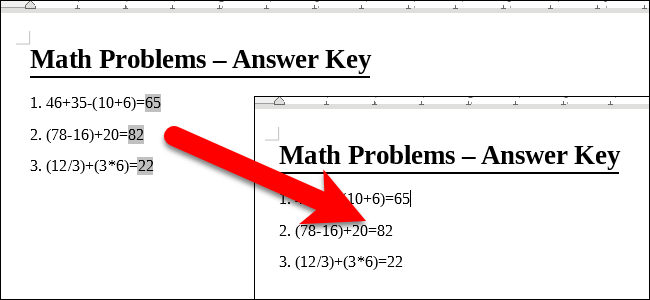
Покажите или скройте затенение полей через меню Вид или сочетание клавиш Ctrl+F8. Чтобы изменить цвет затенения для всех приложений LibreOffice, откройте Сервис > Параметры > LibreOffice > Цвета приложения и выберите новый цвет для «Field shadings».

Формулы между таблицами в LibreOffice Writer
LibreOffice 4 min read

Формулы между таблицами в LibreOffice Writer

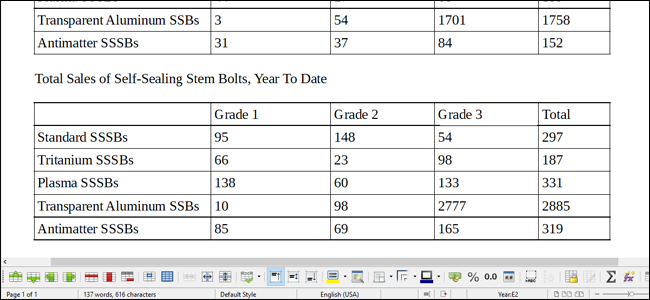
В LibreOffice Writer можно ссылаться на ячейки из одной таблицы в формулах другой, используя синтаксис <ИмяТаблицы.Ячейка>. Это удобно для простых объединённых итогов; для сложных расчётов лучше использовать Calc.