
Формулы между таблицами в LibreOffice Writer
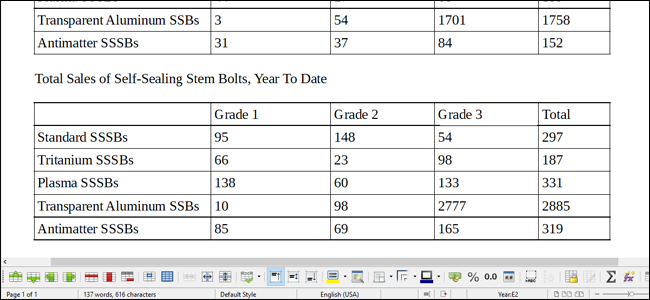
=+ Это позволяет складывать данные из разных таблиц без перехода в Calc, хотя для сложных расчётов всё же удобнее использовать Calc.
Зачем это нужно
Иногда документ в Writer содержит несколько таблиц, представляющих связанные наборы данных — например, продажи за разные кварталы. Вставлять формулы между таблицами удобно, если вы хотите вычислить объединённые итоги прямо в тексте документа, не экспортируя таблицы в электронные таблицы.
Краткое определение: ячейка таблицы — это один элемент сетки таблицы (например, B2). Имя таблицы — скрытая метка, присваиваемая Writer каждой вставленной таблице (Table1, Table2 и т.д.), которую можно изменить.
Обзор примера
У нас есть три таблицы: первая и вторая содержат данные по продажам за разные кварталы, третья таблица покажет объединённые итоги по соответствующим ячейкам.
Подготовка: включение панели таблицы и переименование таблиц
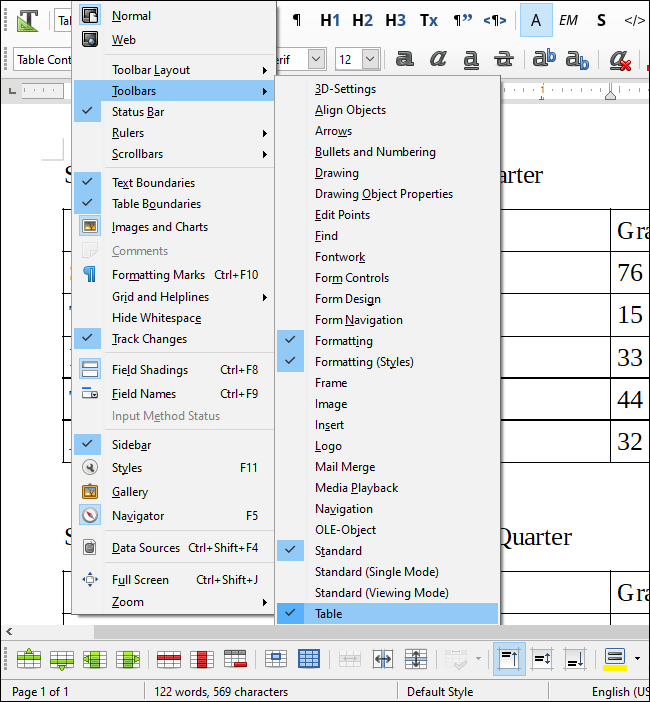
- Откройте меню Вид > Панели инструментов и включите панель «Таблица». По умолчанию она закрепляется внизу окна Writer.
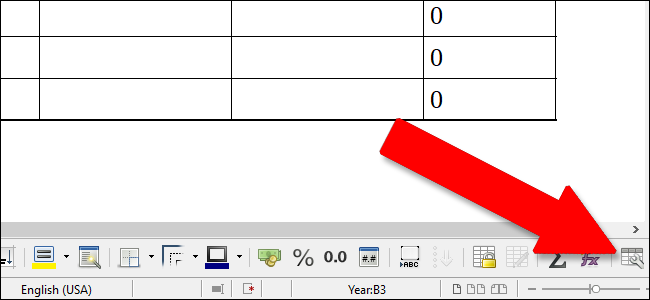
- Щёлкните внутри первой таблицы, чтобы активировать её, затем нажмите кнопку «Свойства таблицы» на панели (обычно справа).
- На вкладке Таблица найдите поле с именем таблицы и смените его на понятное имя, например «FirstQ», «SecondQ», «Year». Нажмите ОК.
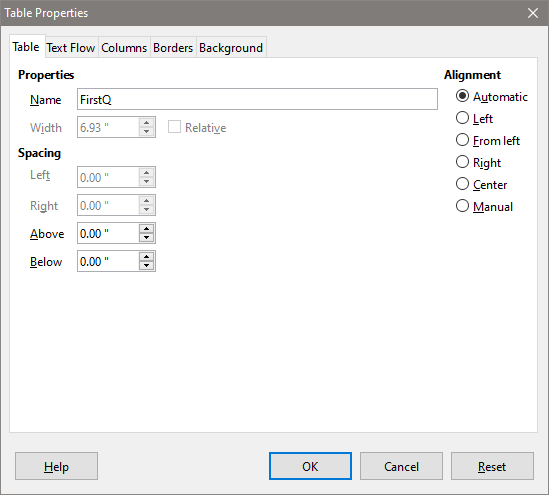
Важно: имена таблиц не должны содержать пробелов и специальных символов, удобнее использовать латиницу для предотвращения ошибок в формулах.
Запись формулы ссылающейся на ячейки другой таблицы
- Перейдите в третью таблицу и выберите целевую ячейку, например B2.
- Наберите знак равно =, курсор переместится в строку формулы.
- Чтобы вставить значение из другой таблицы, используйте синтаксис:
<ИмяТаблицы.Ячейка>Например, чтобы взять значение ячейки B2 из таблицы FirstQ, введите:
Для сложения двух соответствующих ячеек из таблиц FirstQ и SecondQ запись будет такой:
=+ 
- Нажмите Enter — формула применится, и в ячейке появится результат.
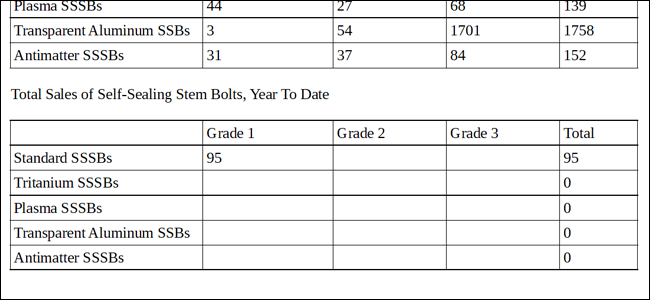
Вы можете продублировать эту формулу по другим ячейкам третьей таблицы, при этом суммируются соответствующие ячейки из первых двух таблиц.
Несколько полезных замечаний
- В формулах используйте имя таблицы, точку и обозначение ячейки, все вместе заключайте в уголковые скобки «<…>». Пример:
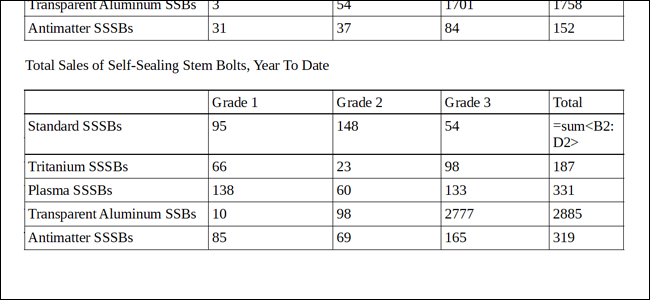
. - Многие стандартные функции Writer, такие как SUM, работают в пределах одной таблицы; но вы можете комбинировать значения из внешних таблиц в выражениях вручную.
- Чтобы быстрее вставить ссылку, в строке формулы можно кликнуть нужную таблицу и её ячейку — Writer подставит правильный фрагмент автоматически.
Когда лучше использовать Calc
Writer позволяет выполнять простые объединения и ссылки между таблицами, но для более сложной работы с данными (массивные вычисления, сводные таблицы, фильтрация, визуализация) рекомендуется использовать LibreOffice Calc. Writer удобен для быстрых вычислений внутри документа, но не заменяет полноценную электронную таблицу.
Альтернативные подходы
- Экспорт данных таблицы в Calc: если будет много формул и расчётов, скопируйте таблицы в Calc и работайте там.
- Встраивание листа Calc в документ Writer: можно вставить объект листа Calc (Вставка > Объект > Лист электронной таблицы), если нужно сохранить интерактивность расчётов в документе.
Методология работы (короткая инструкция)
- Переименуйте таблицы в понятные имена.
- В третьей таблице введите формулы, ссылаясь на ячейки других таблиц через <ИмяТаблицы.Ячейка>.
- Проверьте корректность формул и диапазонов.
- При необходимости используйте Calc для расширенных расчётов.
Типичные ошибки и устранение проблем
- Ошибка: формула не распознаётся. Проверьте, правильно ли указаны уголковые скобки и имя таблицы без пробелов.
- Ошибка: #NAME? или пустой результат. Убедитесь, что таблица с таким именем действительно существует и ячейка содержит число.
- Совет: если вы переименовали таблицу после создания формул, убедитесь, что ссылки обновились; в некоторых случаях придётся исправить формулы вручную.
Критерии приёмки
- Все формулы в итоговой таблице корректно ссылаются на требуемые ячейки исходных таблиц.
- Итоговые суммы совпадают с ручной проверкой для нескольких выборочных ячеек.
- При изменении исходных значений итог автоматически пересчитывается.
Контрольный список по ролям
Для автора документа:
- Переименовать таблицы в понятные имена.
- Проверить, что данные в исходных таблицах корректные.
Для аналитика:
- Сверить выборочные итоги между Writer и Calc.
- Рекомендовать перенос в Calc при сложных расчётах.
Краткое резюме
Использование ссылок на ячейки из других таблиц в LibreOffice Writer даёт простой и быстрый способ объединять данные прямо в документе. Записывайте ссылки в формате <ИмяТаблицы.Ячейка>, проверяйте имена таблиц и помните, что для больших расчётов удобнее применять Calc.
Важно: для сложной обработки данных переносите таблицы в Calc и используйте возможности электронных таблиц.

Похожие материалы

Несколько аккаунтов Skype: Multi Skype Launcher

Журнал для работы: повысить продуктивность

Персональные звуки уведомлений на Android

Скачивание шоу Hulu для офлайн‑просмотра

Microsoft Start: персонализированная новостная лента
