
Outlook — чтение и отправка писем в обычном тексте

Быстрые ссылки
- Чтение почты в обычном тексте
- Отправка всех писем в обычном тексте
- Отправка отдельного письма в обычном тексте
Зачем использовать plain text
Plain text — это формат без HTML, без встроенных изображений и без скрытых ссылок. Он прост и предсказуем. Коротко:
- Плюсы: повышенная безопасность, отсутствие скрытых отслеживающих пикселей, прозрачные URL, более быстрая загрузка писем.
- Минусы: потеря форматирования, невозможность вставки изображений, таблиц и интерактивных элементов; некоторые письма станут менее читаемыми.
Важно: plain text не защищает от вредоносных ссылок полностью — ссылки по-прежнему можно вставлять вручную, но их видно целиком.
Чтение почты в обычном тексте
Если вы хотите, чтобы все входящие письма открывались в обычном тексте, выполните следующие шаги.
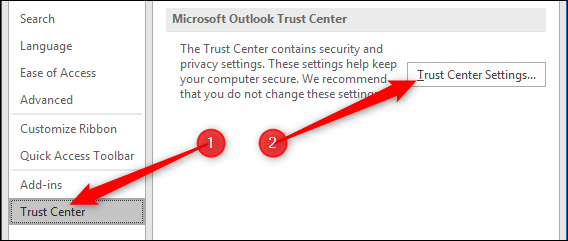
- Откройте меню Файл > Параметры > Центр управления безопасностью > Параметры центра управления безопасностью (File > Options > Trust Center > Trust Center Settings).
Выберите раздел «Безопасность электронной почты» (Email Security).
Включите опцию «Читать всю обычную почту в обычном тексте» (Read all standard mail in plain text).
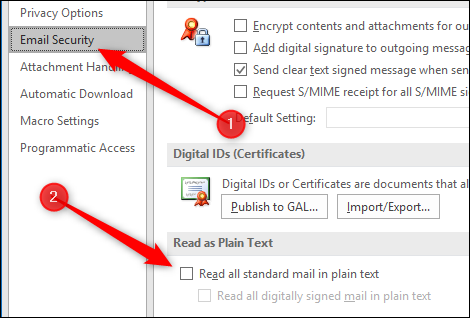
- Нажмите «OK», чтобы закрыть настройки, затем ещё раз «OK» для выхода из окна Параметры. После этого Outlook будет показывать все открываемые письма в plain text.
Примечание: это работает как для новых, так и для уже полученных сообщений — формат просмотра изменится только в клиенте, исходные сообщения останутся без изменений на сервере.
Отправка всех писем в обычном тексте
Чтобы заставить Outlook отправлять все создаваемые вами письма в plain text по умолчанию:
- Откройте Файл > Параметры > Почта (File > Options > Mail).
- В разделе «Создание сообщений» (Compose messages) найдите выпадающее меню «Создавать сообщения в этом формате» (Compose messages in this format).
- Выберите «Обычный текст» (Plain Text).
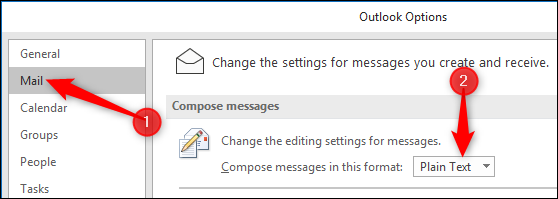
- Нажмите «OK». Теперь все новые письма будут отправляться в обычном тексте по умолчанию.
Важно: если в вашей стандартной подписи есть форматирование или ссылки, они будут утрачены при отправке в plain text. Рассмотрите отдельную простую подпись для plain text.
Отправка отдельного письма в обычном тексте
Если вы хотите сохранить HTML как формат по умолчанию, но написать одно письмо в plain text, сделайте так:
- Создайте новое сообщение.
- На вкладке «Формат текста» (Format Text) выберите «Обычный текст» (Plain Text).
Outlook предупредит, что HTML-подпись или форматирование будут удалены.
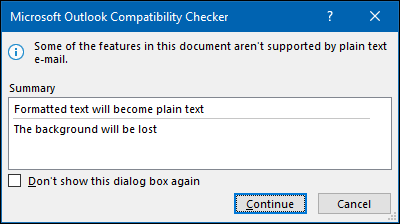
Нажмите «Продолжить» (Continue), чтобы применить plain text. Вернуть прежнюю HTML-подпись можно, но её придётся восстановить вручную — лучше заранее сохранить копию подписи.
Если же вы всегда отправляете в plain text, для одного письма можно переключиться обратно на HTML тем же способом: Формат текста > HTML.
Практические советы и шаблоны
Шаблон подписи для plain text:
Имя Фамилия Должность Компания +7 (XXX) XXX-XX-XX https://example.com
Совет по ссылкам: вставляйте URL полностью. Вместо «подробнее» ставьте полный адрес: https://example.com/page
Когда нужно сохранить формат (таблицы/отчёты): используйте PDF вложение вместо отправки в HTML.
Когда NOT использовать plain text
- Когда письмо содержит сложную вёрстку, таблицы или встроенные графики.
- Когда важна фирменная подпись с логотипом.
- Для маркетинговых рассылок, где нужна аналитика и визуальная подача.
Альтернативы и дополнительные подходы
- Отправка как PDF: сохраняет внешний вид и защищает от искажения форматирования.
- Встроенные проверки безопасности: комбинируйте просмотр в plain text с антивирусом и фильтрами спама.
- Политики организации: некоторые компании требуют plain text для внешней переписки — проверьте политику безопасности.
Чек‑лист для настройки (быстро)
- Выключить/включить Read all standard mail in plain text в Trust Center
- Установить Compose messages in this format = Plain Text (если нужно)
- Проверить подписи: создать отдельную простую подпись для plain text
- Тест: отправить себе письмо с форматированием и проверить результат
Роль‑ориентированный краткий список
- Сотрудник службы безопасности: включить чтение в plain text и обновить рекомендацию в SOP.
- Обычный пользователь: включить отправку в plain text только при сомнениях в безопасности.
- Маркетолог: не использовать plain text для массовых HTML-кампаний.
Быстрое решение на случай ошибки
Если вы случайно переключили письмо в plain text и потеряли подпись:
- Закройте письмо без сохранения.
- Создайте новое сообщение и вставьте заранее сохранённую подпись из файла.
Это быстрее, чем восстанавливать HTML-подпись вручную.
Наглядная шпаргалка (Mermaid)
flowchart LR
  A[Нужно ли форматирование?] -->|Да| B[Использовать HTML или отправить PDF]
  A -->|Нет| C[Использовать plain text]
  B --> D[Сохранить копию подписи HTML]
  C --> E[Проверить ссылки вручную]
Часто задаваемые вопросы
Что теряется при отправке в plain text?
Теряется форматирование, встроенные изображения, активные кнопки и HTML-подписи. Ссылки становятся видимыми как полный URL.
Как вернуть подпись после перехода на plain text?
Прямо вернуть нельзя — подпись в HTML удаляется. Восстановите подпись из сохранённого шаблона или создайте простую текстовую подпись.
Можно ли читать только внешние письма в plain text, а внутренние — в HTML?
Outlook не имеет встроенного правила «внешние/внутренние» для просмотра в plain text. Для снижения риска используйте общий просмотр в plain text или внешние плагины/скрипты, которые фильтруют по домену.
Краткое резюме:
- Plain text повышает безопасность и скорость, но убирает форматирование.
- Настройка возможна глобально (Параметры) или для отдельного письма (Формат текста).
- Подписи и сложное оформление лучше сохранять отдельно или отправлять как вложение PDF.
Важно: выбирайте формат исходя из задачи — безопасность или презентация содержимого.

Похожие материалы

Несколько аккаунтов Skype: Multi Skype Launcher

Журнал для работы: повысить продуктивность

Персональные звуки уведомлений на Android

Скачивание шоу Hulu для офлайн‑просмотра

Microsoft Start: персонализированная новостная лента
