
Как выпустить работу под лицензией Creative Commons

Быстрые ссылки
- Выбрать конкретную лицензию CC
- Встроить лицензию в метаданные
- Опубликовать работу через сервис с поддержкой Creative Commons
- Указывать информацию о лицензии рядом с работой
Creative Commons — это набор стандартных лицензий, которые упрощают совместное использование творческих материалов. Вместо того чтобы выдавать индивидуальную лицензию каждому запросу, вы заранее определяете, какие права сохраняете, а какими делитесь. Лицензия CC делает понятными разрешённые и запрещённые действия с вашей работой.
Связано: Что такое лицензии Creative Commons?
С традиционным авторским правом, если вы хотите, чтобы кто-то использовал вашу работу, обычно приходится оформлять отдельное разрешение для каждого случая. Это отнимает много времени. Creative Commons позволяет любому человеку использовать вашу работу в пределах условий выбранной лицензии.
Важно: Лицензию нельзя отозвать задним числом. Если вы опубликовали работу под CC, вы не сможете отменить разрешения для тех, кто уже использует материал согласно условиям лицензии.
Выбрать конкретную лицензию CC
Существует семь основных лицензий Creative Commons:
- Public Domain (CC0)
- Attribution (CC BY)
- Attribution and Share-Alike (CC BY-SA)
- Attribution and Non-Commercial (CC BY-NC)
- Attribution and No Derivatives (CC BY-ND)
- Attribution, Non-Commercial, and Share-Alike (CC BY-NC-SA)
- Attribution, Non-Commercial, and No Derivatives (CC BY-NC-ND)
Каждая лицензия устанавливает разные условия для использования вашей работы. Продумайте, хотите ли вы разрешить коммерческое использование, производные работы и требовать указание авторства. Например, если вы не хотите, чтобы компании использовали изображение в рекламе, выберите лицензию с ограничением «Non-Commercial». Если хотите, чтобы вас указывали в качестве автора, используйте атрибуцию (BY). Если хотите максимальной свободы — CC0.
Важно: будьте внимательны с выбором — вы не сможете отозвать уже предоставленные права. Судебные прецеденты показывают, что попытки аннулировать ранее открытые права часто не дают желаемого результата.
Встроить лицензию в метаданные
Большинство форматов файлов (JPG, MP3, PDF, MP4 и др.) поддерживают метаданные — скрытые поля с информацией о файле: авторе, дате создания и правах. Добавьте в эти поля данные о выбранной лицензии.
Связано: Что такое EXIF‑данные и как их удалить из фотографий?
Практика: большинство профессиональных приложений (Adobe Photoshop, Lightroom, Premiere, Microsoft Word и т. п.) позволяют редактировать метаданные. В Windows можно изменить метаданные через Проводник. Для аудио и видео форматов существуют отдельные редакторы метаданных.
Важно: если вы публикуете множество файлов, автоматизация добавления метаданных (скрипты, пресеты экспорта) сэкономит время и снизит риск ошибок.
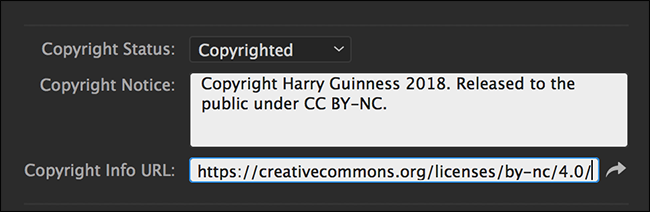
Опубликовать работу через сервис, который поддерживает Creative Commons
Многие платформы для публикации контента — Flickr, 500px, YouTube, Vimeo и другие — имеют встроенную поддержку лицензий CC. При загрузке файла вы можете указать лицензию в метаданных записей, и платформа автоматически отобразит значок и текст лицензии.
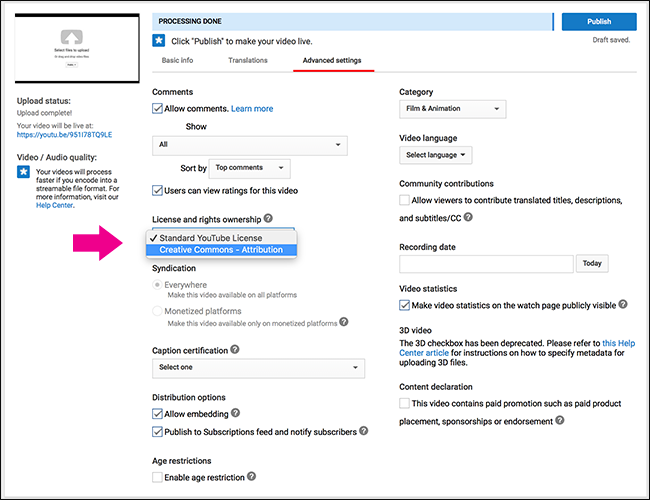
Преимущество такого подхода в том, что потенциальные пользователи могут быстро найти материалы с нужными разрешениями через фильтры поиска на платформах. Это самый простой и надёжный способ сообщить о правах на вашу работу.
Указывать информацию о лицензии рядом с работой
Если вы публикуете работу на собственном сайте или на платформе без поддержки CC, укажите лицензию прямо в описании файла или на странице с работой. Creative Commons предоставляет набор пиктограмм для каждой лицензии — разместите соответствующий значок рядом с работой и добавьте ссылку на тексты лицензий на сайте Creative Commons.

Если вы публикуете большое количество материалов (например, весь сайт целиком), имеет смысл завести отдельную страницу «Авторские права» или «Лицензии», где кратко объясняется, под какими лицензиями публикуются разные разделы, и даны ссылки на соответствующие лицензии.
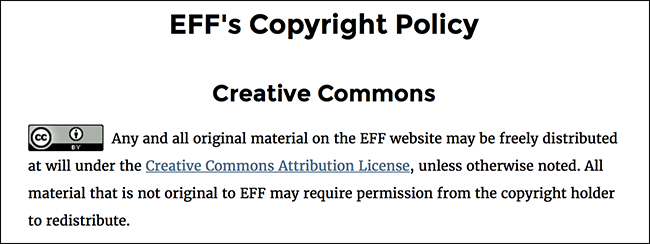
Creative Commons радикально упростил совместное использование контента. Если вы хотите, чтобы другие люди использовали ваши работы, достаточно чётко указать условия: выбрать лицензию, встроить её в метаданные и/или явно показать её рядом с файлом.
Когда лицензия CC не подходит
- Если вам нужно полностью сохранить строгий контроль над каждым использованием (индивидуальные коммерческие лицензии), CC не даст нужной гибкости.
- Если вы планируете будущую коммерческую монетизацию эксклюзивного контента через лицензионные соглашения, открытая CC‑лицензия может снизить потенциальную ценность.
- Если ваша работа содержит материалы третьих лиц без права распространять их в сторонних лицензиях, использование CC может нарушать чужие права.
Пример: музыкальный трек с семплом, для которого вы не получили разрешение — выкладывать под CC нельзя.
Альтернативные подходы
- Платные лицензии с индивидуальными условиями — подойдут для монетизации и контроля.
- Двухуровневая модель: часть контента под CC для привлечения аудитории, премиум‑контент — по индивидуальным лицензиям.
- Программные лицензии (например, для кода) — выбирать специализированные лицензии (MIT, Apache, GPL), а не CC.
Ментальные модели и хеу́ристики при выборе лицензии
- Минимизируйте трения: чем проще условия, тем больше вероятность, что люди будут использовать вашу работу.
- Если сомневаетесь — сначала более открытая лицензия (BY или BY‑SA), потом можно ограничивать новые материалы.
- Коммерческое ограничение (NC) не всегда защищает от коммерческого использования — юридические нюансы и серые зоны всё равно возможны.
Краткая методология: как подготовить и выпустить работу под CC (4 шага)
- Выберите лицензию CC, опираясь на цель использования и требование к атрибуции.
- Впишите лицензию в метаданные файла и сохраните версию с правильными метаданными.
- Опубликуйте через платформу с поддержкой CC или добавьте текст лицензии и значок рядом с работой на своём сайте.
- Сохраните доказательства публикации (скриншоты, архивные копии с метаданными) на случай споров.
Роль‑ориентированные чеклисты
Фотограф / дизайнер:
- Выбрал лицензию
- Внёс данные в EXIF/IPTC
- Создал пресет экспорта с лицензией
- Разместил лицензию на странице изображения
Блогер / писатель:
- Указал лицензию внизу статьи
- Добавил страницу «Лицензии» с общим описанием
- Включил ссылку на текст лицензии Creative Commons
Организация / фонд:
- Определил политику лицензирования (какие разделы под какими лицензиями)
- Автоматизировал метаданные при экспорте
- Прописал процесс ревизии существующих материалов
Шаблон текста для страницы авторских прав (на русском)
«Этот материал доступен по лицензии [указать название лицензии и ссылку на текст лицензии]. Для коммерческого использования или других специальных прав, пожалуйста, свяжитесь с автором: [контакт].»
Критерии приёмки
- На странице файла указана конкретная лицензия.
- Файл содержит метаданные с информацией о лицензии (проверено экспортом/просмотром метаданных).
- На странице доступна ссылка на текст лицензии Creative Commons.
- Значок лицензии отображается рядом с работой.
Риски и меры
Риск: некорректное указание лицензии или отсутствие лицензии в метаданных. Мера: внедрить шаблоны и тесты при экспорте.
Риск: сторонний материал внутри вашей работы, на который нет прав распространять в CC. Мера: проверять права на вкладки/семплы до релиза.
Риск: неправильное понимание термина «Non‑Commercial». Мера: дать пояснения в тексте лицензирования на своём сайте.
Глоссарий (одно предложение на термин)
- CC0: отказ от авторских прав и перевод работы в общественное достояние.
- BY: требование указать автора при использовании работы.
- SA: требование распространять производные работы на тех же условиях.
- NC: запрет на коммерческое использование без отдельного согласия.
- ND: запрет на создание производных работ.
- Метаданные: структурированные данные о файле (автор, дата, права и т. п.).
- EXIF/IPTC: стандарты метаданных, распространённые в фото- и медиафайлах.
Совет для масштабных релизов
Если вы планируете массовую публикацию (архив, библиотека, сайт с тысячами файлов), разработайте SOP: шаблон метаданных, скрипты пакетной обработки, руководство по тегированию и страницу с политикой лицензирования. Это уменьшит ошибки и упростит поиск материалов по лицензиям.
Краткое резюме
- Выберите лицензию CC, соответствующую вашим целям.
- Внесите сведения о лицензии в метаданные файлов.
- Публикуйте через сервисы с поддержкой CC или явно указывайте лицензию на странице работы.
- Документируйте процесс и автоматизируйте, если релизов много.
Важно: чёткое и видимое указание лицензии — лучший способ обеспечить, чтобы другие корректно использовали вашу работу и уважали ваши условия.

Похожие материалы

Несколько аккаунтов Skype: Multi Skype Launcher

Журнал для работы: повысить продуктивность

Персональные звуки уведомлений на Android

Скачивание шоу Hulu для офлайн‑просмотра

Microsoft Start: персонализированная новостная лента
