
Как поделиться календарём Outlook: руководство для внутренних и внешних пользователей

Быстрые ссылки
- Поделиться календарём с коллегой
- Поделиться календарём с внешним пользователем
Общий принцип одинаков: откройте нужный календарь в Outlook и используйте Home > Share Calendar > Calendar. Но способ доступа у получателя зависит от того, в одной ли вы организации, и от приложения, которое он использует. Ниже — пошаговые инструкции, варианты, распространённые ошибки и советы по устранению проблем.
Поделиться календарём с коллегой
Если человек с кем вы хотите поделиться календарём работает в той же организации (один домен электронной почты), порядок действий прост.
- Откройте календарь в Outlook и выберите Home > Share Calendar > Calendar.
Если в Outlook настроено несколько аккаунтов, выберите календарь нужного аккаунта.
Откроется окно “Свойства календаря” на вкладке “Разрешения” — здесь видно, кто уже имеет доступ. По умолчанию сотрудники вашей организации видят ваш статус занятости (busy/free), но не детали событий.
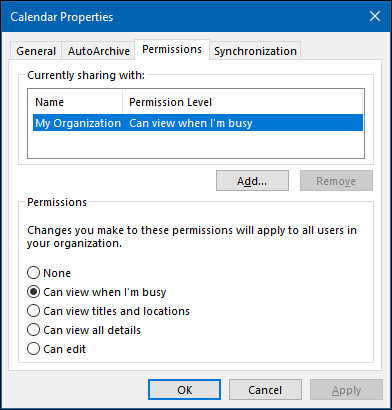
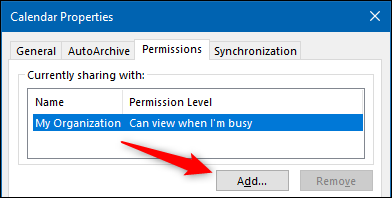
- Нажмите “Добавить”.
- Откроется адресная книга; по умолчанию показаны люди из вашей организации (GAL). Выберите нужного коллегу и нажмите “ОК”.
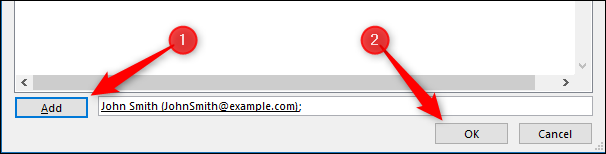
В списке разрешений пользователь появится с уровнем доступа по умолчанию “Can view all details” (Может просматривать все детали). При необходимости поменяйте уровень доступа (например, только занятость или редактирование).
Нажмите “ОК” для сохранения.
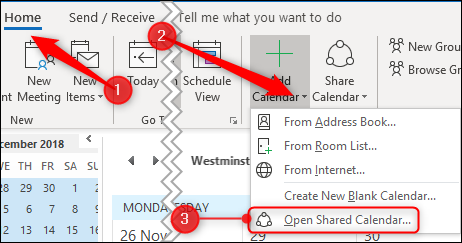
Чтобы добавить календарь, которым с вами поделились: Home > Add Calendar > Open Shared Calendar, введите имя человека и нажмите “ОК”. Календарь появится в разделе “Shared Calendars”.
Поделиться календарём с внешним пользователем
Процесс похож, но есть важные ограничения: внешним пользователям нельзя назначать права “Can edit” или “Delegate” — только просмотр (обычно “Can view all details”).
- Откройте календарь и перейдите Home > Share Calendar > Calendar.
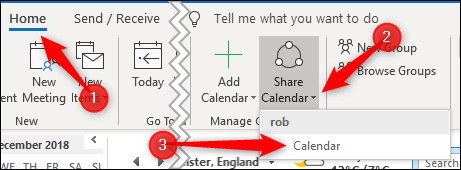
В окне “Свойства календаря” нажмите “Добавить”.
В адресной книге в выпадающем списке выберите “Contacts” — там будут внешние контакты, сохранённые в вашем Outlook.
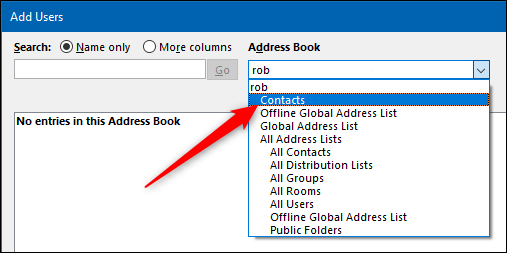
Если нужного человека нет в контактах, добавьте его как контакт (email). Затем выберите и добавьте в окно разрешений.
Уровень доступа по умолчанию для внешних пользователей — “Can view all details”; поменять на редактирование нельзя.
Нажмите “ОК”.
Отправляется письмо-приглашение. У внешнего получателя есть два основных пути принять приглашение:
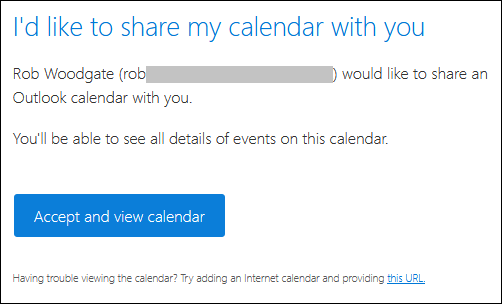
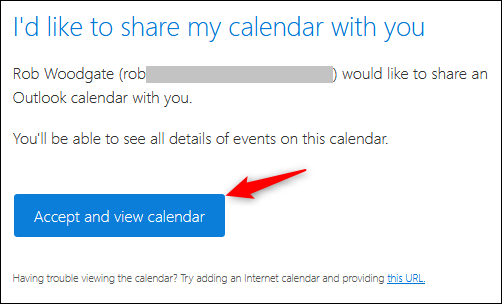
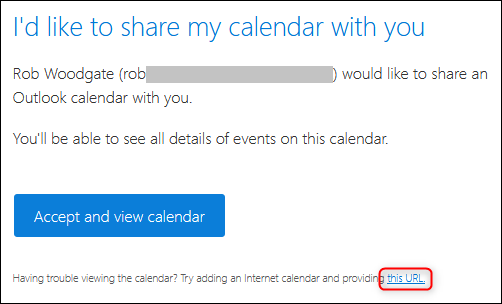
- Если он использует Microsoft account (Outlook.com или Office 365), он может нажать “Accept and view calendar” — его перенаправит на Outlook.com, где календарь появится в списке общих.
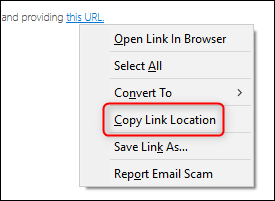
- Если получатель использует другое приложение (например, Google Calendar, Apple Calendar, Thunderbird), в письме есть ссылка на iCalendar (.ics). Внизу письма нажмите правой кнопкой по ссылке “this URL” и выберите “Copy Link Location” (или эквивалент в вашем почтовом клиенте).
Как добавить общий календарь Outlook в Google Calendar
- Откройте Google Calendar.
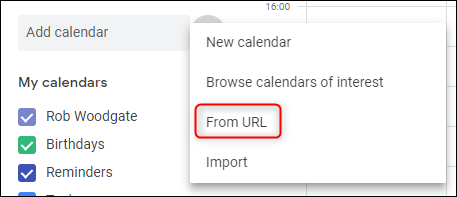
- Нажмите на три точки рядом с “Add calendar” и выберите “From URL”.
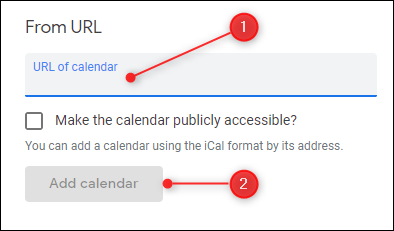
- Вставьте скопированную ссылку .ics и нажмите “Add calendar”.
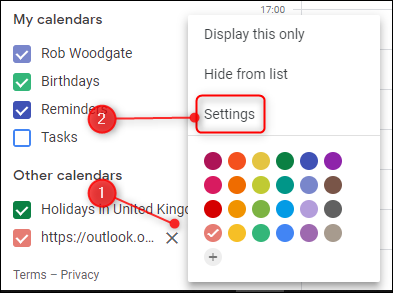
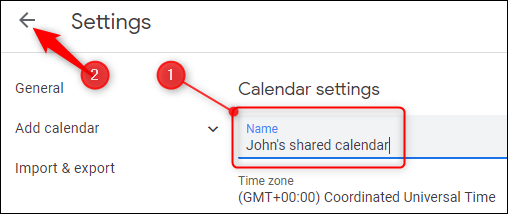
Календарь появится в разделе “Other calendars”. Для удобства можно переименовать его через меню настроек (навести курсор, три точки > Settings) и задать читаемое имя.
Что такое .ics и почему он работает
Файл .ics — это формат iCalendar, открытый формат для обмена данными календаря, существующий более 20 лет. Многие приложения поддерживают его: Google Calendar, Apple Calendar, Yahoo! Calendar, Thunderbird Lightning и др. Ссылка, присланная Outlook, указывает на .ics-представление вашего общего календаря.
Частые проблемы и способы их решения
Important: если пользователь не видит календаря, проверьте следующие пункты по очереди.
- Убедитесь, что вы поделились конкретным календарём (не календарём другого аккаунта) — выберите правильный аккаунт в Outlook.
- Если получатель внутри организации — проверьте, не назначил ли администратор политики, ограничивающие видимость.
- Если получатель внешний и использует Google/Apple — убедитесь, что он правильно вставил ссылку .ics и что ссылка не устарела (некоторые ссылки могут быть одноразовыми в зависимости от конфигурации).
- Внешние пользователи не могут редактировать календарь — только просматривать, если администратор не настроил более широкие права.
- Если приглашение не приходит — попросите пользователя проверить папку спама; отправьте приглашение повторно.
Когда метод не сработает (контрпримеры)
- Получатель использует старую версию календарного приложения, не поддерживающую динамические .ics-подписки (в этом случае календарь может показывать «статический» снимок и не обновляться).
- Организация использует кастомные политики Exchange/Outlook, которые запрещают внешние подписки или изменяют формат ссылок.
- Получатель требует права редактирования, а ваша система не позволяет давать такие права внешним адресам.
Альтернативные подходы
- Экспорт/импорт .ics: если внешнему пользователю нужен только снимок календаря, экспортируйте .ics и отправьте файл. Но это не будет синхронизироваться.
- Создать общую группу/ресурс в Office 365 и добавить туда участников — удобно для проектов, где нужен совместный редактируемый календарь.
- Использовать сторонние инструменты для совместной работы (например, командные проекты в Microsoft Teams с собственным календарём или Google Workspace shared calendars).
Руководство по проверке приёмки
Критерии приёмки
- Внутренний пользователь видит события с ожидаемым уровнем деталей (вместе с заголовками и описаниями при настройке “Can view all details”).
- Внешний пользователь может подписаться на календарь через Outlook.com или импортировать .ics в стороннее приложение.
- Назначенные уровни доступа соответствуют политике безопасности организации (нет неожиданных прав редактирования).
Роли и чек-листы
Для владельца календаря:
- Проверить, что выбран правильный аккаунт календаря.
- Добавить адрес в адресную книгу (если внешний).
- Установить нужный уровень доступа.
- Отправить приглашение и проверить, что получатель подтвердил доступ.
Для получателя:
- Проверить папку входящих и спама.
- При использовании Google/Apple — вставить .ics в подписку по URL.
- Убедиться, что приложение поддерживает обновляемые подписки .ics.
Администратору IT:
- Проверить политики обмена календарями для домена.
- При необходимости включить внешние подписки или настроить общие ресурсы.
Краткая шпаргалка (Cheat sheet)
- Внутри организации: Outlook > Home > Share Calendar > Add > выбрать пользователя > ОК.
- Внешнему пользователю: добавить контакт > дать “Can view all details” > отправить приглашение > получить .ics-ссылку.
- Google: Add calendar > From URL > вставить ссылку .ics > Add calendar.
Матрица рисков и меры смягчения
- Утечка деталей событий — риск: средний. Мера: давать только уровень “Free/Busy” для внешних контактов, не хранить конфиденциальные данные в описании событий.
- Неправильные права доступа — риск: низкий. Мера: проверять список разрешений и периодически аудитить общие календари.
- Потеря синхронизации при использовании статического .ics — риск: низкий. Мера: отдавать предпочтение подпискам по URL, а не ручной передаче файлов.
Совместимость и миграция
Поддерживаемые клиенты: Outlook (desktop и web), Outlook.com, Google Calendar, Apple Calendar, Thunderbird Lightning, большинство современных календарных приложений. При миграции с одного сервиса на другой используйте подписку .ics (URL) для динамического обновления или экспорт/импорт .ics для одноразовой миграции.
Короткая глоссарий (1 строка)
- iCalendar / .ics — открытый формат для обмена событиями календаря; используется для подписок и экспорта.
- Can view all details — уровень разрешения, позволяющий видеть заголовки и описания событий.
- Free/Busy — показывает только занятость без деталей.
Заключение
Поделиться календарём Outlook просто, но важно выбрать правильный путь в зависимости от того, внутренний у вас получатель или внешний. Для внутренних пользователей используйте встроенные разрешения; для внешних — добавляйте как контакт и выдавайте доступ на просмотр или передавайте .ics-ссылку для импорта в сторонние приложения. Всегда проверяйте уровень доступа и соответствие политике безопасности вашей организации.
Ключевые действия: убедиться в правильном аккаунте календаря, выбрать нужный уровень доступа, при необходимости дать внешнему пользователю ссылку .ics и объяснить, как её добавить в Google или Apple Calendar.

Похожие материалы

Несколько аккаунтов Skype: Multi Skype Launcher

Журнал для работы: повысить продуктивность

Персональные звуки уведомлений на Android

Скачивание шоу Hulu для офлайн‑просмотра

Microsoft Start: персонализированная новостная лента
